Resumindo:
Se você está tentando corrigir o problema do ícone de bloqueio de conversa que não aparece no WhatsApp, a solução depende da causa do problema. Aqui está uma visão geral rápida do que você pode fazer:
O Bloqueio de Conversas no WhatsApp é um recurso de privacidade que permite aos usuários proteger conversas específicas com reconhecimento facial, impressão digital ou senha do dispositivo. Uma vez ativado, os chats bloqueados são movidos para uma pasta separada e só podem ser acessados após autenticação.
No entanto, alguns usuários podem perceber que a opção de Bloqueio de Conversa está ausente das configurações do WhatsApp ou não aparece ao abrir uma conversa. Se você está procurando maneiras de corrigir o problema de bloqueio de conversa que não aparece no WhatsApp, isso pode estar relacionado a uma versão desatualizada do aplicativo, configurações de segurança do dispositivo desativadas, conversas bloqueadas ocultas ou erros temporários do aplicativo.
Neste guia, explicaremos por que o Bloqueio de Conversa não está aparecendo no WhatsApp e forneceremos soluções práticas para ajudá-lo a restaurar o recurso e proteger suas conversas privadas novamente.
Antes de tentar resolver o problema do bloqueio de conversa que não aparece no WhatsApp, é importante entender por que esse recurso desaparece. Na maioria dos casos, o problema está relacionado à compatibilidade da versão do WhatsApp, às configurações de segurança do dispositivo, a erros do aplicativo ou a configurações de privacidade ocultas.
As causas mais comuns incluem:
Após identificar as possíveis causas, você pode tentar as seguintes soluções para restaurar a opção de bloqueio de bate-papo ausente. Comece com as soluções mais simples e, se necessário, passe para métodos mais avançados.
Uma versão desatualizada do WhatsApp é um dos motivos mais comuns para o bloqueio de conversas não aparecer. O WhatsApp lança atualizações regularmente para introduzir novos recursos, melhorar a compatibilidade e corrigir erros conhecidos.
Como atualizar o WhatsApp:
Para Android :

Para iPhone:
Após a atualização, feche completamente o WhatsApp e abra-o novamente para verificar se a opção Bloquear conversa aparece.
Erros temporários de software podem, por vezes, impedir o carregamento correto das funcionalidades do WhatsApp. Reiniciar a aplicação e o telemóvel pode atualizar os processos do sistema e corrigir pequenas falhas.
Experimente estes passos:

O Bloqueio de Conversas do WhatsApp usa o sistema de autenticação do seu telefone para proteger conversas privadas. Se o seu dispositivo não tiver um método de segurança compatível ativado, a opção Bloqueio de Conversas pode não aparecer.
Ativar autenticação do dispositivo:
Android :
iPhone:
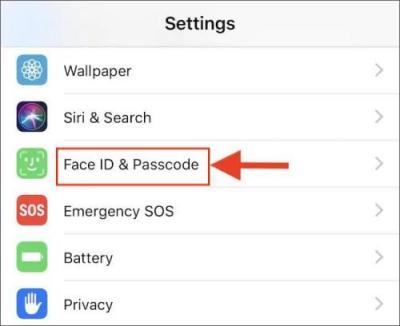
Após ativar a autenticação, abra o WhatsApp novamente e verifique as configurações de bloqueio de conversa.
Versões não oficiais do WhatsApp podem impedir o funcionamento correto de certas funcionalidades. Aplicativos modificados como WhatsApp GB, WhatsApp Plus ou FM WhatsApp podem não receber atualizações oficiais ou não oferecer suporte aos recursos de privacidade mais recentes.
Para corrigir esse problema:
Se você usa o WhatsApp por muito tempo, os arquivos de cache acumulados podem ficar corrompidos e afetar o desempenho do aplicativo. Limpar o cache pode atualizar o WhatsApp sem apagar suas conversas. Este método se aplica apenas a dispositivos Android , pois iOS não oferece uma opção para limpar o cache do aplicativo manualmente.
Passos:

Observação: Limpar o cache não apagará suas conversas ou mídias. No entanto, evite tocar em "Limpar dados", pois isso pode remover os dados locais do WhatsApp.
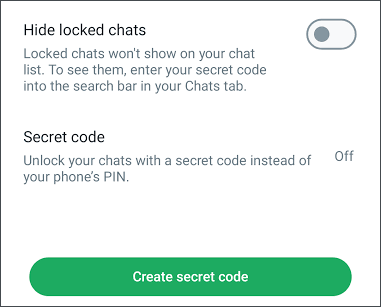
Se você ativou o Código Secreto anteriormente, o WhatsApp pode ocultar suas conversas bloqueadas da lista principal de conversas. Como resultado, pode parecer que o recurso de Bloqueio de Conversa desapareceu.
Para verificar:
Você também pode acessar: "WhatsApp" > "Configurações" > "Privacidade" > "Bloqueio de bate-papo" e desativar o "Código secreto" se quiser que os bate-papos bloqueados apareçam normalmente.
As versões beta são destinadas a testes e podem conter recursos incompletos ou bugs inesperados. Se o bloqueio do chat desaparecer após entrar na versão beta, volte para a versão estável.
Android :
iPhone:
Em seguida, atualize o WhatsApp e verifique o Bloqueio de Conversas novamente.
Se nenhum dos métodos anteriores funcionar, reinstalar o WhatsApp pode ajudar a resolver problemas mais profundos do aplicativo, como arquivos corrompidos ou configurações incorretas que impedem a exibição da opção Bloqueio de Conversa.
Antes de reinstalar, faça um backup das suas conversas do WhatsApp para evitar a perda de mensagens e arquivos importantes. Depois de fazer o backup dos seus dados, siga estes passos:
Se você deseja fazer backup dos seus dados do WhatsApp em um computador antes de reinstalar o aplicativo, confira a seção Bônus abaixo para uma solução de backup fácil.
Se você já tentou todas as soluções acima e a opção de Bloqueio de Chat ainda não aparece, é hora de entrar em contato com o Suporte do WhatsApp. Eles podem ajudar a determinar se o problema está relacionado à sua conta, à compatibilidade do dispositivo ou a algum outro problema específico do aplicativo.
Para entrar em contato com o suporte do WhatsApp:

Para ajudar a equipe de suporte a diagnosticar o problema mais rapidamente, considere incluir as seguintes informações:
Antes de reinstalar o WhatsApp ou realizar outras soluções de problemas avançadas, é uma boa ideia fazer um backup das suas conversas em um computador. Isso oferece uma camada extra de proteção caso algo dê errado e ajuda a evitar a perda acidental de dados.
Se você usa um celular Android , Coolmuster Android WhatsApp Recovery facilita o backup de suas mensagens e anexos do WhatsApp para o seu computador, sem depender exclusivamente de backups na nuvem. Se você usa um iPhone, Coolmuster iPhone WhatsApp Recovery também permite fazer backup das conversas do WhatsApp do seu iPhone para um computador antes de solucionar problemas. Aqui, mostramos tudo sobre Android WhatsApp Recovery.
Por que escolher Android WhatsApp Recovery?
Como fazer backup do WhatsApp Android para o seu computador ?
01 Instale e abra Android WhatsApp Recovery no seu computador e, em seguida, conecte seu telefone Android usando um cabo USB.
02 Quando o programa reconhecer seu dispositivo, selecione-o na lista de dispositivos e clique em "Avançar". O software começará então a analisar seus dados do WhatsApp.

03 Siga as instruções na tela para ativar o backup criptografado de ponta a ponta do chat no seu telefone Android . Após a geração da chave de criptografia, o programa a detectará e preencherá automaticamente. Clique em "Confirmar" para continuar a verificação.

04 Assim que a verificação terminar, todas as conversas e anexos do WhatsApp detectados serão exibidos. Selecione os itens que deseja manter e clique em "Recuperar para o computador" para exportá-los para o seu PC.

Se você quiser ver todo o processo de backup em ação, assista ao tutorial em vídeo abaixo para uma demonstração passo a passo de como usar Android WhatsApp Recovery.
Se você está tentando resolver o problema do Bloqueio de Conversa que não aparece no WhatsApp, comece com as soluções mais simples, como atualizar o WhatsApp, reiniciar o dispositivo e ativar o reconhecimento facial, a impressão digital ou o bloqueio de tela. Se o problema persistir, tente soluções mais avançadas, como limpar o cache do aplicativo, sair do programa Beta ou reinstalar o WhatsApp. Na maioria dos casos, um desses métodos deve resolver o problema e restaurar a opção de Bloqueio de Conversa.
Antes de fazer alterações importantes, como reinstalar o WhatsApp, lembre-se de fazer um backup das suas conversas para evitar a perda de dados e anexos importantes. Para usuários Android , Coolmuster Android WhatsApp Recovery oferece uma maneira fácil de fazer backup dos dados do WhatsApp em um computador antes de solucionar problemas, enquanto Coolmuster iPhone WhatsApp Recovery oferece uma solução semelhante para usuários de iPhone. Com um backup seguro, você pode tentar qualquer solução com mais tranquilidade.
Artigos relacionados:
Não consigo enviar nem receber mensagens no WhatsApp. Como resolver?
Reparo rápido do WhatsApp: restaurando arquivos de mídia presos no Android e iPhone.
Corrigido: Falha no download do WhatsApp | Resolva o problema com 8 soluções
WhatsApp não funciona com Wi-Fi? Descubra as causas e soluções comprovadas.

 Aplicativos Sociais
Corrigir o problema do cadeado de bate-papo que não aparece no WhatsApp: 9 maneiras de fazê-lo voltar a aparecer
Aplicativos Sociais
Corrigir o problema do cadeado de bate-papo que não aparece no WhatsApp: 9 maneiras de fazê-lo voltar a aparecer







 Download grátis para PC
