"Não recebo nenhuma notificação do WhatsApp quando estou fora do aplicativo. Nem no meu celular, nem no meu Apple Watch. Vocês têm alguma ideia?"
- Do Reddit
O WhatsApp tornou-se uma ferramenta indispensável para a comunicação global, conectando milhões de usuários diariamente para conversas pessoais, discussões de trabalho e contatos de emergência. No entanto, um problema frustrante que muitos usuários enfrentam é não receber mensagens do WhatsApp a menos que abram o aplicativo, ou seja, as mensagens só aparecem depois de serem iniciadas manualmente, em vez de chegarem instantaneamente.
Esse problema pode interromper a comunicação em tempo real, causando a perda de mensagens e atrasos nas respostas, principalmente quando você depende do WhatsApp para atualizações urgentes. Seja você usuário Android ou iPhone, este guia explicará os motivos pelos quais você não recebe mensagens do WhatsApp a menos que abra o aplicativo e fornecerá soluções práticas para corrigir o problema rapidamente.
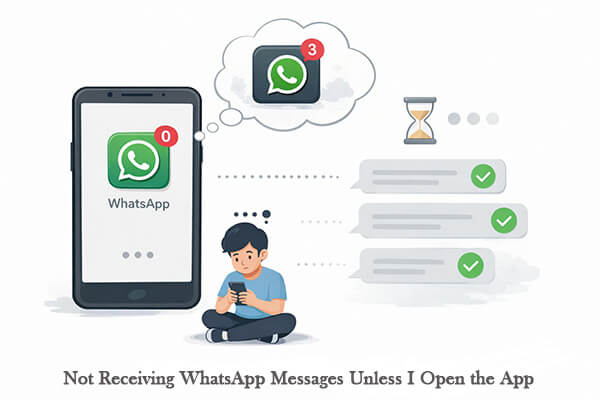
Diversos fatores podem fazer com que o WhatsApp pare de entregar mensagens em tempo real:
Após identificar a causa, você pode aplicar a solução adequada abaixo.
As soluções abaixo estão organizadas por problemas comuns, com distinções claras entre as etapas Android e iPhone.
Uma conexão de internet estável é fundamental para o funcionamento do WhatsApp, que envia mensagens em tempo real. Se a sua rede estiver instável, o WhatsApp não conseguirá receber mensagens em segundo plano, o que pode resultar na impossibilidade de receber mensagens a menos que você abra o aplicativo.
Para Android :
Passo 1. Deslize o dedo de cima para baixo na tela e desative o Wi-Fi ou os dados móveis, aguarde alguns segundos e ative-os novamente.

Passo 2. Abra um navegador e tente carregar uma página da web para verificar se a conexão está funcionando.
Passo 3. Se a rede estiver instável, mude para outra rede Wi-Fi ou móvel, ou reinicie o roteador.
Passo 4. Vá para "Configurações" > "Aplicativos" > "WhatsApp" e verifique se o uso de dados móveis e Wi-Fi está permitido e se o Modo Avião está desativado.
Para iPhone:
Passo 1. Vá para "Configurações" > "Wi-Fi ou Celular" e desative e ative a conexão.
Passo 2. Abra o Safari e carregue uma página da web para testar a conexão.
Passo 3. Se necessário, troque de rede ou redefina as configurações de rede em "Ajustes" > "Geral" > "Transferir ou Redefinir iPhone" > "Redefinir" > "Redefinir Ajustes de Rede".

Problemas temporários do sistema podem impedir que o WhatsApp sincronize mensagens em tempo real. Reiniciar o dispositivo atualiza os processos em segundo plano e geralmente resolve o problema.
Para Android :
Mantenha pressionado o botão "Ligar/Desligar", toque em "Reiniciar" e aguarde o dispositivo reiniciar antes de verificar o WhatsApp novamente.

Para iPhone:
Passo 1. Pressione e mantenha pressionado o botão "Lateral" juntamente com qualquer um dos botões de "Volume" até que o controle deslizante de desligamento apareça.
Passo 2. Arraste o controle deslizante para desligar o seu iPhone e aguarde alguns segundos.

Passo 3. Pressione e segure o botão "Lateral" novamente até que o logotipo da Apple apareça para ligá-lo novamente e, em seguida, verifique se as mensagens do WhatsApp estão chegando normalmente.
Se as notificações estiverem desativadas no seu dispositivo ou dentro do WhatsApp, você não receberá alertas até abrir o aplicativo.
Para Android :
Passo 1. Acesse "Configurações" > "Notificações" > "WhatsApp" e verifique se as notificações com som ou vibração estão ativadas.
Passo 2. Abra o "WhatsApp" > "Configurações" > "Notificações" e verifique se as notificações de mensagens e grupos estão ativadas.

Para iPhone:
Passo 1. Vá para "Configurações" > "Notificações" > "WhatsApp" e ative "Permitir notificações".
Passo 2. Abra o "WhatsApp" > "Configurações" > "Notificações" e verifique se os alertas, sons e pré-visualizações estão ativados.
O WhatsApp precisa de acesso em segundo plano para buscar novas mensagens. Se a atividade em segundo plano estiver restrita, as mensagens podem chegar somente após a abertura do aplicativo.
Para Android :
Passo 1. Vá para "Configurações" > "Aplicativos" > "WhatsApp" e ative o uso de dados em segundo plano.
Passo 2. Acesse as configurações de bateria e defina o WhatsApp como "Sem restrições" ou "Irrestrito".
Passo 3. Em alguns dispositivos, ative a inicialização automática para garantir que o WhatsApp seja executado em segundo plano.
Para iPhone:
Passo 1. Vá para "Ajustes" > "Geral" > "Atualização em segundo plano" e ative a opção.

Passo 2. Certifique-se de que o WhatsApp esteja ativado na lista.
Passo 3. Acesse "Configurações" > "Celular" e verifique se o WhatsApp pode usar dados móveis.
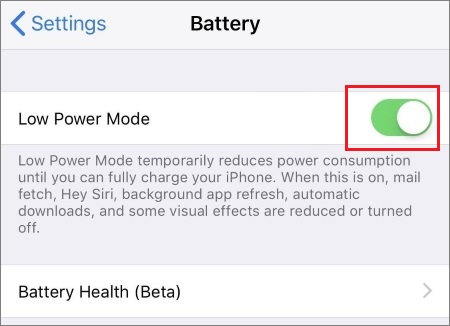
Os recursos de economia de bateria podem limitar a atividade em segundo plano, o que pode impedir o WhatsApp de receber mensagens em tempo real.
Para Android :
Passo 1. Abra "Configurações" > "Bateria" e desative o "Economizador de bateria".

Passo 2. Vá para "Otimização de bateria" e exclua o WhatsApp da otimização, se disponível.
Para iPhone:
Acesse "Configurações" > "Bateria" e desative o "Modo de economia de energia" para restaurar a atividade normal em segundo plano.
Se um chat ou grupo estiver silenciado, você não receberá notificações de novas mensagens, mesmo que elas sejam entregues. O funcionamento é o mesmo no Android e no iPhone.
Abra o WhatsApp, localize a conversa silenciada e reative o som nas configurações da conversa. Se a conversa estiver arquivada, acesse "Conversas arquivadas" e mova-a de volta para a lista principal, pois conversas arquivadas podem não enviar notificações, dependendo das suas configurações.
Versões desatualizadas do WhatsApp costumam apresentar bugs que interrompem as notificações push. Atualizar o aplicativo pode corrigir esses problemas; se a atualização não funcionar, reinstalar o aplicativo o restaurará às configurações padrão.
Para Android :
Atualizar o WhatsApp: Abra a Google Play Store > Pesquise por "WhatsApp" > Toque em "Atualizar" (se disponível). Aguarde a instalação da atualização e reinicie o WhatsApp.
Reinstale o WhatsApp: Se a atualização não funcionar, pressione e segure o ícone do WhatsApp > Toque em "Desinstalar" > Confirme. Em seguida, abra a Google Play Store, procure por WhatsApp e toque em "Instalar". Faça login com seu número de telefone (suas conversas serão restauradas se você tiver um backup).
Para iPhone:
Atualize o WhatsApp: Abra a App Store > Toque no ícone do seu perfil (canto superior direito) > Deslize para baixo até "Atualizações pendentes" > Encontre o WhatsApp e toque em "Atualizar" (se disponível). Como alternativa, pesquise "WhatsApp" na App Store e toque em "Atualizar".

Reinstale o WhatsApp: Pressione e segure o ícone do WhatsApp na sua tela inicial > Toque no ícone "X" > Confirme "Excluir app". Em seguida, abra a App Store, procure por WhatsApp e toque em "Obter" para instalá-lo. Faça login com seu número de telefone para restaurar suas conversas (certifique-se de ter um backup).
Os dados em cache ajudam o WhatsApp a carregar mais rápido, mas um cache corrompido ou excessivo pode causar problemas, incluindo falhas nas notificações. Limpar o cache (sem apagar as conversas) pode resolver esse problema.
Observação: esta etapa está disponível apenas para Android . iPhones não permitem limpar o cache do aplicativo sem reinstalá-lo.
Passo 1. Vá para "Configurações" > "Aplicativos" > Encontre e toque no WhatsApp > "Armazenamento e cache".
Passo 2. Toque em "Limpar cache" (NÃO toque em "Limpar armazenamento" ou "Limpar dados", pois isso apagará suas conversas e mídias). Após limpar o cache, reinicie o WhatsApp e verifique se há notificações.

Se você já tentou todas as soluções acima e ainda não está recebendo mensagens do WhatsApp a menos que abra o aplicativo, o problema pode estar na sua conta do WhatsApp ou nos servidores do aplicativo. Entre em contato com o suporte do WhatsApp para obter mais ajuda.
Passo 1. Abra o WhatsApp > Toque nos três pontos (canto superior direito) > "Configurações" > "Ajuda" > "Fale conosco".
Passo 2. Descreva seu problema em detalhes (ex.: "Não estou recebendo mensagens do WhatsApp a menos que abra o aplicativo; já tentei reiniciar meu telefone e verificar as notificações"). Inclua o modelo do seu dispositivo e a versão do WhatsApp para obter suporte mais rápido.
Você também pode visitar a Central de Ajuda do WhatsApp para buscar dicas adicionais de solução de problemas ou verificar se há alguma interrupção no servidor (problemas no servidor são raros, mas podem causar atrasos nas mensagens).
Se você estiver enfrentando problemas como não receber mensagens até abrir o aplicativo, reinstalar ou trocar de dispositivo pode ser parte da solução. Para evitar a perda de conversas importantes durante esse processo, é essencial transferir seus dados do WhatsApp com segurança.
Uma ferramenta prática que você pode usar é o WhatsApp Transfer , que permite a transferência direta de dados entre telefones sem depender de backups na nuvem.
Principais funcionalidades do WhatsApp Transfer:
Como usar o WhatsApp Transfer para transferir mensagens do WhatsApp entre celulares?
01 Baixe e instale o programa no seu computador, execute-o e conecte os dois dispositivos usando cabos USB. Ative a depuração USB no Android e toque em "Confiar" no iPhone quando solicitado para que o software possa acessar seus dados.
02 Assim que ambos os dispositivos forem detectados, entre no módulo "Transferir" e confirme os telefones de origem e destino. Se estiverem na ordem errada, clique no botão "Inverter" para trocá-los.

03 Clique no botão "Transferir" para iniciar a transferência dos seus dados do WhatsApp. Mantenha ambos os dispositivos conectados até que o processo seja concluído e todas as conversas e mídias sejam transferidas com sucesso.

Ter problemas para receber mensagens do WhatsApp a menos que eu abra o aplicativo pode ser frustrante, especialmente quando você depende da comunicação em tempo real para conversas diárias ou atualizações de trabalho. Esse problema geralmente está relacionado a configurações do dispositivo, como instabilidade da rede, permissões de notificação, restrições de execução em segundo plano ou recursos de economia de bateria.
Ajustando cuidadosamente as configurações descritas neste guia, você pode restaurar a sincronização normal em segundo plano e garantir que as mensagens cheguem instantaneamente, sem precisar abrir o aplicativo. Se você estiver trocando de dispositivo ou enfrentando problemas mais complexos, usar uma ferramenta confiável como o WhatsApp Transfer pode ajudar a transferir suas conversas e mídias com segurança, sem perda de dados.
Artigos relacionados:
Não consigo enviar nem receber mensagens no WhatsApp. Como resolver?
A transferência de conversas do WhatsApp não está funcionando? Resolva com soluções comprovadas.
Como solucionar problemas de contatos do WhatsApp que não aparecem
O WhatsApp não está detectando o backup local? Resolva agora com estas soluções.

 Aplicativos Sociais
Não está recebendo mensagens do WhatsApp a menos que abra o aplicativo? 9 soluções ( Android e iPhone)
Aplicativos Sociais
Não está recebendo mensagens do WhatsApp a menos que abra o aplicativo? 9 soluções ( Android e iPhone)







 Download grátis para PC
 Download gratuito para Mac
