Resumindo:
Está com dificuldades para restaurar o backup do WhatsApp do Google Drive? Este guia explica os principais motivos pelos quais os backups do WhatsApp às vezes falham e oferece 10 soluções práticas, incluindo verificar sua conta do Google, número de telefone, conexão com a internet, espaço de armazenamento e configurações do aplicativo. Para usuários que precisam de uma solução mais confiável, também apresentamos uma ferramenta profissional de transferência do WhatsApp que pode restaurar backups do Google Drive para dispositivos Android e iOS com facilidade.
O WhatsApp é um aplicativo essencial para a maioria de nós, e o backup do Google Drive facilita a proteção de conversas e arquivos de mídia ao trocar de celular. No entanto, nem tudo funciona perfeitamente. Um problema comum é a impossibilidade de restaurar o backup do WhatsApp no Google Drive ao configurar um novo dispositivo ou reinstalar o aplicativo.
Neste guia, vamos analisar as verdadeiras causas do problema e mostrar maneiras práticas de resolvê-lo. Se nada funcionar, existe também um método alternativo que pode ajudar a restaurar seus dados do WhatsApp de forma mais confiável usando o WhatsApp Transfer.
Antes de tentar qualquer solução, é útil entender o que pode estar causando o problema. Aqui estão alguns motivos comuns pelos quais o WhatsApp não consegue restaurar um backup do Google Drive:
Abaixo estão as soluções mais eficazes que você pode tentar quando o WhatsApp não consegue restaurar seu backup do Google Drive. A maioria dos problemas está relacionada a incompatibilidade de contas, problemas de conectividade ou erros de sincronização e geralmente podem ser resolvidos com algumas verificações simples.
Os backups do WhatsApp estão vinculados à conta do Google usada no momento da criação do backup. Se você estiver conectado com uma conta diferente, o backup simplesmente não aparecerá.
Passo 1. Abra as Configurações do seu telefone e acesse "Contas" ou "Google".

Passo 2. Verifique todas as contas do Google que estão conectadas no momento.
Passo 3. Identifique aquele vinculado ao seu backup do WhatsApp.
Passo 4. Alterne para a conta correta e abra o WhatsApp novamente para tentar restaurar.
Além da conta do Google, o WhatsApp também usa seu número de telefone como chave de verificação para backups. Se você estiver usando um número diferente, mesmo com a conta do Google correta, o processo de restauração falhará.
Passo 1. Inicie a configuração do WhatsApp e insira seu número de telefone.
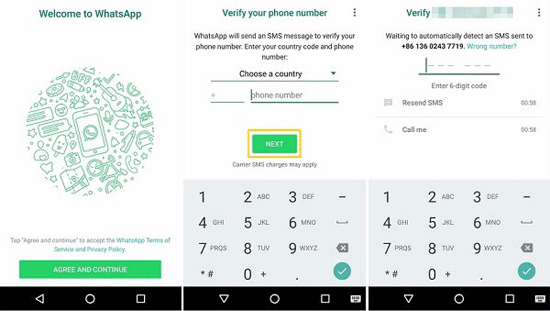
Passo 2. Certifique-se de que o código e o número do país sejam os mesmos de antes.
Passo 3. Se você alterou seu número, conclua primeiro a verificação do número do WhatsApp.
Passo 4. Tente restaurar o backup após a verificação.
Restaurar um backup do WhatsApp envolve baixar e descriptografar uma grande quantidade de dados, portanto, uma conexão de internet estável é essencial. Se sua conexão for fraca ou instável, o processo pode travar, falhar ou reiniciar inesperadamente.
Passo 1. Desative os serviços de VPN ou proxy, caso estejam ativados.
Passo 2. Mude para uma rede Wi-Fi estável em vez de usar dados móveis.

Passo 3. Reinicie o roteador se a conexão parecer instável.
Passo 4. Desative o modo de economia de bateria para evitar restrições de rede em segundo plano.
Às vezes, o problema não é o processo de restauração em si, mas simplesmente a inexistência de um backup válido no Google Drive. Os backups podem expirar, falhar durante a criação ou estar armazenados em uma conta diferente. Como os backups do WhatsApp são armazenados em uma seção oculta do Google Drive, muitos usuários presumem que existe um backup quando, na verdade, não existe.
Passo 1. Abra o Google Drive no seu celular ou navegador.
Passo 2. Acesse "Configurações" > "Gerenciar aplicativos".

Passo 3. Procure por "WhatsApp Messenger" na lista.
Passo 4. Verifique se existe um backup e confirme a data e o tamanho do arquivo.
Uma versão desatualizada do WhatsApp pode não ser totalmente compatível com o formato de backup ou método de criptografia mais recente do Google Drive. Isso pode causar falhas na restauração ou travamentos do aplicativo durante o carregamento. Manter o WhatsApp atualizado garante a compatibilidade com os serviços do Google e reduz erros inesperados durante a restauração.
Passo 1. Abra a Google Play Store.
Passo 2. Procure por WhatsApp.
Passo 3. Toque em "Atualizar" se a opção estiver disponível.

Passo 4. Reinicie o telefone e tente restaurar.
O Google Play Services é responsável por gerenciar a comunicação entre o WhatsApp e o Google Drive. Se os dados em cache ficarem desatualizados ou corrompidos, isso pode interferir no processo de restauração do backup. Limpar o cache ajuda a atualizar a sincronização do sistema sem afetar seus dados pessoais.
Passo 1. Acesse "Configurações" > "Aplicativos" > "Serviços do Google Play".
Passo 2. Toque em "Armazenamento e cache".
Passo 3. Selecione "Limpar cache" (evite apagar os dados).

Passo 4. Reinicie o telefone e tente restaurar.
O WhatsApp precisa de espaço de armazenamento temporário extra para baixar, descriptografar e descompactar seu backup. Se o armazenamento do seu telefone estiver quase cheio, o processo de restauração pode falhar no meio ou parar sem aviso prévio. Isso é especialmente comum ao restaurar backups grandes com arquivos de mídia, como fotos e vídeos. Portanto, você precisa liberar mais espaço de armazenamento no seu dispositivo para resolver o problema.
Passo 1. Abra "Configurações" > "Armazenamento".

Passo 2. Verifique quanto espaço livre está disponível.
Passo 3. Exclua aplicativos não utilizados , vídeos grandes ou arquivos desnecessários.
Passo 4. Certifique-se de ter pelo menos o dobro do tamanho do backup em espaço livre.
Em alguns casos, o problema de "não ser possível restaurar o backup do WhatsApp no Google Drive" decorre de dados corrompidos do aplicativo ou permissões incorretas no próprio WhatsApp. Reinstalar o aplicativo pode redefinir essas configurações e permitir uma restauração limpa.
Passo 1. Desinstale o WhatsApp do seu dispositivo.
Passo 2. Reinicie o seu telefone.
Passo 3. Reinstale o WhatsApp pela Google Play Store.
Passo 4. Inicie sessão com a conta correta e tente novamente o processo de restauração.
Se a sincronização da sua conta do Google estiver interrompida ou tiver expirado, o WhatsApp pode não conseguir acessar seu backup do Drive corretamente. Reconectar sua conta atualiza a autenticação e as permissões de sincronização.
Passo 1. Acesse "Configurações" > "Contas".
Passo 2. Remova sua conta do Google do dispositivo.

Passo 3. Reinicie o seu telefone.
Passo 4. Adicione a conta do Google novamente e faça login.
Passo 5. Abra o WhatsApp e tente restaurar.
Se a restauração do Google Drive continuar falhando, seu telefone ainda pode ter um backup local armazenado internamente. Esses backups são criados automaticamente e podem ser usados quando a restauração na nuvem não for possível.
Passo 1. Abra seu Gerenciador de Arquivos.
Passo 2. Acesse "WhatsApp" > pasta "Bancos de dados".
Passo 3. Verifique se há arquivos de backup disponíveis.

Passo 4. Reinstale o WhatsApp e escolha "Restaurar do backup local" quando solicitado.
Etapa 5. Conclua o processo de configuração.
Após tentar todas as soluções acima, a maioria dos usuários Android deve conseguir restaurar o backup do WhatsApp com sucesso. No entanto, às vezes o processo de restauração do Google Drive ainda pode falhar devido a problemas com a conta, backups corrompidos ou outros erros inesperados. Isso é especialmente comum se você estiver alternando entre dispositivos ou usando um iPhone, já que a restauração direta do Google Drive está disponível apenas no Android .
Nessas situações, usar uma ferramenta dedicada à transferência do WhatsApp pode economizar tempo e garantir uma recuperação completa. O WhatsApp Transfer foi desenvolvido para recuperar seus backups do Google Drive com segurança e restaurá-los em dispositivos Android e iOS , oferecendo uma alternativa mais confiável quando o processo de restauração padrão não funciona.
Com esta ferramenta, você pode:
Veja como restaurar seu backup do Google Drive para um iPhone usando o WhatsApp Transfer:
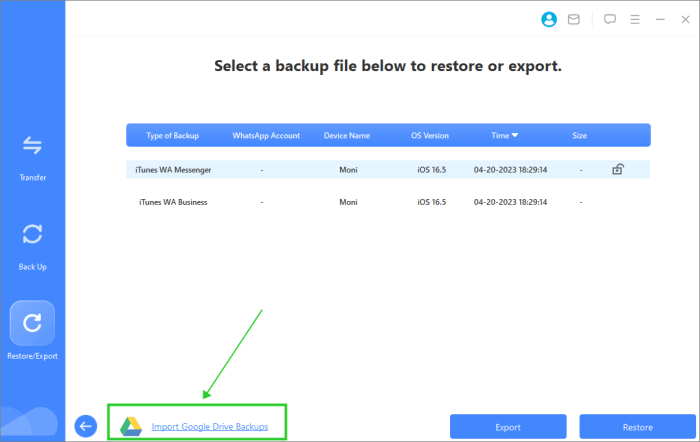
01 Baixe, instale e execute o WhatsApp Transfer no seu computador. Conecte seu iPhone usando um cabo USB e clique em "Importar backups do Google Drive".
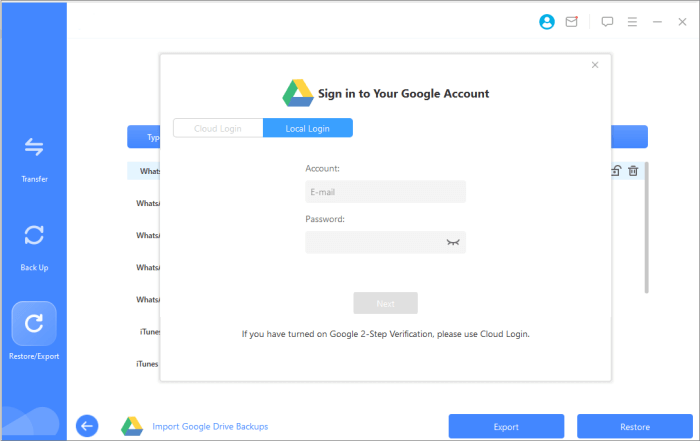
02 Inicie sessão na conta Google que contém a sua cópia de segurança e siga as instruções para permitir o acesso.
03 Após efetuar o login, selecione o backup que deseja restaurar. A ferramenta analisará o backup, permitindo que você visualize mensagens, fotos, vídeos, áudios e outros arquivos. Você pode optar por restaurar tudo ou selecionar itens específicos.
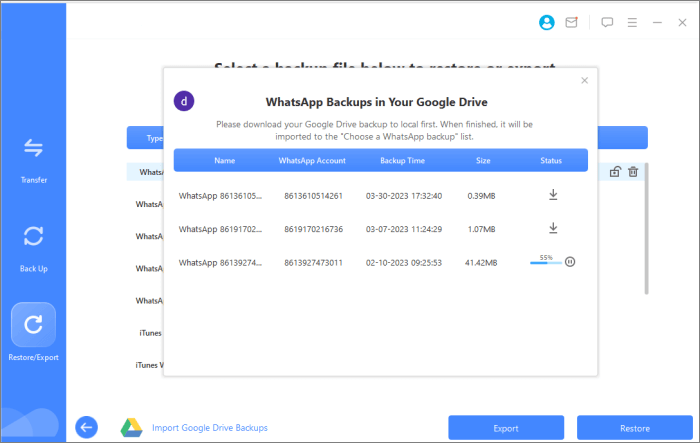
04 Após fazer sua seleção, clique em "Restaurar" e o WhatsApp Transfer começará a mover seu backup do Google Drive para o seu iPhone.
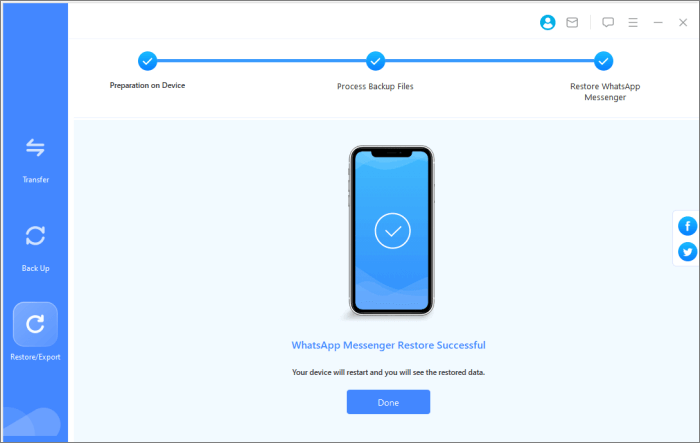
Encontrar o erro "Não foi possível restaurar o backup do WhatsApp no Google Drive" pode ser frustrante, mas, na maioria dos casos, ele pode ser resolvido verificando cuidadosamente sua conta do Google, número de telefone, conexão de rede e espaço de armazenamento, ou seguindo as outras soluções passo a passo descritas acima.
Para usuários que trocam de dispositivos com frequência ou desejam um método de recuperação mais confiável, usar o WhatsApp Transfer pode simplificar o processo e garantir que todas as suas conversas e mídias sejam restauradas com segurança, mesmo entre Android e iOS . Seguindo essas soluções, você pode recuperar seus dados do WhatsApp rapidamente e evitar o estresse de perder mensagens ou mídias.
Artigos relacionados:
Solução rápida para backup do WhatsApp travado com dicas práticas [ Android e iPhone]
Reparo rápido do WhatsApp: restaurando arquivos de mídia presos no Android e iPhone.
Como restaurar o backup do WhatsApp sem desinstalar o aplicativo no Android e iOS ?
3 maneiras de transferir o backup do WhatsApp do Google Drive para o iCloud

 Aplicativos Sociais
Não consegue restaurar o backup do WhatsApp do Google Drive? Veja as soluções completas.
Aplicativos Sociais
Não consegue restaurar o backup do WhatsApp do Google Drive? Veja as soluções completas.







 Download grátis para PC
 Download gratuito para Mac
