Resumindo:
Está com problemas com o microfone do WhatsApp? Este guia explica as possíveis causas e soluções eficazes para ajudar você a restaurar o funcionamento de mensagens de voz e chamadas.
"Sempre que gravo uma mensagem de voz no WhatsApp, o áudio fica mudo e, quando tento ouvi-la, aparece a mensagem 'o áudio não está mais disponível'. As configurações do meu microfone estão ativadas, o WhatsApp está atualizado e meu iOS também, mas o problema persiste. Já tentei reiniciar o dispositivo, reinstalar o WhatsApp, fechar todos os aplicativos e verificar as configurações de privacidade. Outros aplicativos, como o WhatsApp Business e o Telegram, funcionam normalmente, mas esse problema ocorre apenas no WhatsApp."
- Da Comunidade Apple
Problemas com o microfone do WhatsApp podem ser frustrantes, principalmente quando você não consegue gravar mensagens de voz ou quando outras pessoas não conseguem te ouvir durante chamadas de voz e vídeo. Esse problema pode surgir repentinamente devido a restrições de permissão, erros do aplicativo, configurações do sistema ou problemas com o microfone do seu dispositivo.
Felizmente, a maioria dos problemas com o microfone do WhatsApp pode ser resolvida sem operações complicadas. Este guia explica por que seu microfone do WhatsApp não está funcionando e oferece soluções práticas para usuários Android e iPhone restaurarem as funções de áudio normais.
Quando o WhatsApp não consegue usar o seu microfone corretamente, o problema pode estar no aplicativo, nas configurações do seu dispositivo ou em acessórios externos. Alguns motivos comuns para o microfone do WhatsApp não funcionar incluem:
1. O acesso ao microfone é restrito.
O WhatsApp precisa de acesso ao microfone para gravar mensagens de voz e fazer chamadas de voz ou vídeo. Se a permissão estiver desativada ou restrita, o aplicativo não poderá capturar sua voz.
2. Problemas temporários no aplicativo ou no sistema
Erros temporários no WhatsApp ou no sistema do seu telefone podem interromper o acesso ao microfone. Esses problemas geralmente podem ser resolvidos atualizando o aplicativo ou o dispositivo.
3. Dispositivos Bluetooth ou externos interferem na entrada de áudio.
Fones de ouvido, auriculares ou outros dispositivos Bluetooth conectados podem fazer com que o WhatsApp use a fonte de microfone errada ou não consiga capturar o som corretamente.
4. O microfone está bloqueado ou danificado.
Poeira, detritos, capas de celular ou problemas de hardware podem afetar o desempenho do microfone e tornar sua voz pouco clara ou completamente inaudível.
5. Problemas de compatibilidade com o WhatsApp ou com o dispositivo
Uma versão desatualizada do WhatsApp ou um problema no software do sistema podem fazer com que certas funcionalidades, incluindo as do microfone, funcionem incorretamente.
Se você não consegue gravar mensagens de voz ou se outras pessoas não conseguem te ouvir durante chamadas do WhatsApp, tente as seguintes soluções. Comece verificando as configurações básicas e, em seguida, passe para métodos de solução de problemas mais avançados.
O WhatsApp precisa de acesso ao microfone para gravar mensagens de voz e realizar chamadas de voz ou vídeo. Se essa permissão estiver desativada, o WhatsApp não poderá capturar sua voz.
No Android :

No iPhone:
Às vezes, problemas com o microfone do WhatsApp são causados por erros temporários do aplicativo ou falhas do sistema. Reiniciar o WhatsApp e o telefone pode atualizar os processos em segundo plano e restaurar o acesso normal ao microfone.
Para reiniciar o WhatsApp:

Se o problema persistir, reinicie o seu telefone:
Antes de alterar as configurações do WhatsApp, verifique se o microfone do seu celular está funcionando corretamente. Isso ajuda a determinar se o problema é causado pelo WhatsApp ou pelo seu aparelho.
Para testar seu microfone:
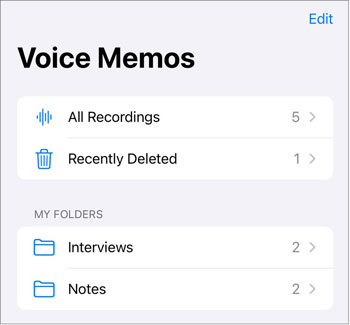
Se a gravação não tiver som, o microfone pode apresentar um problema de hardware. Se o microfone funcionar normalmente em outros aplicativos, continue com as soluções relacionadas ao WhatsApp abaixo.
Outros aplicativos podem estar usando seu microfone em segundo plano, impedindo que o WhatsApp acesse-o corretamente. Isso é especialmente comum com aplicativos de videochamada, gravadores de voz, câmeras e ferramentas de gravação de tela.
Experimente o seguinte:
Se o WhatsApp voltar a funcionar depois disso, é possível que outro aplicativo ou dispositivo conectado estivesse interferindo no acesso ao microfone.
Usar uma versão desatualizada do WhatsApp pode causar problemas de compatibilidade ou erros que afetam as funcionalidades relacionadas ao microfone. Atualizar o aplicativo garante que você tenha as correções e melhorias mais recentes.
No Android :

No iPhone:
Arquivos de cache acumulados ou corrompidos podem afetar o desempenho do WhatsApp e causar problemas inesperados, incluindo problemas com o microfone. Para usuários Android , limpar o cache do WhatsApp remove arquivos temporários sem apagar suas conversas ou informações da conta.
O iPhone não oferece uma opção direta para limpar o cache do WhatsApp. Se você usa um iPhone, pode tentar atualizar o WhatsApp, reiniciar o dispositivo ou reinstalar o aplicativo.
Limpar o cache do WhatsApp no Android :

Observação: Não toque em "Limpar dados" a menos que tenha feito backup das suas conversas do WhatsApp, pois isso pode remover os dados do WhatsApp armazenados no seu dispositivo e exigir que você configure o aplicativo novamente.
Além das configurações de permissão do próprio WhatsApp, alguns telefones possuem um controle de microfone em nível de sistema que pode bloquear o acesso de todos os aplicativos ao microfone.
No Android :
No iPhone:

Se nenhum dos métodos acima resolver o problema, reinstalar o WhatsApp pode ajudar a corrigir arquivos corrompidos do aplicativo ou problemas inesperados de software.
Antes de desinstalar o WhatsApp , certifique-se de fazer backup de suas conversas para evitar a perda de mensagens importantes e arquivos de mídia.
No Android :
No iPhone:
1. Um fone de ouvido com defeito pode causar problemas de microfone em chamadas do WhatsApp?
Sim. Um fone de ouvido ou dispositivo Bluetooth danificado pode impedir que o WhatsApp use o microfone embutido do seu telefone corretamente.
Tente desconectar o fone de ouvido ou desligar o Bluetooth e, em seguida, faça uma chamada do WhatsApp novamente. Se o microfone funcionar normalmente depois disso, o problema provavelmente está relacionado ao dispositivo de áudio externo.
2. Por que as pessoas não conseguem me ouvir nas chamadas do WhatsApp?
Se outras pessoas não conseguem te ouvir durante chamadas do WhatsApp, as possíveis causas incluem:
Verificar as permissões do microfone e testá-lo com outro aplicativo geralmente são as maneiras mais rápidas de identificar o problema.
3. Uma película protetora de tela ou capa de celular defeituosa afeta o microfone?
Sim, em alguns casos. Embora as películas protetoras de tela geralmente não cubram diretamente o microfone, certas capas ou acessórios para celular podem bloquear as aberturas do microfone e reduzir a qualidade do som.
Remova temporariamente a capa ou os acessórios e teste novamente as mensagens de voz do WhatsApp. Além disso, limpe cuidadosamente as aberturas do microfone para remover poeira ou detritos.
Embora problemas com o microfone do WhatsApp geralmente não afetem suas conversas, alguns métodos de solução de problemas, como reinstalar o WhatsApp, podem exigir a restauração dos dados da sua conta. Criar um backup antes de fazer alterações importantes pode ajudar a proteger mensagens, fotos e anexos importantes.
Para usuários Android , Coolmuster Android WhatsApp Recovery oferece uma maneira prática de fazer backup dos dados do WhatsApp, incluindo mensagens e anexos, de um celular Android para um computador. Ele permite que você mantenha uma cópia local dos seus dados do WhatsApp e acesse-os sempre que necessário. Para usuários de iPhone, Coolmuster iPhone WhatsApp Recovery oferece uma maneira semelhante de fazer backup dos dados do WhatsApp de dispositivos iOS para um computador .
Os passos a seguir mostram principalmente como fazer backup dos dados do WhatsApp de um telefone Android para um computador usando Android WhatsApp Recovery.
01 Instale e execute Android WhatsApp Recovery no seu computador e, em seguida, conecte seu telefone Android usando um cabo USB.
02 Assim que o programa detectar seu telefone, selecione seu dispositivo na lista e clique em "Avançar". O software começará então a analisar os dados do WhatsApp armazenados em seu dispositivo Android .

03 Siga as instruções na tela para ativar o backup criptografado de ponta a ponta do chat no seu telefone Android . Após a geração da chave de criptografia, o programa a detectará e preencherá automaticamente. Clique em "Confirmar" para continuar a verificação.

04 Após a conclusão da verificação, todas as conversas e anexos do WhatsApp detectados serão exibidos. Selecione os dados que deseja manter e clique em "Recuperar para o computador" para exportar seus dados do WhatsApp para o seu PC.

Para um passo a passo mais detalhado, você também pode assistir ao seguinte tutorial em vídeo.
Quando o microfone do WhatsApp não funciona, o problema geralmente está relacionado às permissões do aplicativo, problemas temporários de software, dispositivos conectados ou configurações do telefone. Na maioria dos casos, você pode resolver o problema verificando o acesso ao microfone, reiniciando o WhatsApp, atualizando o aplicativo ou ajustando as configurações do seu dispositivo.
Antes de tentar soluções avançadas como reinstalar o WhatsApp, é recomendável criar um backup de suas conversas e anexos importantes. Ferramentas como Coolmuster Android WhatsApp Recovery podem ajudar usuários Android a salvar os dados do WhatsApp em um computador, enquanto Coolmuster iPhone WhatsApp Recovery oferece uma solução semelhante para usuários iOS . Com um backup seguro disponível, você pode solucionar problemas do WhatsApp sem se preocupar em perder conversas importantes.
Artigos relacionados:
Não consigo enviar nem receber mensagens no WhatsApp. Como resolver?
Corrigido: Falha no download do WhatsApp | Resolva o problema com 8 soluções
Solução rápida para backup do WhatsApp travado com dicas práticas [ Android e iPhone]
WhatsApp não funciona com Wi-Fi? Descubra as causas e soluções comprovadas.

 Aplicativos Sociais
Como resolver o problema do microfone do WhatsApp que não funciona no Android e no iPhone
Aplicativos Sociais
Como resolver o problema do microfone do WhatsApp que não funciona no Android e no iPhone







 Download grátis para PC
