No campo da gravação de tela e edição de vídeo Mac , o ScreenFlow mantém uma sólida reputação há muito tempo. No entanto, a realidade é que ele não é a solução ideal para todos — alguns usuários acham o preço muito alto, outros precisam de recursos de edição mais profissionais e alguns buscam uma solução mais leve ou multiplataforma. Como resultado, muitos usuários começaram a procurar alternativas ao ScreenFlow. Se você também está procurando uma opção mais adequada, o guia abaixo o ajudará a encontrar rapidamente o caminho certo.
O Screen Recorder é frequentemente considerado uma das alternativas mais fáceis de usar ao ScreenFlow para usuários que desejam gravações confiáveis sem uma curva de aprendizado acentuada. Ao contrário do ScreenFlow, que oferece suporte principalmente ao sistema Mac , ele remove as limitações de plataforma, permitindo que usuários de diferentes sistemas operacionais desfrutem de uma experiência de gravação de tela de alta qualidade.
Ele permite que os usuários gravem a tela inteira, regiões selecionadas, imagens da webcam, som do sistema e áudio do microfone simultaneamente. O software também inclui ferramentas de desenho em tempo real, gravação agendada e opções básicas de edição.
Principais funcionalidades do Gravador de Tela:
Veja como gravar a tela do seu Mac usando esta alternativa ao ScreenFlow:
01 Baixe, instale e abra a versão Mac do Gravador de Tela no seu Mac . Em seguida, clique em "Gravador de Vídeo" para começar.

02 Escolha sua área de gravação — Completa ou Personalizada — e habilite o Som do Sistema ou o Microfone, conforme necessário.

03 Pressione "REC" para iniciar a gravação. Ao terminar, visualize o vídeo e corte-o como desejar.

Prós:
- Compatibilidade multiplataforma (funciona tanto no Windows quanto Mac OS), uma grande vantagem em relação ao ScreenFlow, que é exclusivo para Mac .
- Interface intuitiva e fácil de usar, adequada para iniciantes sem experiência técnica.
- Múltiplos modos de gravação (tela inteira, região personalizada, captura de janela) para atender a diversas necessidades.
- Captura de áudio flexível (som do sistema, microfone ou ambos) com qualidade de som nítida.
- Ferramentas básicas de anotação e recorte integradas, reduzindo a necessidade de software de edição de terceiros.
- Suporte para captura com rolagem e capturas de tela com um clique, aumentando a produtividade.
Contras:
- A versão de avaliação gratuita possui limitações significativas (tempo de gravação curto, marcas d'água), sendo necessário fazer um upgrade para desbloquear todos os recursos.
- Não possui recursos avançados de edição de vídeo (por exemplo, edição multitrack, transições avançadas) em comparação com ferramentas profissionais como ScreenFlow ou Camtasia.
- Pode ocorrer um ligeiro atraso em computadores de baixo desempenho ao gravar conteúdo em alta resolução.
O Camtasia é uma ferramenta profissional de gravação de tela e edição de vídeo , amplamente reconhecida como uma das melhores alternativas ao ScreenFlow para usuários que precisam de recursos avançados de edição. Desenvolvido pela TechSmith, é compatível com Windows e Mac , tornando-se uma opção mais versátil que o ScreenFlow. O Camtasia se destaca pela integração perfeita de recursos de gravação de tela e edição de vídeo, permitindo que os usuários capturem conteúdo de tela de alta qualidade e o editem em vídeos refinados em uma única plataforma. Ele suporta gravação de tela em 4K, sendo ideal para a criação de tutoriais em alta definição, demonstrações de produtos e cursos online.
A ferramenta oferece uma ampla gama de recursos avançados de edição, incluindo edição multitrack, transições personalizadas, animações, sobreposições de texto e efeitos de tela verde, permitindo que os usuários criem vídeos com aparência profissional sem a necessidade de softwares adicionais. Além disso, o Camtasia fornece uma biblioteca de modelos, recursos e efeitos predefinidos, o que pode economizar muito tempo na criação de conteúdo. Para usuários corporativos e educadores, ele também oferece suporte a elementos interativos, como quizzes e hotspots, tornando-se uma ferramenta poderosa para a criação de conteúdo de e-learning envolvente.

Prós:
Gravação de tela e edição de vídeo de nível profissional em uma única plataforma, eliminando a necessidade de ferramentas separadas.
- Suporte multiplataforma ( Windows e Mac ), mais flexível que o ScreenFlow, que é exclusivo para Mac .
- Suporta gravação em 4K e saída de vídeo de alta qualidade, ideal para criação de conteúdo profissional.
- Recursos avançados de edição (edição multitrack, animações, tela verde, transições).
- Biblioteca integrada de modelos, recursos e efeitos para agilizar a criação de conteúdo.
- Suporte para elementos interativos (quizzes, hotspots) em vídeos de e-learning e treinamento empresarial.
Contras:
- Preço mais elevado em comparação com o ScreenFlow e outros gravadores de tela básicos, o que pode ser uma barreira para usuários individuais ou pequenas empresas.
- Curva de aprendizado mais acentuada devido aos seus recursos avançados, não sendo ideal para iniciantes absolutos.
- Exige muitos recursos, necessitando de um computador potente para funcionar sem problemas, especialmente na edição de vídeos grandes.
- Exportar vídeos grandes pode ser demorado, mesmo em dispositivos de alto desempenho.
O OBS Studio é uma ferramenta gratuita e de código aberto para gravação de tela e transmissão ao vivo, sendo uma alternativa ideal ao ScreenFlow para usuários que priorizam personalização e soluções sem custo. É compatível com Windows , Mac e Linux, oferecendo suporte multiplataforma completo.
Graças aos seus recursos de gravação e transmissão de alta performance, o OBS Studio é popular entre gamers, criadores de conteúdo e streamers. Ele suporta captura de tela inteira, região personalizada e janela, com gravação em resolução de até 8K e taxas de quadros de até 120 fps. Os usuários podem criar múltiplas cenas e alternar entre elas perfeitamente, tornando-o ideal para transmissões ao vivo e gravações complexas, além de oferecer mixagem de áudio, supressão de ruído e gerenciamento de áudio multicanal. Ademais, o OBS possui uma comunidade ativa e uma ampla gama de plugins para aprimorar sua funcionalidade, incluindo transições, filtros e integração com chat ao vivo.

Prós:
- Completamente gratuito e de código aberto, sem taxas ocultas ou limitações de recursos.
- Suporte multiplataforma ( Windows , Mac , Linux), mais versátil que o ScreenFlow.
- Recursos de gravação de alto desempenho (resolução de até 8K, 120fps) e transmissão ao vivo.
- Gerenciamento avançado de cenas e transição perfeita entre elas, ideal para transmissões ao vivo.
- Poderosas ferramentas de mixagem de áudio com supressão de ruído e suporte a múltiplas fontes.
- Grande comunidade e uma ampla gama de plugins/extensões para aprimorar a funcionalidade.
Contras:
- Interface complexa, que pode ser intimidante para iniciantes e requer tempo para aprendizado.
- Ausência de recursos integrados de edição de vídeo; os usuários precisam usar softwares de terceiros para editar vídeos gravados.
- Exige muitos recursos, necessitando de uma CPU e GPU potentes para funcionar sem problemas, especialmente para gravação/transmissão em alta resolução.
- Não há suporte oficial ao cliente; os usuários dependem de fóruns da comunidade para solucionar problemas.
O QuickTime Player é um reprodutor de mídia e ferramenta de gravação de tela integrado para dispositivos Mac , servindo como uma alternativa simples e gratuita ao ScreenFlow para usuários Mac que precisam de funcionalidades básicas de gravação de tela. Pré-instalado em todos os computadores Mac , ele elimina a necessidade de downloads ou instalações adicionais, tornando-se a opção mais conveniente para gravações de tela rápidas e simples.
O QuickTime Player oferece recursos básicos de gravação de tela, incluindo gravação em tela cheia e captura de região personalizada, além de gravar também a imagem da webcam juntamente com a tela. Possui uma interface limpa e intuitiva, com apenas alguns cliques necessários para iniciar a gravação, sendo ideal para iniciantes e usuários que precisam capturar conteúdo da tela rapidamente. Adicionalmente, oferece recursos básicos de edição de vídeo, como corte de clipes, suficientes para edições simples. Embora não seja tão completo quanto o ScreenFlow, é uma ótima opção para usuários que não precisam de recursos avançados e desejam uma solução gratuita e descomplicada.

Prós:
- Gratuito e pré-instalado em todos os dispositivos Mac , sem necessidade de downloads ou compras.
- Interface simples e intuitiva, fácil de usar para iniciantes.
Leve e com funcionamento perfeito em todos os dispositivos Mac , sem sobrecarregar os recursos.
- Suporte para gravação básica de tela (tela inteira, região personalizada) e gravação por webcam.
- Ferramenta básica de corte integrada para edições de vídeo simples.
Contras:
- Exclusivo Mac , igual ao ScreenFlow, sem suporte para usuários Windows ou Linux.
- Apresenta falta de recursos avançados (como anotações, edição de áudio e gravação multipista) em comparação com o ScreenFlow.
- Não é possível gravar áudio do sistema por padrão; os usuários precisam usar ferramentas de terceiros ou soluções alternativas para capturar o som do sistema.
- Formatos de saída limitados (apenas MOV), que podem não ser compatíveis com todas as plataformas.
- Não possui recursos de edição de vídeo além do corte básico, sendo necessário o uso de software de terceiros para edições avançadas.
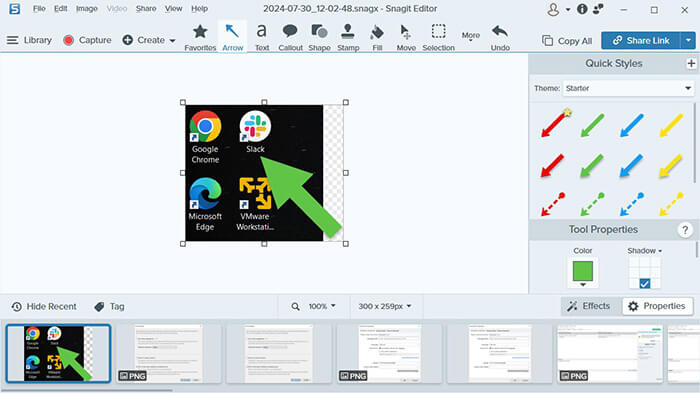
Também desenvolvido pela TechSmith, o Snagit é mais conhecido por seus recursos de captura de tela, mas também inclui gravação de vídeos curtos, tornando-se uma alternativa prática ao ScreenFlow. Ele se destaca na captura de telas e oferece suporte à gravação de tela de alta qualidade, incluindo páginas da web com rolagem, documentos longos e regiões personalizadas, permitindo que os usuários adicionem texto, setas, formas e outras anotações em tempo real — ideal para a criação de tutoriais e demonstrações.
Além disso, o Snagit possui um editor de imagens e um editor de vídeo integrados para aprimorar capturas de tela, cortar vídeos e adicionar anotações. Ele também oferece suporte a OCR para extrair texto, proporcionando praticidade para criadores de conteúdo e usuários profissionais.
Prós:
- Ferramenta completa para captura de tela e gravação de tela, mais versátil que o ScreenFlow em termos de captura de imagem.
- Suporte multiplataforma ( Windows e Mac ), eliminando a limitação do ScreenFlow de ser exclusivo Mac .
- Recursos avançados de captura de tela (captura com rolagem, extração de texto OCR, captura de região personalizada).
- Anotações em tempo real durante a gravação, facilitando o destaque de pontos-chave em tutoriais.
- Ferramentas integradas de edição de imagem e vídeo, suficientes para edições básicas a intermediárias.
- Desempenho estável e saída de alta qualidade tanto para capturas de tela quanto para gravações.
- Ideal para conteúdo visual educativo.
Contras:
- Software pago com uma taxa de licença única, que pode ser cara para usuários individuais.
- Os recursos de edição de vídeo não são tão avançados quanto os do ScreenFlow ou do Camtasia (por exemplo, não há edição multitrack).
- Não possui recursos de transmissão ao vivo, ao contrário do OBS Studio.
- A velocidade de inicialização é mais lenta do que a de ferramentas leves como o QuickTime Player.
- Não é adequado para gravações de longa duração.
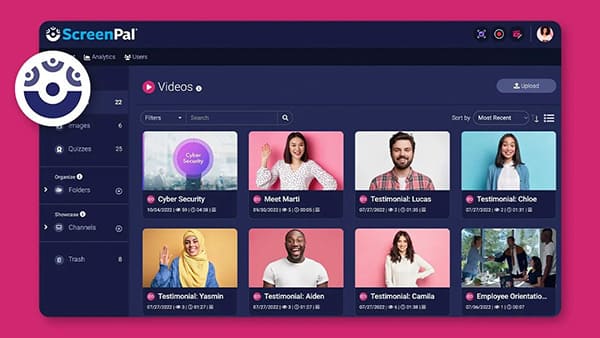
O ScreenPal (anteriormente Screencast-O-Matic) é uma ferramenta fácil de usar para gravação de tela e edição de vídeo, servindo como uma alternativa acessível ao ScreenFlow tanto para indivíduos quanto para equipes. Ele é compatível com Windows , Mac e possui uma versão web, com uma interface intuitiva que permite aos usuários começar a gravar rapidamente.
Oferece gravação em tela cheia, região personalizada e webcam, capturando o som do sistema e o áudio do microfone. A versão gratuita oferece recursos básicos, enquanto a versão paga adiciona tempos de gravação mais longos, edição avançada, armazenamento em nuvem e colaboração em equipe. Modelos e bibliotecas de recursos integrados facilitam a criação de vídeos com aparência profissional.
Prós:
- Interface amigável, adequada para iniciantes e usuários sem experiência técnica.
- Suporte multiplataforma ( Windows , Mac , baseado na web), mais versátil que o ScreenFlow.
- Planos de preços flexíveis, incluindo uma versão gratuita com recursos básicos (ideal para usuários com orçamento limitado).
- Suporta gravação de tela e webcam, com captura de áudio nítida.
- Ferramentas de edição de vídeo integradas e modelos predefinidos para agilizar a criação de conteúdo.
- Recursos de armazenamento em nuvem e colaboração em equipe (em planos pagos) para facilitar o compartilhamento.
Contras:
- A versão gratuita possui limitações (tempo de gravação de 15 minutos, marcas d'água, sem gravação de áudio do sistema).
- A versão online requer conexão com a internet e pode apresentar lentidão durante gravações longas.
- Os recursos avançados de edição são limitados em comparação com o ScreenFlow e o Camtasia.
- A qualidade de saída de vídeo não é tão alta quanto a de ferramentas profissionais (máximo de 1080p em alguns planos).
- A versão para computador pode apresentar problemas ocasionais de estabilidade com arquivos de vídeo grandes.
O Screen Studio é uma ferramenta de gravação de tela exclusiva Mac e uma alternativa elegante e eficiente ao ScreenFlow. Com uma interface limpa e intuitiva e um desempenho de gravação fluido, é ideal para criadores de conteúdo que desejam produzir vídeos profissionais rapidamente.
Ele suporta gravação de tela em até 4K e captura de webcam em modo picture-in-picture, com recursos de edição em tempo real, como sobreposições de texto, anotações e transições, para economizar tempo na pós-produção. Recursos avançados, como destaque do cursor, efeitos de clique e visualização de atalhos de teclado, aprimoram a clareza dos vídeos tutoriais. Seu design leve garante desempenho fluido mesmo em dispositivos Mac de gama média, tornando-o especialmente atraente para demonstrações de produtos, vídeos promocionais e conteúdo para redes sociais.

Prós:
- Interface elegante e intuitiva, com foco na experiência do usuário e na estética.
- Gravação em 4K de alta qualidade com desempenho fluido em dispositivos Mac .
- Recursos de edição em tempo real (anotações, sobreposições de texto, transições) para economizar tempo na pós-produção.
- Recursos avançados de visualização do cursor e do teclado, ideais para vídeos tutoriais.
- Design leve, sem sobrecarregar os recursos dos dispositivos Mac .
- Integração perfeita com o ecossistema Mac (ex.: iCloud, QuickTime).
Contras:
- Exclusivo Mac , igual ao ScreenFlow, sem suporte para usuários Windows ou Linux.
- Software pago com modelo de assinatura, que pode ser caro para uso a longo prazo.
- Recursos de edição avançada limitados em comparação com o ScreenFlow (por exemplo, sem edição multitrack).
- Não possui capacidade de transmissão ao vivo, o que limita seu uso para streamers.
- Comunidade menor e menos plugins/extensões em comparação com ferramentas mais populares.
O Loom é uma ferramenta de gravação de tela e mensagens de vídeo baseada na nuvem, que serve como uma alternativa ao ScreenFlow para usuários que priorizam a colaboração e o compartilhamento rápido. Ele é compatível com Windows , Mac , iOS , Android e extensões de navegador, e se integra perfeitamente a ferramentas de trabalho populares como Slack, Google Workspace e Microsoft Teams.
O Loom permite que os usuários gravem rapidamente a tela, a webcam e o áudio, e compartilhem os vídeos instantaneamente por meio de um link. Ao contrário do ScreenFlow, que se concentra na edição de vídeo, o Loom prioriza a simplicidade e o compartilhamento, sendo ideal para profissionais, equipes remotas e educadores. Ele oferece recursos com inteligência artificial, como geração automática de títulos, resumos e transcrições, remoção de palavras desnecessárias e a possibilidade de os espectadores deixarem comentários e reações com emojis em momentos específicos, facilitando a colaboração e o feedback em tempo real.

Prós:
- Suporte multiplataforma ( Windows , Mac , dispositivos móveis, extensão de navegador), altamente versátil.
- Armazenamento em nuvem, permitindo o acesso às gravações a partir de qualquer dispositivo.
- Compartilhamento instantâneo via link, sem necessidade de exportar e enviar vídeos manualmente.
- Funcionalidades com inteligência artificial (transcrições automáticas, geração de resumos, remoção de palavras desnecessárias) para aumentar a produtividade.
- Funcionalidades de colaboração (comentários dos espectadores, reações com emojis) para comunicação em equipe.
- Versão gratuita disponível com funcionalidades básicas, adequada para utilizadores individuais.
Contras:
- Recursos de edição de vídeo limitados em comparação com o ScreenFlow; não é ideal para produção de vídeo profissional.
- A versão gratuita possui limitações (tempo de gravação de 5 minutos, marcas d'água, armazenamento limitado).
- Depende de uma conexão com a internet para gravar e compartilhar; não há gravação offline na versão gratuita.
- A qualidade de saída de vídeo é inferior à de ferramentas profissionais (máximo de 1080p nos planos pagos).
- Não inclui recursos avançados como tela verde, edição multitrack ou transições personalizadas.
A escolha da alternativa ideal ao ScreenFlow depende das suas necessidades específicas, do seu orçamento e das suas habilidades técnicas. Cada ferramenta analisada neste artigo tem seus pontos fortes e fracos, atendendo a diferentes grupos de usuários.
Se você busca uma ferramenta versátil, fácil de usar e multiplataforma que equilibre desempenho e preço acessível, o Screen Recorder é uma excelente escolha. Seja você iniciante, educador ou profissional, o Screen Recorder atenderá às suas necessidades diárias de gravação de tela.
Artigos relacionados:
Análise completa: os 7 melhores gravadores de tela para Android
10 opções incríveis para gravar vídeos MP4 na tela: Grave vídeos MP4 facilmente
Guia definitivo para gravadores de tela no Windows : 8 melhores ferramentas!
Uma análise completa do AZ Screen Recorder e 4 melhores alternativas.

 Vídeo & Dicas de áudio
As 8 melhores alternativas ao ScreenFlow em 2026: análises detalhadas, prós e contras.
Vídeo & Dicas de áudio
As 8 melhores alternativas ao ScreenFlow em 2026: análises detalhadas, prós e contras.






 Download gratuito para Mac
 Download grátis para PC
