Adicionar contatos em um celular Android é essencial para manter contato com amigos, familiares e colegas. Você pode adicionar contatos manualmente, um por um, pelo aplicativo, mas isso é demorado e tedioso, não sendo a melhor maneira de fazer isso no Android . Então, como podemos facilitar o processo? Neste artigo, apresentaremos 5 métodos diferentes para adicionar contatos em um celular Android , incluindo a entrada manual e a importação em lote.
A maneira mais fácil e comum de adicionar um contato no Android é usando o aplicativo Contatos integrado. Esse método permite inserir manualmente as informações do contato, como nome, número de telefone e endereço de e-mail.
A seguir, os passos para adicionar um novo contato no Android :
Passo 1. Abra o aplicativo Contatos no seu celular Android .
Passo 2. Toque no ícone "Adicionar" ou "+", geralmente localizado no canto inferior direito.
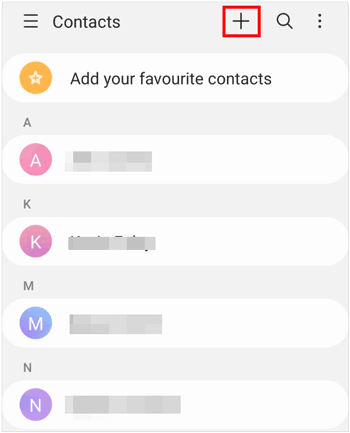
Passo 3. Insira os dados de contato, como nome, número de telefone e e-mail.
Passo 4. Em seguida, salve o contato tocando em "Salvar".
Você também pode adicionar contatos diretamente do discador do telefone. Se estiver em uma chamada ou acabou de discar um número, você pode salvá-lo rapidamente como um contato.
Como adicionar contatos em um telefone Android através do discador?
Passo 1. Abra o aplicativo Discador do Telefone e digite o número de telefone que deseja salvar.
Passo 2. Toque em "Adicionar a um contato" ou "Criar novo contato" após discar ou selecionar o número.
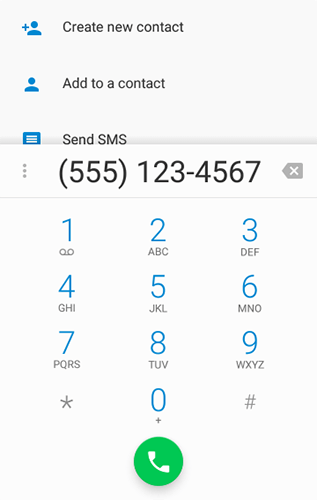
Passo 3. Insira detalhes adicionais, se necessário, e toque em "Salvar".
Se seus contatos estiverem armazenados em um cartão SIM, você pode importá-los diretamente para o seu telefone Android . Abaixo, segue um guia sobre como adicionar vários contatos de um cartão SIM a um telefone Android :
Passo 1. Insira um cartão SIM no seu telefone Android e abra o aplicativo Contatos no seu telefone.
Passo 2. Toque no ícone de "três pontos" ou "Menu" e selecione "Importar/Exportar".
Passo 3. Selecione "Importar do cartão SIM".
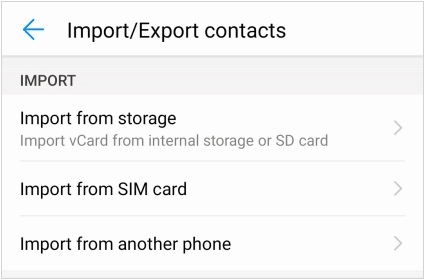
Passo 4. Selecione os contatos que deseja importar e confirme tocando em "Importar".
O Google Contatos permite adicionar vários contatos de uma só vez, o que é particularmente útil se você tiver uma grande lista de contatos para importar.
Como adicionar vários contatos ao Android em lote usando o Google Contatos?
Passo 1. Abra o Google Contatos no seu navegador.
Passo 2. Clique no botão "Criar contato" e selecione "Criar vários contatos".
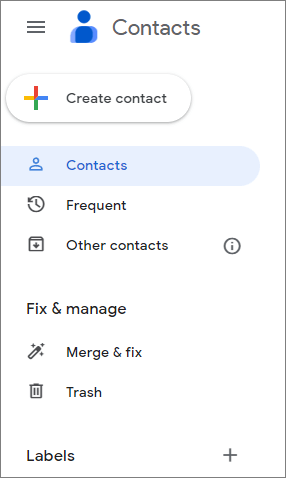
Passo 3. Insira os detalhes de cada contato, separados por vírgula ou tabulação.
Passo 4. Clique em "Salvar". Você precisa fazer login na mesma conta do seu celular Android para sincronizar esses contatos com o seu telefone.
Para usuários que buscam uma ferramenta mais avançada para gerenciar seus contatos Android , Coolmuster Android Assistant oferece uma interface amigável para gerenciar contatos em massa, incluindo adicionar, editar e excluir vários contatos de uma só vez. Coolmuster Android Assistant é rápido de baixar, fácil de usar e garante transferência de dados 100% segura.
Principais funcionalidades do Coolmuster Android Assistant :
Leia a seção a seguir para aprender como adicionar contatos em um celular Android usando o Assistente Android .
01 Para começar, tudo o que você precisa fazer é baixar e instalar o programa recomendado em seu computador.
02 Conecte seu dispositivo Android ao computador usando um cabo USB e siga as instruções na tela para ativar a depuração USB. Após ativar a depuração USB, todas as informações do seu telefone, incluindo modelo, versão do sistema e espaço de armazenamento, serão exibidas na interface principal, como mostrado abaixo.

03 Navegue até a aba "Contatos" no painel esquerdo e clique no pequeno triângulo à sua frente. Em seguida, escolha "Todos os Contatos" para acessar a janela de gerenciamento de contatos. Agora, você pode selecionar a opção "Novo" no menu superior e adicionar as informações do seu novo contato na janela pop-up.
Você também pode clicar no botão "Importar" para transferir contatos do seu computador para o seu celular Android com um único clique.

Assista ao guia em vídeo para adicionar contatos (aproximadamente 3 minutos e 47 segundos):
Estas são 5 das maneiras mais eficazes de adicionar contatos ao seu telefone Android . Seja para adicionar um único contato ou vários de uma só vez, você tem opções que vão desde usar os aplicativos integrados até softwares de terceiros, como Coolmuster Android Assistant para um gerenciamento eficiente de contatos em massa.
É claro que, se você deseja gerenciar melhor seus contatos Android , não pode perder Coolmuster Android Assistant , o software completo para gerenciamento de contatos . Se tiver alguma dúvida sobre o produto ou o assunto, sinta-se à vontade para deixar uma mensagem abaixo.
Artigos relacionados:
Seus contatos Android desapareceram? Este guia pode te ajudar!
Como excluir contatos no Android ? [6 métodos]
Guia completo para importar contatos CSV para um celular Android em 2026






 Download grátis para PC
 Download gratuito para Mac


