Fazer backup das suas fotos do iQOO é essencial para evitar a perda de memórias preciosas devido a exclusões acidentais, falhas do sistema ou danos ao telefone. Felizmente, existem várias maneiras de armazenar suas fotos com segurança, desde soluções baseadas na nuvem até backups locais no seu computador. Neste guia, exploraremos cinco métodos confiáveis para fazer backup das suas fotos do iQOO, abordando tanto ferramentas oficiais quanto softwares de terceiros, para que você possa escolher a opção que melhor atenda às suas necessidades.
O iQOO Cloud Backup, com tecnologia do serviço de nuvem oficial da vivo, é uma solução integrada e perfeita para fazer backup de fotos no seu dispositivo iQOO. Como opção de backup nativa, oferece configuração fácil e sincronização automática, sendo ideal para usuários que desejam uma maneira descomplicada de manter suas fotos seguras sem ferramentas de terceiros.
Instruções passo a passo:
Passo 1. Desbloqueie seu dispositivo iQOO e acesse as Configurações na tela inicial ou na gaveta de aplicativos.
Passo 2. Deslize para baixo e toque em "Conta e sincronização" (ou diretamente em "vivo/iQOO Cloud", dependendo da versão do OriginOS do seu dispositivo).

Passo 3. Faça login com sua conta vivo ou iQOO. Se você não tiver uma conta, toque em "Cadastrar-se" para criar uma gratuitamente.
Passo 4. Após efetuar o login, selecione "Backup na Nuvem" na lista de serviços de nuvem disponíveis.
Passo 5. Ative a opção "Fotos" para incluir suas fotos no backup. Você também pode personalizar outros tipos de dados (por exemplo, contatos, mensagens), se necessário.
Passo 6. Para ativar os backups automáticos, toque em "Configurações de backup automático" e configure as condições de ativação (por exemplo, quando o dispositivo estiver carregando, conectado ao Wi-Fi e bloqueado). Por padrão, os backups automáticos são executados uma vez a cada 7 dias nessas condições.
Passo 7. Para um backup imediato, toque em "Fazer backup agora" e aguarde a conclusão do processo. O tempo necessário depende da quantidade de fotos e da velocidade da sua conexão Wi-Fi.
Observação: o iQOO Cloud oferece 5 GB de armazenamento gratuito. Se precisar de mais espaço para fotos em alta resolução, você pode adquirir armazenamento adicional (a partir de 50 GB) nas configurações do serviço em nuvem.
O Google Fotos é um serviço de nuvem multiplataforma popular que se integra perfeitamente a dispositivos Android , incluindo smartphones iQOO. Ele oferece armazenamento gratuito (compactado) ou pago (qualidade original), sincronização automática e fácil acesso a partir de qualquer dispositivo com uma conta do Google. Esse método é perfeito para usuários que desejam fazer backup de fotos em um serviço de nuvem amplamente utilizado e acessá-las em várias plataformas (por exemplo, PC, iOS e outros dispositivos Android ).
Aqui estão as instruções para fazer backup das fotos do iQOO pelo Google Fotos:
Passo 1. Se o Google Fotos não estiver pré-instalado no seu dispositivo iQOO, faça o download na Google Play Store e abra o aplicativo.
Passo 2. Faça login com sua conta do Google. Se você não tiver uma, crie uma nova conta gratuitamente.
Passo 3. Na tela de boas-vindas, toque em "Começar" e siga as instruções para configurar as preferências de backup.
Passo 4. Selecione a qualidade do seu backup:
Passo 5. Toque em "Avançar" e selecione as pastas que deseja fazer backup (por exemplo, Câmera, Capturas de tela, Downloads). Certifique-se de que a pasta Câmera esteja selecionada para fazer backup das suas fotos principais.
Passo 6. Ative a opção "Backup e sincronização" para habilitar a sincronização automática. O Google Fotos agora fará backup automático das novas fotos assim que você as tirar, desde que seu dispositivo esteja conectado ao Wi-Fi (você pode habilitar o backup por dados móveis nas configurações, se necessário).

Passo 7. Para verificar o status do backup, toque na sua foto de perfil no canto superior direito e selecione Configurações do Fotos > "Status do backup".
O vivo Mobile Assistant é a ferramenta oficial para desktop dos dispositivos vivo e iQOO, projetada para gerenciamento e backup de dados eficientes. Ele oferece backup com um clique de fotos, contatos, mensagens e outros dados, além de sincronização incremental (fazendo backup apenas de arquivos novos ou alterados) para economizar tempo. Esse método é ideal para usuários que preferem fazer backup de fotos no PC para armazenamento offline e controle total sobre seus dados. Porém, não há versão oficial Mac . Veja os passos a seguir:
Passo 1. Baixe e instale o vivo Mobile Assistant no seu PC Windows (compatível com Windows 7/8/10/11; 32/64 bits). Você pode baixá-lo do site oficial da vivo ou de plataformas de software confiáveis.
Passo 2. Inicie o vivo Mobile Assistant no seu PC.
Passo 3. Conecte seu dispositivo iQOO ao PC usando um cabo USB. No seu telefone, quando solicitado a selecionar um modo de conexão USB, toque em "Transferência de Arquivos (MTP)".
Passo 4. No seu dispositivo iQOO, ative a depuração USB (se necessário).
Passo 5. No seu telefone, aparecerá uma janela pop-up solicitando permissão para ativar a depuração USB no computador conectado. Toque em "Permitir" para conceder acesso.
Passo 6. Assim que o PC reconhecer seu dispositivo iQOO, o vivo Mobile Assistant exibirá as informações do seu dispositivo na tela principal.
Passo 7. Clique na aba "Backup" no menu superior.
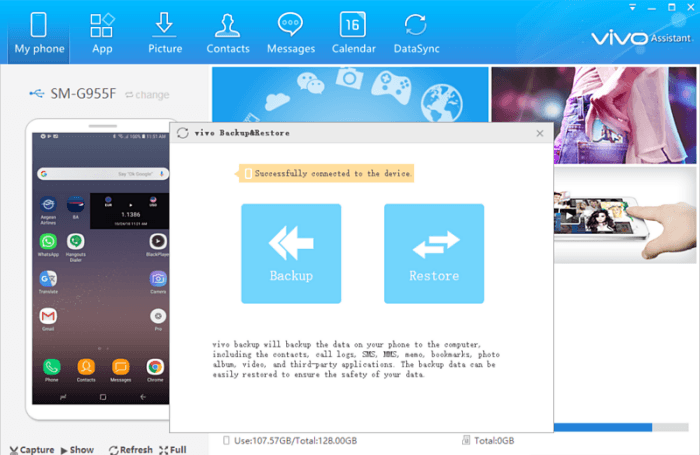
Passo 8. Nas opções de backup, marque a caixa "Fotos" (você também pode selecionar outros tipos de dados, se necessário).
Passo 9. Clique em "Procurar" para escolher um local no seu computador para salvar os arquivos de backup.
Passo 10. Clique em "Iniciar Backup" e aguarde a conclusão do processo. A ferramenta exibirá o progresso em tempo real.
Se você busca uma solução confiável e fácil de usar para fazer backup das suas fotos do iQOO, um software de terceiros como Coolmuster Android Backup Manager pode ser uma ótima opção. Essa ferramenta não só oferece uma maneira simples de fazer backup das suas fotos, como também permite que você faça backup de outros dados importantes de uma só vez. É especialmente útil se você prefere ter mais controle sobre o processo de backup e quer uma solução que não dependa de armazenamento em nuvem.
Principais funcionalidades do Coolmuster Android Backup Manager :
Como fazer backup das fotos do iQOO facilmente com o Gerenciador de Backup Android ?
01 Faça o download e instale Android Backup Manager no seu computador Windows ou Mac clicando nos botões.
02 Use um cabo USB para conectar seu telefone iQOO ao seu PC e, em seguida, ative a depuração USB, se necessário.

03 Após o seu telefone iQOO ser reconhecido com sucesso pelo computador, a interface abaixo será exibida. Clique em "Backup" para prosseguir.

04 Escolha "Fotos" no software, selecione um local de backup no seu PC e clique em "Iniciar Cópia" para concluir o processo.

Para um guia mais detalhado sobre como fazer backup das suas fotos do iQOO com Coolmuster , confira o tutorial em vídeo abaixo.
Se você prefere uma abordagem simples, sem software, fazer backup das fotos do iQOO para o seu PC arrastando e soltando é o método mais direto. Esse método offline não requer ferramentas adicionais nem serviços em nuvem, apenas um cabo USB e um computador. É ideal para usuários que desejam ter controle total sobre seus arquivos de backup e não querem depender de softwares de terceiros ou conexão com a internet.
Siga estes passos paratransferir fotos para um computador para fazer backup:
Passo 1. Conecte seu dispositivo iQOO ao seu PC usando um cabo USB. No seu telefone, selecione o modo "Transferência de Arquivos" ou "MTP" no painel de notificações.
Passo 2. Abra o armazenamento do seu telefone no computador, navegue até a pasta DCIM para fotos da câmera ou até a pasta Imagens para outras imagens.
Passo 3. Selecione os arquivos ou pastas que deseja fazer backup e arraste-os para uma pasta no seu computador. Depois de copiados, suas fotos ficarão armazenadas com segurança offline.

Fazer backup das suas fotos do iQOO é um passo simples, porém crucial, para proteger suas memórias preciosas contra perda inesperada de dados. Cada um dos métodos descritos acima oferece vantagens exclusivas, então você pode escolher aquele que melhor se adapta às suas necessidades:
Considerando essas vantagens e desvantagens, Coolmuster Android Backup Manager se destaca como a solução mais completa para a maioria dos usuários do iQOO. Deixe um comentário abaixo se tiver alguma dúvida.
Artigos relacionados:
Como realizar backup e restauração do iQOO [4 métodos comprovados]
Faça backup dos seus aplicativos iQOO facilmente: 4 métodos comprovados em que você pode confiar.
Os 6 melhores métodos para sincronizar o IQOO com o PC [Um guia completo de instruções]
[Guia passo a passo] Como transferir fotos do iQOO para o iPad?






 Download grátis para PC
 Download gratuito para Mac


