Perder fotos preciosas, contatos importantes, mensagens ou dados de aplicativos no seu dispositivo OnePlus pode ser devastador, seja por exclusão acidental, danos ao aparelho, roubo ou até mesmo uma restauração de fábrica . É aí que entra o backup na nuvem. Ele oferece uma maneira simples e confiável de proteger seus dados, garantindo que você possa restaurar tudo a qualquer hora e em qualquer lugar, em um novo celular OnePlus ou em um reparado.
Neste guia, não vamos nos limitar a apenas uma solução. Em vez disso, vamos apresentar vários métodos eficazes de backup na nuvem, desde opções integradas Android até armazenamento flexível de terceiros, para que você possa escolher o que melhor atende às suas necessidades. E se o armazenamento em nuvem não for a sua preferência, também existe uma alternativa offline poderosa que vale a pena considerar.

Fazer backup do seu OnePlus com uma conta do Google é um dos métodos mais fáceis e confiáveis, já que está integrado ao sistema Android e não requer a instalação de aplicativos adicionais. Ele sincroniza automaticamente seus dados importantes com o Google Drive, facilitando a restauração de tudo ao trocar de dispositivo ou após uma redefinição.
O que você pode comprovar:
Guia de backup passo a passo:
Passo 1. Abra o aplicativo Configurações no seu telefone OnePlus, role para baixo e toque em "Google" (ou acesse "Sistema e atualização" > "Backup" em alguns modelos).
Passo 2. Em seguida, selecione "Backup" e ative "Fazer backup no Google Drive" para habilitar o backup automático na nuvem.

Passo 3. Em seguida, escolha sua conta do Google preferida (você pode adicionar uma nova conta, se necessário) e toque em "Fazer backup agora" para criar um backup imediato. Depois disso, seu dispositivo continuará fazendo backup dos dados automaticamente quando estiver conectado ao Wi-Fi e carregando.
Para fotos e vídeos, abra o Google Fotos, toque no ícone do seu perfil, acesse "Configurações do Fotos" > "Backup e sincronização" e ative a opção para que seus arquivos de mídia sejam enviados para a nuvem.

* Prós: Gratuito, integrado ao Android , suporta sincronização automática e fácil restauração entre dispositivos.
* Contras: Limitado a 15 GB de armazenamento gratuito compartilhado entre os serviços do Google.
Se você prefere uma solução nativa da marca, o OnePlus Cloud foi desenvolvido especificamente para dispositivos OnePlus e se integra perfeitamente ao sistema. É uma ótima opção para usuários que desejam fazer backup de dados essenciais, como contatos e mensagens, mantendo tudo dentro do ecossistema OnePlus.
O que você pode comprovar:
Guia de backup passo a passo:
Passo 1. Comece abrindo o aplicativo Configurações e tocando na sua conta OnePlus na parte superior. Se você ainda não estiver conectado, faça login ou crie uma conta primeiro.
Passo 2. Em seguida, selecione "OnePlus Cloud" e escolha os tipos de dados que deseja fazer backup, ativando cada categoria. Você pode ativar a Sincronização automática para que seu telefone faça backup dos dados em segundo plano ou tocar em "Sincronizar agora" se quiser iniciar o backup imediatamente.
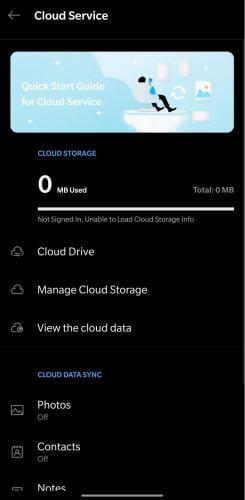
Para fotos e vídeos, acesse a Galeria na Nuvem e ative a sincronização. Lembre-se de que fazer backup de arquivos de mídia grandes pode exigir a atualização para um plano de armazenamento premium.
* Prós: Nativo do OnePlus, fácil de usar, otimizado para dados do sistema.
* Contras: Armazenamento gratuito limitado; o backup completo de mídia pode exigir um plano pago.
Se você não precisa de um backup completo do sistema e prefere ter mais controle sobre arquivos específicos, o Dropbox é uma opção flexível de terceiros. Ele permite fazer backup e acessar arquivos em vários dispositivos, incluindo celulares, tablets e computadores.
O que você pode comprovar:
Guia de backup passo a passo:
Passo 1. Primeiro, baixe e instale o aplicativo Dropbox na Google Play Store, depois abra-o e faça login na sua conta (ou crie uma, se necessário).
Passo 2. Após fazer login, você pode ativar o Upload da Câmera a partir da mensagem exibida ou acessando "Configurações" > "Upload da Câmera", que fará backup automático de suas fotos e vídeos.
Passo 3. Para carregar arquivos específicos manualmente, toque no ícone "+", selecione "Carregar arquivos", escolha os arquivos ou pastas desejados do armazenamento do seu OnePlus e carregue-os para o Dropbox.
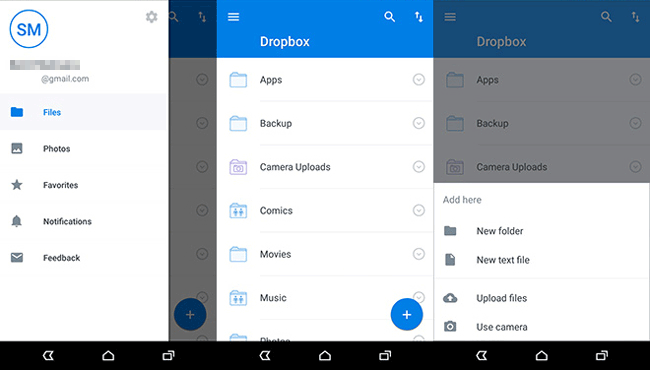
Você também pode personalizar suas preferências de backup em Configurações, como gerenciar pastas e ativar a sincronização automática para determinados tipos de arquivo.
* Prós: Funciona em várias plataformas, suporta backup seletivo, compartilhamento de arquivos fácil.
Contras: Apenas 2 GB de armazenamento gratuito, sem backup completo do sistema ou dos dados dos aplicativos.
O backup na nuvem é conveniente, mas depende muito da conexão com a internet e geralmente tem limites de armazenamento. Se você tem uma grande quantidade de dados ou se preocupa mais com a privacidade, fazer backup do seu OnePlus em um computador é uma opção mais confiável.
Nesse caso, Coolmuster Android Backup Manager é uma ótima opção. Ele permite que você faça backup de todo o seu dispositivo OnePlus para um PC ou Mac com apenas um clique, sem necessidade de armazenamento em nuvem ou rede.
Por que escolher Coolmuster Android Backup Manager ?
Guia passo a passo para fazer backup do OnePlus no computador sem usar a nuvem:
01 Primeiro, baixe e instale Android Backup Manager no seu computador Windows ou Mac e, em seguida, execute o programa.
02 Em seguida, conecte seu telefone OnePlus ao computador usando um cabo USB e ative a depuração USB no seu dispositivo (vá para "Configurações" > "Sobre o telefone" > toque em "Número da versão" 7 vezes > "Opções do desenvolvedor" > "Depuração USB") para que o software possa detectar seu telefone corretamente.
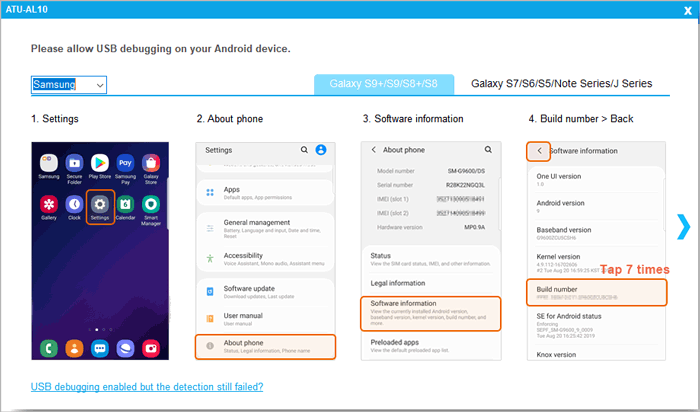
03 Assim que seu dispositivo for reconhecido, selecione a opção "Backup" na interface principal.

04 Em seguida, escolha os tipos de dados que deseja fazer backup e selecione um local no seu computador para armazenar os arquivos de backup. Depois disso, clique em "Fazer backup" e aguarde a conclusão do processo; todos os seus dados do OnePlus serão salvos com segurança no seu computador.

Se preferir um passo a passo mais visual, você pode conferir o tutorial em vídeo abaixo para ver como o processo de backup funciona passo a passo.
Fazer backup do seu OnePlus na nuvem é uma maneira inteligente de manter seus dados seguros e acessíveis. Seja usando a conta do Google para backups automáticos do sistema, o OnePlus Cloud para uma experiência integrada à marca ou o Dropbox para armazenamento flexível de arquivos, cada método oferece suas próprias vantagens, dependendo do que você precisa proteger e de como prefere gerenciar seus dados.
No entanto, se você busca uma solução mais segura, ilimitada e offline, Coolmuster Android Backup Manager se destaca como uma opção confiável. Ele permite fazer backup de todos os seus dados do OnePlus para o computador com um único clique, sem se preocupar com limites de armazenamento ou dependência da internet, sendo ideal para usuários que valorizam a privacidade e o controle total sobre seus backups.
Artigos relacionados:
Backup e restauração do OnePlus: 4 maneiras simples de manter seus dados seguros
Como sincronizar o OnePlus com o PC | 4 métodos simples para todos os usuários
Como fazer backup de fotos Android na nuvem: Google Fotos, OneDrive, Dropbox
Como transferir dados do OnePlus para o laptop de 6 maneiras eficazes

 Android Transferência
Faça backup do seu OnePlus em serviços de nuvem: Google Cloud, OnePlus Cloud, Dropbox
Android Transferência
Faça backup do seu OnePlus em serviços de nuvem: Google Cloud, OnePlus Cloud, Dropbox






 Download grátis para PC
 Download gratuito para Mac
 Baixar para PC
 Baixar para Mac

