Qual o melhor aplicativo para transferência sem fio de arquivos/pastas entre PC e Android ? Conheço aplicativos como o AirDroid, entre outros, mas ouvi algumas coisas negativas sobre alguns deles. Espero que alguém aqui possa me recomendar aplicativos bons, confiáveis, que funcionem bem e sejam SEGUROS.
- Do Reddit
Transferir arquivos entre dispositivos tornou-se essencial para usuários Android , principalmente com a praticidade das opções sem fio. Os dias de dificuldades com cabos USB ficaram para trás; agora, diversos aplicativos de transferência sem fio de Android para PC tornam mais fácil do que nunca mover arquivos com segurança, rapidez e sem esforço. Aqui, apresentamos os 7 melhores aplicativos, com detalhes sobre os recursos, vantagens, desvantagens e instruções de uso de cada um, para ajudar você a encontrar os melhores aplicativos de transferência de arquivos via Wi-Fi Android .
Coolmuster Android Assistant se destaca como uma solução completa de gerenciamento de arquivos que permite aos usuários Android transferir arquivos sem fio de e para seus computadores. Esta ferramenta oferece transferência Wi-Fi de alta velocidade sem comprometer a integridade dos arquivos e inclui recursos úteis como opções de backup e restauração, tornando-se um aplicativo versátil para o gerenciamento abrangente de dispositivos. Além da transferência de arquivos, Android Assistant permite o gerenciamento do seu telefone Android diretamente do seu PC, oferecendo integração perfeita para usuários Android .
Vantagens:
Desvantagens:
Como usar:
01 Baixe Coolmuster Android Assistant no seu PC.
02 Na interface principal, clique em "Conectar via Wi-Fi" no canto superior direito. Em seguida, siga as instruções na tela para escanear o código QR para que o software reconheça seu telefone Android . ( Aqui você encontra mais detalhes sobre como conectar um Android via Wi-Fi . )

03 Assim que seu telefone Android for detectado com sucesso, você verá a seguinte interface.

04 Agora, você pode acessar a categoria de arquivos de destino para visualizar e selecionar os arquivos que deseja transferir. Basta clicar no botão "Exportar" para concluir instantaneamente a transferência de dados sem fio.

Você pode assistir ao tutorial em vídeo abaixo:
O Xender é um aplicativo popular conhecido por suas velocidades de transferência de arquivos via Wi-Fi extremamente rápidas. Este aplicativo é particularmente útil para quem compartilha arquivos grandes com frequência, pois garante transferências rápidas, fluidas e compatíveis com diversas plataformas. O Xender não requer internet ou Bluetooth e suporta transferências em lote, tornando-se uma escolha ideal para usuários que buscam uma solução prática e offline.
Vantagens:
Desvantagens:
Como usar:
Passo 1. No seu dispositivo Android , abra o Xender, localize e toque no botão "Menu" no canto superior direito e selecione "Conectar ao PC".
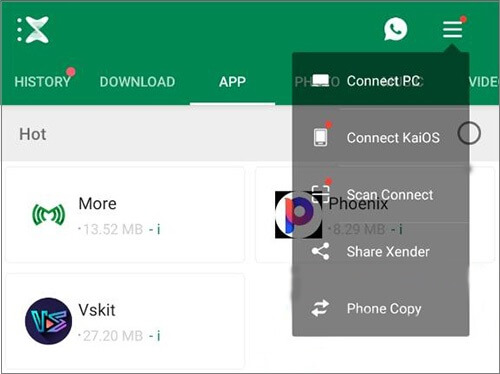
Passo 2. Você pode estabelecer uma conexão entre seu celular Android e o computador através do Modo Hotspot ou do Modo Web. Aqui, vamos nos concentrar no Modo Web: Conecte seu celular Android e o computador à mesma rede Wi-Fi > Abra o seguinte endereço web no navegador do seu computador > Toque em "Aceitar" no seu celular para estabelecer a conexão.
Passo 3. Depois de conectado, você pode selecionar imagens, músicas, vídeos, documentos, arquivos APK e muito mais do seu telefone Android para transferi-los para o seu PC.
O SHAREit é amplamente reconhecido por sua alta velocidade de transferência de arquivos e por sua multifuncionalidade como reprodutor de mídia e limpador de arquivos. O aplicativo permite que os usuários transfiram arquivos grandes entre vários dispositivos sem complicações. Ele também inclui diversas ferramentas extras, como streaming de música, vídeos e sugestões de jogos, tornando-o mais do que apenas um aplicativo de transferência de arquivos. ( Você pode precisar do guia completo na análise do SHAREit . )
Vantagens:
Desvantagens:
Como usar:
Passo 1. Abra o SHAREit em ambos os dispositivos e selecione a opção "Conectar ao PC".
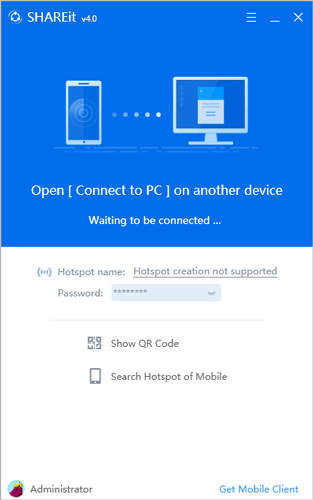
Passo 2. Conecte os dispositivos escaneando o código QR e selecionando os arquivos que deseja compartilhar.
Passo 3. Confirme a transferência e aguarde o recebimento dos arquivos no outro dispositivo.
O Send Anywhere é um aplicativo seguro de compartilhamento de arquivos especializado em transferências protegidas usando um código de seis dígitos para autenticação de arquivos. Este aplicativo de transferência sem fio Android para PC foi desenvolvido para usuários que priorizam a privacidade e desejam transferir arquivos grandes com segurança, sem comprometer a velocidade. Ele oferece conexões criptografadas para manter a segurança dos dados, tornando-se uma opção confiável para usuários que lidam com arquivos confidenciais.
Vantagens:
Desvantagens:
Como usar:
Passo 1. Abra o Send Anywhere no seu celular Android e selecione os arquivos que deseja enviar.
Passo 2. Gere um código de seis dígitos e compartilhe-o com o dispositivo receptor.
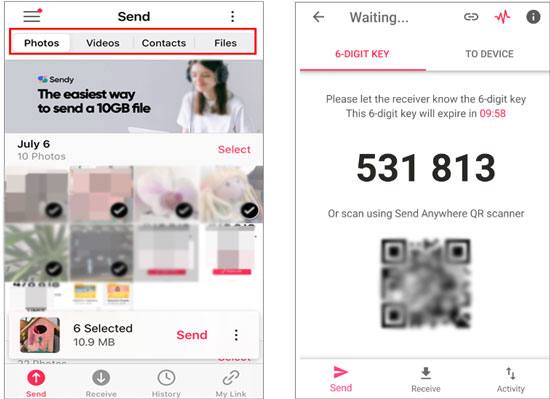
Passo 3. Insira o código no computador do destinatário para iniciar a transferência.
O AirDroid é mais do que apenas uma ferramenta de transferência de arquivos; ele permite o acesso remoto a dispositivos Android a partir de um PC, possibilitando que os usuários controlem a tela do dispositivo, gerenciem arquivos e recebam notificações. Este aplicativo é especialmente útil para usuários que precisam de acesso remoto contínuo aos seus dispositivos Android sem um cabo USB, tornando-o ideal tanto para uso pessoal quanto profissional.
Vantagens:
Desvantagens:
Como usar:
Passo 1. Instale o aplicativo AirDroid no seu telefone Android através da Google Play Store.
Passo 2. Inicie o aplicativo e conceda as permissões necessárias. Se ambos os dispositivos estiverem na mesma rede Wi-Fi, não é necessário criar uma conta.
Passo 3. Acesse web.airdroid.com no navegador do seu computador e escaneie o código QR no seu computador usando o aplicativo móvel para conectar os dispositivos.

Passo 4. Após a conexão, acesse a seção "Arquivos" no seu Android . É lá que você poderá visualizar os arquivos do seu dispositivo.
Passo 5. Selecione os arquivos que deseja transferir para o seu PC. O AirDroid suporta a transferência de vários tipos de arquivos, como fotos, vídeos e documentos.
Passo 6. Depois de selecionar os arquivos, opte por transferi-los para o seu computador. Confirme a transferência seguindo as instruções na tela.
Serviços de armazenamento em nuvem, como o Google Drive, são uma maneira prática de transferir arquivos entre dispositivos Android e computadores. Eles oferecem amplo espaço de armazenamento gratuito e permitem que os usuários acessem seus arquivos a qualquer momento, em diversos dispositivos. Com a possibilidade de compartilhar links, são ideais para quem precisa de acesso contínuo aos arquivos ou deseja compartilhá-los facilmente com outras pessoas.
Vantagens:
Desvantagens:
Como usar:
Passo 1. Baixe e instale o aplicativo Google Drive no seu dispositivo Android .
Passo 2. Faça login na sua conta do Google.
Passo 3. Toque no ícone "+" e escolha "Fazer upload" para enviar os arquivos que deseja transferir para o Google Drive.

Passo 4. Acesse o Google Drive no seu computador e encontre seus arquivos. Em seguida, clique no botão "Fazer download" para salvar os arquivos no seu computador.
O Pushbullet integra transferência de arquivos e comunicação entre dispositivos, permitindo que usuários Android enviem arquivos, links e até mensagens de bate-papo do seu PC. Ele oferece uma maneira simples de manter todos os dispositivos conectados sem cabos, sendo ideal para quem realiza multitarefas e deseja mais do que apenas transferir arquivos. Os usuários podem visualizar notificações do celular no computador e enviar arquivos para vários dispositivos simultaneamente.
Vantagens:
Desvantagens:
Como usar:
Passo 1. Baixe o Pushbullet em ambos os dispositivos e faça login com a mesma conta.
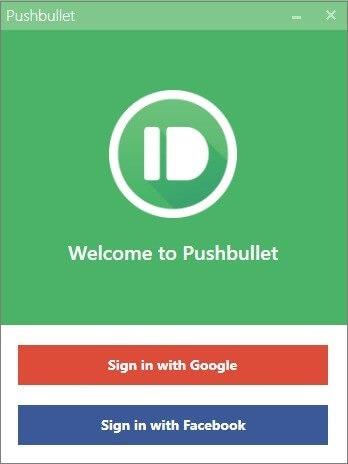
Passo 2. Selecione os arquivos, links ou mensagens que deseja enviar para o dispositivo conectado.
Passo 3. Os arquivos aparecerão instantaneamente no aplicativo do computador.
Qual é a melhor opção para transferência de arquivos via Wi-Fi no Android ? Cada uma das opções apresentadas neste artigo oferece recursos exclusivos, adaptados a diferentes necessidades. Entre elas, Coolmuster Android Assistant é altamente recomendado por sua funcionalidade completa e desempenho estável, tornando-o uma escolha poderosa para gerenciamento de arquivos e transferência via Wi-Fi Android . Seja qual for sua prioridade — velocidade, privacidade ou versatilidade —, Coolmuster Android Assistant se destaca como uma solução abrangente para transferências de arquivos sem fio eficientes.
Artigos relacionados:
Revelando os 9 melhores aplicativos de transferência Wi-Fi: uma análise completa.
Os 5 melhores aplicativos de transferência Wi-Fi da Samsung que você pode usar.
Os 8 melhores aplicativos para transferência de arquivos do PC para o celular [Atualizado]

 Android Transferência
Melhores aplicativos de transferência de arquivos Wi-Fi Android – 7 principais escolhas e avaliações
Android Transferência
Melhores aplicativos de transferência de arquivos Wi-Fi Android – 7 principais escolhas e avaliações






 Download grátis para PC
 Download gratuito para Mac
