O Huawei HiSuite é uma ferramenta oficial de gerenciamento para desktop desenvolvida pela Huawei para ajudar os usuários a gerenciar seus telefones Huawei em um computador. Com ele, você pode fazer backup de dados , restaurar arquivos, atualizar o software do sistema e transferir conteúdo entre seu telefone e PC.
Mas será que o Huawei HiSuite é realmente fácil de usar? Ele suporta todos os tipos de dados que os usuários consideram importantes? E se você estiver procurando por uma alternativa mais flexível ou poderosa? Nesta análise do Huawei HiSuite, vamos examinar detalhadamente seus recursos, arquivos suportados, prós e contras, etapas de uso e a melhor alternativa disponível atualmente.
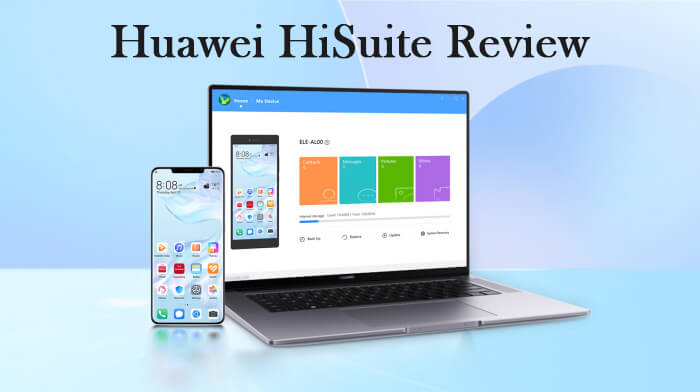
O Huawei HiSuite é um programa de gerenciamento para PC desenvolvido principalmente para usuários de smartphones Huawei. Ele permite conectar seu dispositivo Huawei a um computador Windows ou Mac e realizar tarefas básicas de gerenciamento.
Com o Huawei HiSuite, você pode:
De forma geral, o HiSuite destina-se principalmente ao gerenciamento básico de dados e à manutenção do sistema, e não ao controle avançado Android .
O Huawei HiSuite suporta diversas categorias de dados comumente usadas, mas sua compatibilidade é um tanto limitada em comparação com gerenciadores de terceiros Android .
Os tipos de dados suportados geralmente incluem:
Nota: No entanto, é importante observar que:
Como qualquer ferramenta de software, o Huawei HiSuite tem seus pontos fortes e fracos. Compreender esses aspectos ajudará você a tomar uma decisão informada sobre se deve ou não utilizá-lo.
Siga os passos abaixo para conectar seu celular Huawei ao computador e começar a usar o Huawei HiSuite.
Passo 1. Baixe e instale o Huawei HiSuite no seu computador.
Baixe o Huawei HiSuite do site oficial da Huawei e instale-o em seu computador Windows ou Mac .
Passo 2. Conecte seu celular Huawei ao computador.
Use um cabo USB para conectar seu celular Huawei ao computador. Após desbloquear o celular, você verá várias opções de conexão USB na tela. Selecione "Transferir arquivos" para permitir o acesso aos dados.
Passo 3. Inicie o HiSuite e habilite o acesso HDB.
Após a conexão, o HiSuite será aberto automaticamente no seu computador e exibirá uma mensagem indicando que o dispositivo foi detectado.
Siga as instruções na tela para:
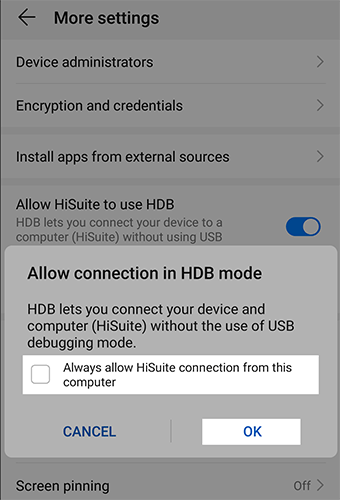
Passo 4. Instale o HiSuite no seu telefone.
Após ativar o HDB, o HiSuite solicitará que você instale o aplicativo HiSuite no seu telefone Huawei. Clique em "OK" no computador e permita a instalação no seu telefone.
Após a instalação, confirme a conexão tocando em "Permitir" no seu telefone quando solicitado.
Etapa 5. Aceitar os termos e conceder permissões
A HiSuite pedirá que você aceite os termos de serviço tanto no computador quanto no celular. Clique em "OK" no computador e toque em "Concordar" no celular.
Você também poderá ser solicitado a permitir que o HiSuite acesse o IMEI do seu dispositivo. Conceda a permissão para continuar.
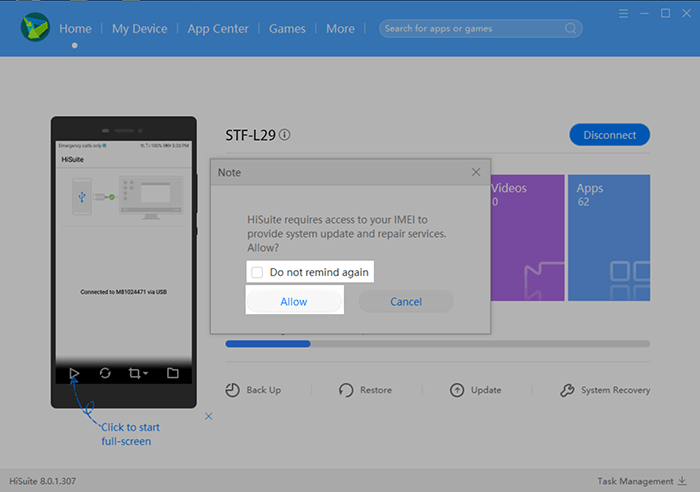
Passo 6. Comece a gerenciar seu telefone Huawei
Após concluir a configuração, seu telefone Huawei será conectado com sucesso ao HiSuite.
Agora você pode usar o HiSuite para:
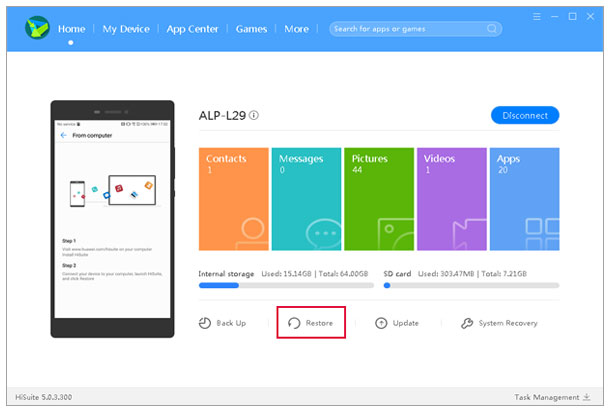
O Huawei HiSuite é útil para o gerenciamento básico de celulares Huawei, mas também apresenta limitações claras. Ele funciona apenas com dispositivos Huawei, oferece visualização de dados limitada e o processo de configuração pode ser complicado para muitos usuários. Se você busca uma maneira mais flexível e eficiente de gerenciar dados Android , Coolmuster Android Assistant é uma alternativa confiável.
Diferentemente do Huawei HiSuite, Coolmuster Android Assistant foi projetado para funcionar com quase todas as marcas Android , tornando-o adequado não apenas para usuários da Huawei, mas também para qualquer pessoa que troque de dispositivo ou gerencie vários telefones Android .
Com o Coolmuster Android Assistant , você pode:
Como usar Coolmuster Android Assistant ?
01 Baixe e instale Coolmuster Android Assistant no seu computador.
02 Conecte seu telefone Android via USB ou Wi-Fi e ative a depuração USB. O programa detectará seu dispositivo automaticamente.

03 Selecione o tipo de dados que deseja gerenciar, fazer backup ou restaurar e conclua o processo com alguns cliques.

Mesmo para usuários iniciantes, o processo de configuração é muito mais rápido e simples em comparação com o Huawei HiSuite.
Se preferir um guia mais visual, você também pode assistir ao tutorial em vídeo passo a passo abaixo para ver como Coolmuster Android Assistant funciona na prática.
1. O HiSuite consegue recuperar dados perdidos?
Não, o Huawei HiSuite não é uma ferramenta de recuperação de dados. Ele só pode restaurar dados de um backup previamente criado. Se seus dados foram apagados antes da criação de um backup, o HiSuite não conseguirá recuperá-los.
2. O Huawei HiSuite é gratuito?
Sim, o Huawei HiSuite é totalmente gratuito para baixar e usar. Por ser uma ferramenta oficial desenvolvida pela Huawei, não exige assinatura nem pagamento para acessar suas principais funcionalidades.
3. O Huawei HiSuite é seguro?
Sim, o Huawei HiSuite é geralmente seguro de usar. É um aplicativo oficial da Huawei e não contém malware ou spyware quando baixado da fonte oficial.
O Huawei HiSuite é uma ferramenta oficial útil para o gerenciamento básico de telefones Huawei, como backups, transferência de arquivos e atualizações do sistema. No entanto, sua compatibilidade e funcionalidade limitadas podem não atender às necessidades de usuários que desejam maior controle sobre seus dados.
Se você busca uma solução mais flexível e poderosa que funcione em diferentes dispositivos Android , Coolmuster Android Assistant é uma alternativa prática, oferecendo gerenciamento mais fácil e suporte mais amplo.
Artigos relacionados:
A melhor alternativa ao HiSuite para gerenciar seus dispositivos Android com facilidade.
7 métodos para fazer backup do seu celular Huawei no Mac (99% das pessoas não sabem)
Como transferir fotos do Huawei para o PC usando os 6 melhores métodos comprovados?
Como transferir fotos do Huawei para Mac ? 6 métodos viáveis






 Download grátis para PC
 Download gratuito para Mac


