"Estou percebendo que muitos dos meus contatos estão marcados como 'contatos Samsung', mas não aparecem na minha lista de contatos do Google (mesmo com a Sincronização do Google ativada). Existe alguma maneira de mesclar as duas listas e sincronizar automaticamente?"
- Do Reddit
Se você está passando pela mesma situação que essa pessoa no Reddit, não se preocupe. Como salvar contatos de um celular Samsung em uma conta do Google é um problema comum enfrentado por muitos usuários da Samsung. Fazer isso garante o backup dos contatos e facilita o uso deles em diferentes dispositivos. Este artigo apresentará vários métodos eficazes para ajudá-lo a sincronizar seus contatos do Samsung com o Google facilmente.
Usar o aplicativo Contatos integrado em um telefone Samsung para transferir contatos da conta Samsung para o Google é o método mais simples que conhecemos. Siga estas etapas para aprender como transferir contatos de uma conta Samsung para uma conta Google no aplicativo Contatos:
Passo 1. Primeiro, abra o aplicativo Contatos no seu celular Samsung.
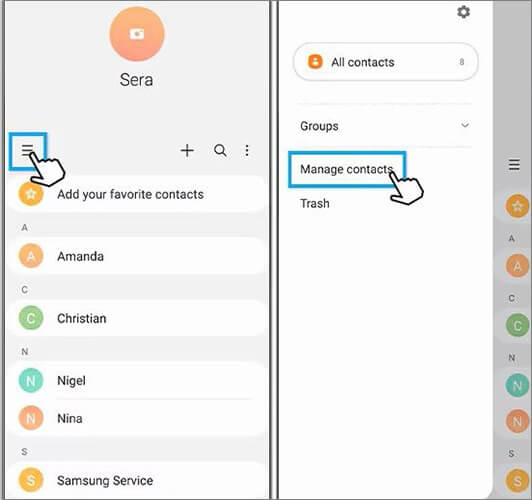
Passo 2. Toque no ícone "menu" na interface e selecione "Gerenciar contatos".
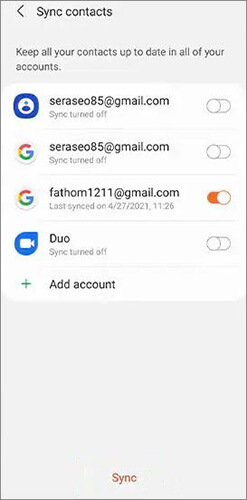
Passo 3. Selecione "Sincronizar contatos" no menu. Em seguida, pressione o botão para ativar sua conta do Google e toque em "Sincronizar" na parte inferior para sincronizar os contatos do Samsung com o Google.
Leia mais: Seus contatos desapareceram do seu celular Samsung ? Não se preocupe, este artigo vai te ajudar a encontrá-los facilmente.
Como copiar contatos de uma conta Samsung para uma conta Google? Se preferir usar a transferência de arquivos, você pode exportar os contatos do seu telefone como arquivos VCF (vCard) e, em seguida, importá-los para sua conta Google. Veja os passos específicos a seguir:
Passo 1. Para começar, precisamos exportar os contatos do Samsung. No seu celular Samsung, abra o aplicativo Contatos e acesse as configurações dentro do aplicativo.
Passo 2. Clique em "Importar/exportar contatos" e, em seguida, escolha "Exportar para arquivo .vcf". O arquivo será salvo no seu dispositivo Samsung.

Passo 3. Agora, instale e execute o Google Drive em um telefone Samsung. Clique no ícone "+" e selecione a opção "Carregar" para importar o arquivo de contatos exportado recentemente. Dessa forma, os contatos do Samsung foram sincronizados com sucesso com o Google.
O Google Contatos é um aplicativo de gerenciamento de contatos que suporta o gerenciamento de múltiplas contas e a sincronização entre dispositivos, oferecendo mais uma opção para sincronizar os contatos do Samsung com o Google. Veja a seguir os passos para utilizá-lo:
Passo 1. Baixe e instale o aplicativo Google Contatos no seu celular Samsung.
Passo 2. Abra o aplicativo e faça login na sua conta do Google, permitindo que ele acesse seus contatos do celular. O aplicativo sincronizará seus contatos automaticamente.
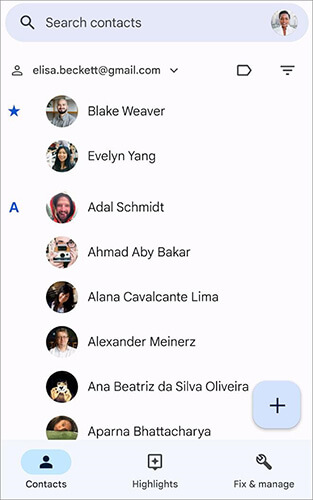
É claro que você também pode importar arquivos VCF manualmente selecionando "Configurações">"Importar".
Você também pode gostar: Quer recuperar contatos apagados em celulares Samsung ? Nesse caso, você precisará deste guia.
Você também pode optar por usar aplicativos de terceiros para sincronizar seus contatos da Samsung com o Google. No entanto, ao usar aplicativos de terceiros, devemos levar a segurança em consideração. Existem muitos aplicativos desse tipo disponíveis no mercado. Aqui, usaremos o Simple Contacts da Google Play Store como exemplo.
Passo 1. No seu celular Samsung, baixe, instale e abra o Simple Contacts. Nesse momento, você verá uma lista de contatos já armazenados no dispositivo.
Passo 2. No aplicativo Simple Contacts, clique no ícone de "menu" (três linhas horizontais) para acessar as configurações do aplicativo.
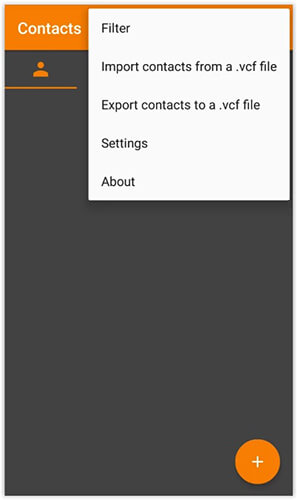
Passo 3. Clique na opção "Backup/Restauração" no menu de configurações. Nas opções de Backup/Recuperação, selecione "Fazer backup dos contatos no Google Drive".
Passo 4. Se necessário, faça login na sua conta do Google para autorizar o Simple Contacts a acessar o Google Drive. Siga as instruções na tela para iniciar o processo de backup. Assim que o backup for concluído, os contatos do seu celular Samsung serão sincronizados com a sua conta do Google.
Você também pode selecionar diretamente "Exportar contatos para um arquivo .vcf" na barra de menus e, em seguida, importá-lo de acordo com o método descrito na Parte 2 .
1. Por que meus contatos do celular Samsung não sincronizaram com o Google?
Isso pode ocorrer porque você não ativou a sincronização de contatos ou porque há um problema com sua conta do Google. Verifique suas configurações e certifique-se de estar conectado à conta correta.
2. Se eu alterar as informações de contato no meu telefone, essas alterações serão sincronizadas com o Google?
Sim, desde que você ative o recurso de sincronização de contatos, qualquer alteração feita no contato será sincronizada automaticamente com sua conta do Google.
3. Meus contatos do Google serão perdidos se eu trocar de celular?
Não. Se você fizer login no seu novo telefone com a mesma conta do Google e ativar a sincronização de contatos, seus contatos aparecerão automaticamente no novo telefone.
Se você preferir não usar uma conta do Google, mas ainda assim quiser sincronizar os contatos do seu celular Samsung com o computador, Coolmuster Android Assistant pode te ajudar com isso facilmente. É uma ferramenta profissional de gerenciamento de dados Android que torna a transferência de contatos (junto com fotos, vídeos, mensagens, aplicativos e muito mais) entre o seu celular Samsung e o computador muito simples.
Ele não só permite transferir contatos entre o seu celular Samsung e o computador, como também possibilita adicionar ou excluir contatos diretamente no computador. É compatível com a maioria dos celulares Android , incluindo, mas não se limitando a, dispositivos Samsung.
Principais recursos do Coolmuster Android Assistant :
O processo de transferência de contatos da Samsung para um computador usando Coolmuster Android Assistant envolve os seguintes passos:
01 Após instalar e executar o software, você verá a interface inicial.

02 Você pode optar por conectar seu telefone Samsung ao computador por meio de um cabo USB ou Wi-Fi. Se solicitado, certifique-se de ativar a depuração USB em seu dispositivo.

03 Depois disso, acesse "Contatos" > "Todos os contatos" e você verá todos os contatos armazenados no seu celular Samsung. Selecione os contatos que deseja transferir e, em seguida, escolha a opção "Exportar" localizada na parte superior da tela.

Coolmuster Android Assistant também permite que você faça backup de todos os seus dados Samsung , incluindo contatos, para o seu computador com apenas um clique. Basta acessar "Super Toolkit" > "Backup" > "Contatos" > "Fazer backup" para concluir a tarefa instantaneamente.

Aqui está o guia em vídeo (aproximadamente 3 minutos e 47 segundos):
Agora você sincronizou seus contatos da Samsung com o Google com sucesso. Descrevemos quatro métodos neste artigo: aplicativo Contatos, VCF, aplicativo Contatos do Google e aplicativo Simple Contacts. Independentemente do método escolhido, certifique-se de prestar atenção à segurança e privacidade dos dados durante o processo. Se você deseja gerenciar seus contatos da Samsung de forma mais eficiente sem usar o Google, Coolmuster Android Assistant é a melhor opção.
Artigos relacionados:
Como criar um backup dos seus contatos Samsung? [7 maneiras para você]
Como transferir contatos de um Samsung para outro de 6 maneiras diferentes? Atualizado!
Como apagar mensagens/contatos em um celular Samsung com 5 métodos
Como transferir contatos de um Samsung para um OPPO? (6 soluções fáceis e rápidas)

 Android Transferência
Um guia de instruções abrangente da sincronização de contatos da Samsung com o Google
Android Transferência
Um guia de instruções abrangente da sincronização de contatos da Samsung com o Google






 Download grátis para PC
 Download gratuito para Mac
