Resumindo:
Se o seu celular Samsung estiver travado no Modo Avião, descubra as possíveis causas e tente as soluções adequadas para restaurar a conectividade normal:
"Desde esta manhã, meu celular (S20 FE) está travado no modo avião. O símbolo está azul claro. Já tentei de tudo para desligá-lo e reiniciar o celular, mas nada funciona. Por causa disso, estou sem conexão de rede para fazer ou receber chamadas ou mensagens. Alguém pode me ajudar?"
- Da Comunidade Samsung
O Modo Avião é um recurso útil que desativa rapidamente as conexões sem fio em celulares Samsung. No entanto, alguns usuários podem perceber que seus dispositivos permanecem travados no Modo Avião mesmo após tentarem desativá-lo, ficando impossibilitados de usar dados móveis, fazer chamadas ou conectar-se a redes Wi-Fi e Bluetooth.
Esse problema pode ocorrer devido a falhas temporárias do sistema, configurações de rede incorretas, bugs de software ou até mesmo problemas de hardware. Felizmente, a maioria dos casos pode ser resolvida com métodos simples de solução de problemas. Neste guia, explicaremos por que seu celular Samsung está travado no Modo Avião e apresentaremos diversas soluções, desde reinicializações básicas até métodos avançados de reparo do sistema.
Um celular Samsung pode ficar preso no Modo Avião por diversos motivos. Entender as possíveis causas pode ajudar você a escolher a solução correta.
Se o seu celular Samsung estiver travado no Modo Avião, tente as soluções a seguir nesta ordem. Comece com as soluções mais simples, pois muitos problemas com o Modo Avião são causados por falhas temporárias do sistema ou configurações de rede incorretas.
Reiniciar o seu celular Samsung é uma das maneiras mais fáceis de resolver problemas com o Modo Avião. Uma falha temporária de software pode impedir que o sistema atualize corretamente o status da conexão sem fio, fazendo com que o Modo Avião permaneça ativado mesmo depois de você desativá-lo.
Passos:
Passo 1. Pressione e mantenha pressionado o botão "Power" até que o menu de energia apareça.
Passo 2. Toque em "Reiniciar". Aguarde até que o seu telefone reinicie completamente.
Verifique se o ícone do Modo Avião desaparece e se as redes móveis foram restauradas.

Se o seu telefone estiver travado ou a tela não responder, tente forçar a reinicialização:
Passo 1. Pressione e mantenha pressionados simultaneamente os botões "Ligar/Desligar" e "Diminuir Volume".
Passo 2. Mantenha-os pressionados por cerca de 7 a 10 segundos.
Passo 3. Solte os botões quando o logotipo da Samsung aparecer.
Antes de tentar soluções de problemas avançadas, certifique-se de que o Modo Avião esteja realmente desativado. Às vezes, o botão do Painel Rápido pode não responder corretamente devido a um problema temporário de interface ou do sistema.
Opção 1. Desative o Modo Avião nas Configurações.
Passo 1. Abra o aplicativo Configurações.
Passo 2. Toque em "Conexões".
Passo 3. Encontre o Modo Avião.
Passo 4. Desligue o interruptor. Aguarde alguns segundos para que seu telefone se reconecte às redes móveis.
Opção 2. Desative o Modo Avião no Painel Rápido
Passo 1. Deslize o dedo de cima para baixo na tela para abrir o Painel Rápido.
Passo 2. Toque no ícone "Modo Avião". Aguarde até que o ícone desapareça.
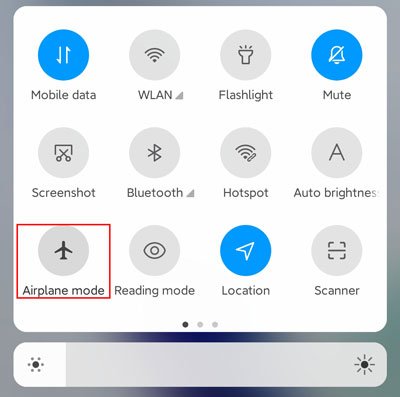
Passo 3. Verifique se o Wi-Fi, o Bluetooth e os dados móveis voltaram a estar disponíveis.
Um problema com o cartão SIM pode impedir que seu celular Samsung se reconecte às redes celulares após sair do Modo Avião. Remover e reinserir o cartão SIM força o dispositivo a detectar novamente a conexão da operadora.
Passo 1. Desligue seu telefone Samsung.
Passo 2. Localize a bandeja do SIM e remova-a usando uma ferramenta de ejeção de SIM.
Passo 3. Retire o cartão SIM e verifique se ele apresenta poeira, arranhões ou danos visíveis.
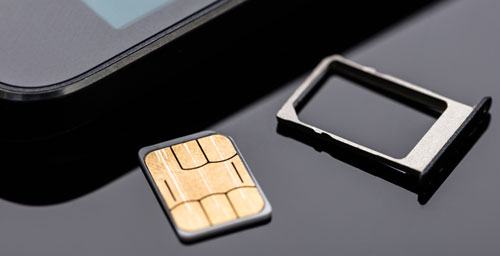
Passo 4. Aguarde alguns segundos e, em seguida, coloque o cartão SIM de volta corretamente.
Passo 5. Ligue o seu telefone e verifique o status da rede.
Você também pode tentar inserir o cartão SIM em outro telefone para confirmar se o problema está no cartão SIM ou no aparelho.
Configurações de rede incorretas podem, às vezes, causar problemas com o Modo Avião, Wi-Fi, Bluetooth ou dados móveis. Redefinir as configurações de rede restaura todas as configurações relacionadas à conexão sem fio para o estado padrão.
Passo 1. Abra as Configurações.
Passo 2. Selecione "Gestão geral".
Passo 3. Toque em "Redefinir".
Passo 4. Selecione "Redefinir configurações de rede".
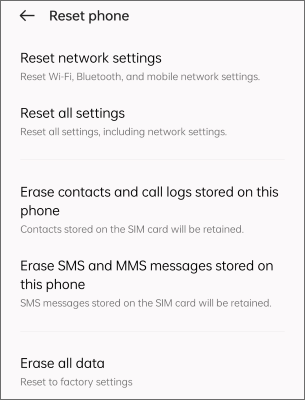
Passo 5. Toque em "Redefinir configurações" para confirmar.
Após a reinicialização:
Suas fotos, aplicativos e arquivos pessoais permanecerão intactos.
A Samsung lança atualizações de software regularmente para corrigir erros e melhorar a estabilidade do sistema. Se o seu telefone começou a ficar preso no Modo Avião após uma atualização do sistema ou se estiver executando uma versão desatualizada da One UI, instalar a atualização mais recente pode resolver o problema.
Passo 1. Abra as Configurações.
Passo 2. Deslize para baixo e toque em "Atualização do sistema".

Passo 3. Selecione "Baixar e instalar".
Passo 4. Instale todas as atualizações disponíveis.
Passo 5. Reinicie o telefone após a conclusão da atualização.
Certifique-se de que seu telefone tenha bateria suficiente e uma conexão Wi-Fi estável antes de atualizar.
Alguns aplicativos de terceiros podem interferir nas funções de rede do Android . Aplicativos como VPNs, aplicativos de segurança, otimizadores de bateria ou aplicativos de gerenciamento de rede podem impedir que o Modo Avião funcione corretamente.
O Modo de Segurança inicia seu telefone Samsung apenas com os aplicativos essenciais do sistema, ajudando você a determinar se um aplicativo de terceiros está causando o problema. Veja como entrar no Modo de Segurança:
Passo 1. Pressione e mantenha pressionado o botão "Power".
Passo 2. Toque e mantenha pressionado o botão "Desligar".
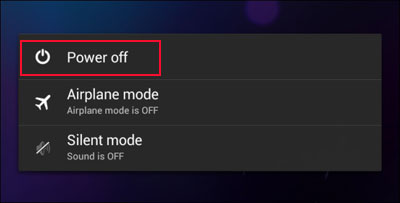
Passo 3. Toque em "Modo de segurança" quando a opção aparecer. Aguarde o telefone reiniciar.
Passo 4. Tente desativar o Modo Avião.
Se o problema desaparecer no Modo de Segurança, desinstale os aplicativos instalados recentemente, um por um, até encontrar o aplicativo problemático.
Os arquivos de sistema em cache ajudam seu telefone Samsung a funcionar mais rápido, mas dados de cache corrompidos podem, às vezes, causar problemas inesperados no sistema, incluindo problemas de conexão sem fio.
Limpar a partição de cache remove arquivos temporários do sistema sem apagar seus dados pessoais.
Passo 1. Desligue seu telefone Samsung.
Passo 2. Conecte-o a um computador com um cabo USB, se necessário, dependendo de alguns modelos mais recentes da Samsung.
Passo 3. Pressione e mantenha pressionados os botões "Aumentar Volume" + "Ligar/Desligar" até que a tela do Modo de Recuperação apareça.
Passo 4. Selecione "Limpar partição de cache" usando os botões de volume.
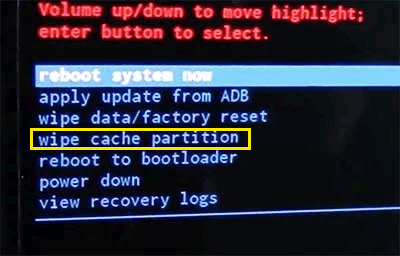
Passo 5. Pressione o botão "Power" para confirmar.
Passo 6. Selecione "Reiniciar o sistema agora".
Após reiniciar, verifique se o Modo Avião funciona normalmente.
Se o seu celular Samsung ainda estiver travado no Modo Avião após tentar as soluções anteriores, o problema pode ser causado por problemas mais profundos no sistema Android , como firmware corrompido, erros de sistema ou falhas de software que afetam funções integradas.
Nesse caso, Android Repair pode ajudar a corrigir problemas relacionados ao sistema Android que podem interferir em recursos como conectividade de rede e Modo Avião. Ele oferece um processo de reparo guiado, tornando-o adequado até mesmo para usuários sem conhecimento técnico avançado.
Principais funcionalidades do Android Repair:
Como usar Android Repair para corrigir problemas do Modo Avião?
01 Inicie Android Repair no seu computador. Selecione "Reparo do Sistema" na interface principal e, em seguida, escolha "Reparo Android " para continuar.
02 Conecte seu telefone Samsung ao computador com um cabo USB. Depois que o programa detectar seu dispositivo, clique em "Reparar agora".

03 Insira as informações do seu dispositivo. Forneça detalhes como a marca, o modelo, a região e a operadora do seu telefone, se necessário, e clique em "Iniciar".

04 Coloque seu telefone no Modo Download ou Modo Odin. Siga as instruções na tela para entrar no modo necessário para o seu dispositivo Samsung.
05 Reparar o sistema Android . O programa fará o download automático do firmware correto e reparará o seu dispositivo. Após a conclusão, reinicie o telefone e verifique se o Modo Avião voltou a funcionar normalmente.

A restauração de fábrica remove todos os dados do usuário e restaura o seu telefone Samsung às configurações originais. Ela pode corrigir conflitos de software graves que impedem o funcionamento correto do Modo Avião. No entanto, essa deve ser sua última opção, pois apaga permanentemente seus dados pessoais.
Antes de reiniciar:
Siga estes passos para restaurar as configurações de fábrica do seu celular Samsung :
Passo 1. Abra as Configurações.
Passo 2. Vá para "Gestão geral".
Passo 3. Toque em "Redefinir".
Passo 4. Selecione "Restauração de dados de fábrica".
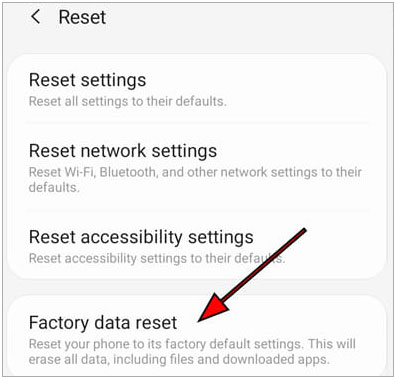
Passo 5. Analise as informações e toque em "Redefinir". Siga as instruções para concluir o processo.
Após a reinicialização, configure seu telefone novamente e verifique se o problema com o Modo Avião foi resolvido.
Se o seu celular Samsung continuar travado no Modo Avião mesmo após tentar todas as soluções de software, o problema pode estar relacionado ao hardware.
Possíveis sinais de problemas de hardware incluem:
Nesses casos, entre em contato com o Suporte da Samsung ou visite uma assistência técnica autorizada para uma inspeção mais detalhada.
É só isso. Um celular Samsung travado no Modo Avião geralmente pode ser consertado com métodos simples de solução de problemas, como reiniciar o aparelho, redefinir as configurações de rede ou atualizar o software. No entanto, se o problema for causado por erros de sistema mais profundos ou problemas de firmware, Android Repair oferece uma maneira mais fácil de reparar problemas do sistema Android que podem afetar funções integradas, como a conectividade de rede. Com seu processo de reparo guiado e suporte para muitos dispositivos Android , pode ser uma opção útil antes de considerar uma restauração de fábrica ou um reparo profissional.
Artigos relacionados:
Como resolver o problema de travamento do celular Samsung? [Atualizado em 2026]
Como consertar um celular Samsung travado com 5 soluções eficazes
Seu celular Samsung não para de reiniciar? Descubra rapidamente os motivos e resolva o problema.
Samsung travado no logotipo: causas e 6 soluções eficazes para corrigir o problema.







 Download grátis para PC

 Baixar para Mac

