Nem sempre é possível visualizar os contatos e SMS de celulares ZTE no computador, principalmente quando precisamos deles. Por exemplo, se você quiser exportar mensagens de texto do celular ZTE para o computador para imprimir e guardar como prova em um processo judicial, ou se precisar importar os contatos para o PC para fazer um backup. Em qualquer caso, é imprescindível transferir esses dados para o computador primeiro.
Então , transferir contatos e SMS do seu celular ZTE para o computador pode ser sua prioridade. Aqui estão algumas maneiras de fazer isso. Cada método será descrito em detalhes e atenderá às suas diferentes necessidades de exportação. Preparado? Vamos começar.
Ao procurar um software ZTE para PC para gerenciar e transferir arquivos, muitos oferecem funções básicas, mas e se você tiver necessidades personalizadas? Nesse caso, um especialista em software para dispositivos móveis — Coolmuster Android Assistant é a solução ideal. Por que ele é considerado um especialista? Porque além de ser compacto e fácil de usar, ele também permite a transferência seletiva e em lote de arquivos, de acordo com suas necessidades. E, claro, oferece muitos outros recursos. Vamos conhecê-lo agora.
Principais funcionalidades do Coolmuster Android Assistant :
Baixe agora mesmo este aplicativo incrível para um teste gratuito.


Não quer encarar todos esses dados como um caos e precisa transferir contatos e mensagens de texto seletivamente, de acordo com suas preferências? Então, preste atenção no seguinte método. Ok, sem mais delongas. Vamos ao que interessa.
Veja como transferir contatos de um celular ZTE para um computador usando Coolmuster Android Assistant :
Passo 1. Conecte seu ZTE ao PC e ative a depuração USB.
Conecte seu ZTE ao PC através de um cabo USB e inicie Coolmuster Android Assistant . Em seguida, ative a depuração USB no seu ZTE para que o dispositivo seja detectado automaticamente. Depois disso, clique em Permitir ou OK para continuar.

Etapa 2. Transfira contatos e SMS do ZTE para o PC.
No painel esquerdo, selecione as abas Contatos e SMS, respectivamente, e escolha os dados que deseja do seu ZTE. Em seguida, clique em Exportar para transferi-los para o seu computador.

Dica: Veja como conectar o celular ZTE ao computador: conecte o ZTE ao PC, acesse Configurações > Conectar ao PC > Instalar driver. No Windows , abra o Explorador de Arquivos > Unidade de CD x: USB_Driver e selecione a pasta Windows . Em seguida, clique em Instalar para instalar o driver da ZTE, seguindo as instruções na tela.
Diferentemente dos métodos de transferência anteriores, como você não está acostumado a organizar arquivos no seu celular ZTE, você pode primeiro transferir SMS e contatos para o seu computador e depois classificá-los. Se você já está habituado a esse método, o processamento em lote desses dados é uma boa opção.
A seguir, mostrarei como transferir contatos de um telefone ZTE para um computador em lotes:
Passo 1. Conecte seu ZTE ao PC através de um cabo USB. Em seguida, ative a depuração USB para que o telefone se conecte. Depois, acesse o Super Toolkit e veja a aba Backup .

Passo 2. Pressione Backup para selecionar SMS e Contatos e escolha uma pasta no PC para salvá-los. Em seguida, toque em Fazer Backup para transferir os contatos e os dados do seu dispositivo ZTE para o computador.

Você também pode se interessar por: Onde as mensagens de texto são armazenadas em um celular Android
Coolmuster Android Backup Manager é outro excelente aplicativo para atender às suas necessidades de transferência de dados do seu dispositivo ZTE. Este software é uma solução inteligente para backup e restauração de dados Android . Ele permite que os usuários façam backup de todos os tipos de arquivo ou apenas dos desejados, do celular Android para o PC. Suporta diversos formatos, incluindo contatos, mensagens, registros de chamadas, fotos, músicas, vídeos, documentos e aplicativos.
Em grande parte, possui função semelhante e complementar à ferramenta anterior. Agora, baixe esta ferramenta em seu PC e veja como transferir contatos do celular ZTE para o computador.
Posso transferir meus contatos e mensagens SMS do meu celular ZTE para o meu computador?
Passo 1. Após a instalação, abra a ferramenta no PC. Em seguida, conecte o ZTE ao PC através de um cabo USB e clique em "Permitir" ou "OK" para conceder as permissões solicitadas. Assim que o programa detectar o seu ZTE, você verá uma janela semelhante à imagem abaixo:

Passo 2. Selecione Backup e marque a caixa de seleção ao lado de Contatos e Mensagens, clique em Procurar para escolher o local onde deseja salvar seus arquivos e, em seguida, clique no botão Fazer Backup para transferir contatos e mensagens do telefone ZTE para o computador.

Muitos usuários da ZTE podem ter uma conta do Gmail, que pode ser usada para enviar e-mails, acessar alguns sites de vídeo e baixar softwares. Claro, também permite transferir contatos e SMS do celular ZTE para o computador. Além disso, oferece 15 GB de espaço de armazenamento gratuito, menos spam e suporte para acesso móvel. No entanto, em alguns países, o registro da conta não pode ser feito por diversos motivos.
Como faço para transferir os contatos do meu celular ZTE para o meu computador usando minha conta do Gmail?
Passo 1. No seu telefone ZTE, acesse Configurações > Contas > Google para inserir sua conta do Gmail e ative o ícone Contatos e SMS para sincronizá-los do ZTE para a Conta do Google.
Passo 2. Acesse o Google Contatos no seu computador e faça login na sua Conta do Google com o mesmo nome de usuário e senha.
Passo 3: Selecione os contatos desejados e clique em Mais ações no canto superior direito. Escolha Exportar e selecione um formato de arquivo. Por fim, clique em Exportar para salvar os contatos no seu computador.

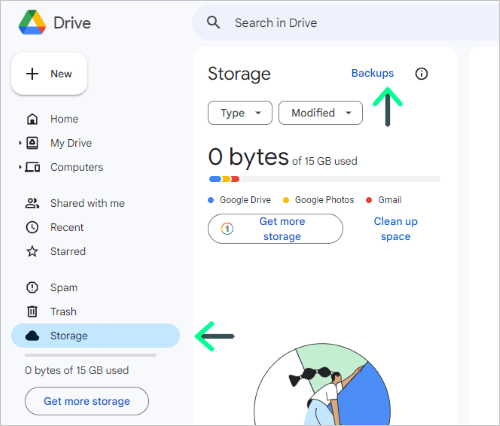
Aliás, você pode fazer backup das suas mensagens na sua Conta do Google, mas não poderá acessar as mensagens de backup depois de fazer login na sua conta. Se quiser salvar os SMS de backup no seu computador, acesse o site do Google Drive no computador e baixe o arquivo de backup, mas ele ainda estará inacessível.
O Bluetooth surgiu na época do lançamento dos smartphones. É muito prático usar o Bluetooth para transferir contatos e SMS do celular ZTE para o computador. É rápido e eficiente, com um assistente simples, e permite criar pontos de restauração. No entanto, pode haver problemas durante o primeiro emparelhamento e conexão (não funciona bem com todos os adaptadores), e o driver pode precisar ser baixado ou atualizado.
É possível transferir contatos via Bluetooth? Veja os passos a seguir.
Passo 1. Ative o Bluetooth tanto no seu ZTE quanto no PC para ativar a transferência de contatos e SMS. No menu, emparelhe seu ZTE com o computador e selecione "Adicionar novo dispositivo" em ambos os dispositivos.
Passo 2. Inicie o aplicativo Contatos e SMS da ZTE, escolha os contatos e SMS desejados e selecione Enviar via Bluetooth .
Passo 3. No seu PC: confirme a permissão de transferência para transferir contatos e SMS do telefone ZTE para o computador.

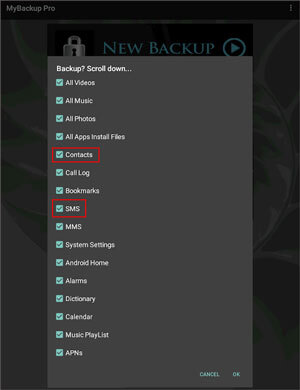
O recurso de backup do My Backup Pro também permite transferir contatos do seu ZTE para o computador. Ele faz backup de softwares, agendas de contatos, registros de chamadas, favoritos, informações, configurações, atalhos da área de trabalho, listas de reprodução de alarmes e outros dados no cartão SD ou na rede, possibilitando a restauração rápida dos dados. Além disso, é compatível com a maioria dos dispositivos Android e iOS.
Como mostra a figura abaixo, ele pode ser usado para verificar SMS e contatos e, em seguida, fazer backup desses dois tipos de dados para o seu computador. No entanto, não oferece suporte para backup de dados em um disco rígido externo.
Para o tópico de hoje - como transferir contatos de um celular ZTE para o computador - por que devo incluir Coolmuster Android Assistant e sua versão alternativa, Coolmuster Android Backup Manager na primeira e segunda partes? Acredito que você já tenha descoberto o motivo após ler esta análise. A resposta está no profissionalismo do programa, no número de usuários, nos comentários positivos desses usuários e em outros fatores. Portanto, ele não deve ser ignorado.
Claro, você também pode escolher de acordo com a quantidade e a importância dos seus contatos e SMS da ZTE. Independentemente do software escolhido, compartilhe sua experiência conosco. Seus comentários podem ajudar outros usuários de celular que estão buscando soluções de qualidade.
Artigos relacionados:
Como recuperar mensagens de texto apagadas no ZTE facilmente [4 métodos]
Como transferir músicas do computador para Android de 6 maneiras diferentes
Como transferir contatos do iPhone para o computador sem o iTunes?
Guia completo para importar contatos CSV para um celular Android

 Android Transferência
Como transferir contatos e SMS de um celular ZTE para um computador [Métodos práticos]
Android Transferência
Como transferir contatos e SMS de um celular ZTE para um computador [Métodos práticos]






 Baixar para PC
 Baixar para Mac

