Resumindo:
A transferência de arquivos do PC para o Pixel pode ser feita de diversas maneiras, dependendo das suas necessidades, incluindo:
"Comprei meu primeiro celular Android (Google Pixel 9 Pro) e preciso de ajuda, pois sou usuário Windows 10. Tenho uma grande coleção de vídeos e músicas no meu PC que preciso transferir para o meu Google Pixel."
- Da Comunidade Microsoft
Os celulares Google Pixel são conhecidos pela experiência Android pura e pelos recursos poderosos, mas transferir arquivos entre um dispositivo Pixel e um computador ainda é uma necessidade comum. Seja para copiar fotos, vídeos, documentos, músicas ou outros dados, escolher o método de transferência certo pode economizar tempo e evitar etapas desnecessárias.
Existem diversas maneiras de transferir arquivos do PC para o Pixel, incluindo o uso de um cabo USB, ferramentas de compartilhamento sem fio, armazenamento em nuvem e software profissional de gerenciamento Android . Cada método funciona de maneira diferente, dependendo do tamanho do arquivo, da velocidade de transferência e da necessidade de recursos adicionais de gerenciamento de arquivos. Este guia apresenta cinco maneiras práticas de ajudá-lo a transferir arquivos do seu PC para o Pixel com facilidade.
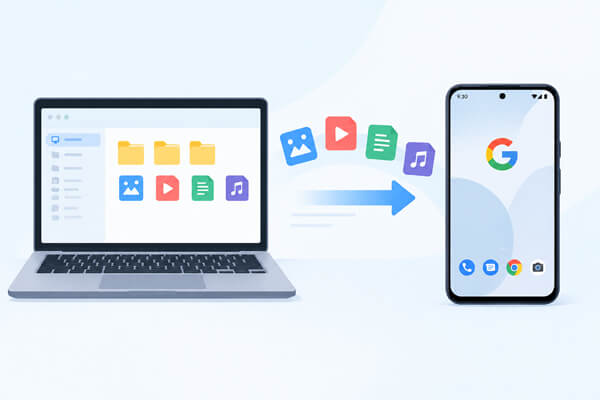
Quando você precisa transferir mais do que apenas arquivos de mídia básicos, uma ferramenta dedicada de gerenciamento Android pode fornecer uma solução mais completa. Coolmuster Android Assistant permite gerenciar e transferir diversos tipos de conteúdo Android entre seu PC e seu telefone Pixel em um só lugar.
Ao contrário dos métodos comuns de transferência de arquivos, que se concentram principalmente em pastas e arquivos comuns, esta ferramenta permite acessar diretamente diferentes categorias de dados Android . Ela é especialmente útil quando você deseja transferir itens selecionados, criar backups ou gerenciar o conteúdo do telefone a partir de uma tela maior de computador.
Principais funcionalidades do Assistente Android
Passos para transferir arquivos do PC para o Pixel com o Assistente Android :
01 Instale e abra Android Assistant no seu PC.
02 Conecte seu telefone Pixel com um cabo USB ou Wi-Fi. Para um cabo USB, siga as instruções para ativar a depuração USB para que o software possa reconhecer seu dispositivo.

03 Após o seu Pixel estar conectado com sucesso, a interface principal exibirá diferentes categorias de dados. Selecione a categoria onde os arquivos que você deseja transferir estão armazenados.

04 Clique na opção "Importar" dentro da categoria selecionada e procure os arquivos salvos no seu computador. Selecione os itens desejados e transfira-os para o seu telefone Pixel.

Para um passo a passo visual, você também pode assistir ao tutorial em vídeo abaixo.
Usar um cabo USB é uma das maneiras mais simples de transferir arquivos de um PC para um celular Pixel. Como não requer software adicional nem conexão com a internet, é uma opção prática quando você precisa transferir rapidamente arquivos comuns, como fotos, vídeos e documentos.
No entanto, esse método dá acesso principalmente às pastas de armazenamento do telefone. Comparado ao Coolmuster Android Assistant , que pode gerenciar várias categorias de dados Android , a transferência de arquivos via USB suporta uma gama mais limitada de tipos de arquivo e não oferece recursos avançados de gerenciamento.
Como transferir arquivos do PC para o Pixel via USB?
Passo 1. Conecte seu telefone Pixel ao computador usando um cabo de dados USB em funcionamento. Desbloqueie o telefone e toque na notificação de conexão USB.
Passo 2. Selecione "Transferência de arquivos / Android Auto" nas preferências de USB. Seu PC poderá então acessar o armazenamento do seu Pixel.
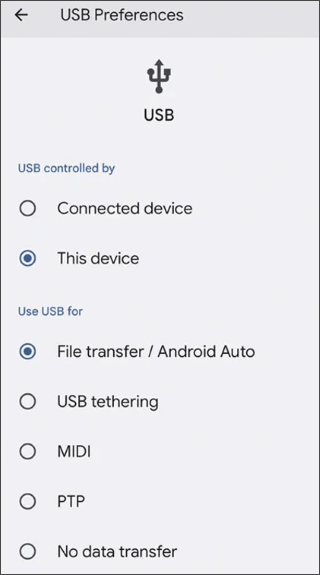
Passo 3. Abra o Explorador de Arquivos no seu computador e selecione seu dispositivo Pixel. Encontre a pasta de destino e copie e cole os arquivos que deseja transferir.
Passo 4. Assim que o processo estiver concluído, abra a pasta ou o aplicativo correspondente no seu Pixel para verificar se os arquivos foram movidos com sucesso.
O Quick Share oferece uma maneira prática e sem fio de enviar arquivos entre um PC Windows e um telefone Pixel. Ele funciona bem quando você deseja transferir fotos, vídeos ou documentos sem precisar conectar um cabo. ( O Quick Share não está funcionando ?)
Como o Quick Share utiliza conexões sem fio, ele é mais flexível do que a transferência via USB. No entanto, a velocidade de transferência pode variar dependendo do ambiente de rede e do tamanho do arquivo. Veja como funciona:
Passo 1. Instale o Quick Share para Windows no seu computador. Ative o Bluetooth e o Wi-Fi tanto no seu PC quanto no seu celular Pixel.
Passo 2. Abra o Quick Share e escolha os arquivos que deseja transferir do seu computador.
Passo 3. Encontre seu telefone Pixel na lista de dispositivos disponíveis e envie a solicitação de transferência.
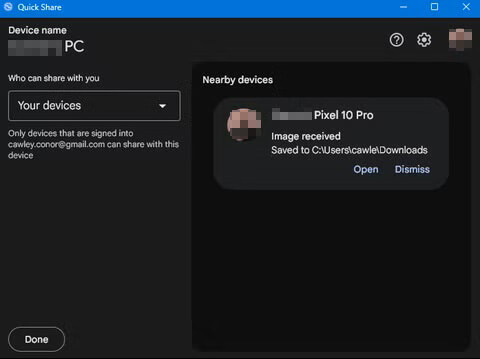
Passo 4. Confirme a solicitação no seu telefone. Os arquivos selecionados serão transferidos sem fio.
O Google Drive é outra opção útil quando você deseja transferir arquivos sem conectar seu PC e Pixel diretamente. Ao enviar arquivos para o armazenamento em nuvem, você pode acessá-los do seu telefone a qualquer momento com a mesma conta do Google.
Este método é adequado para documentos, fotos e outros arquivos que não precisam ser transferidos imediatamente. No entanto, arquivos grandes podem demorar mais, dependendo da velocidade de upload e download da sua conexão.
Transfira arquivos do PC para o Pixel sem fio:
Passo 1. Abra o Google Drive no seu navegador e clique em "Novo" > "Upload de arquivos" para selecionar os arquivos que deseja transferir do seu computador.
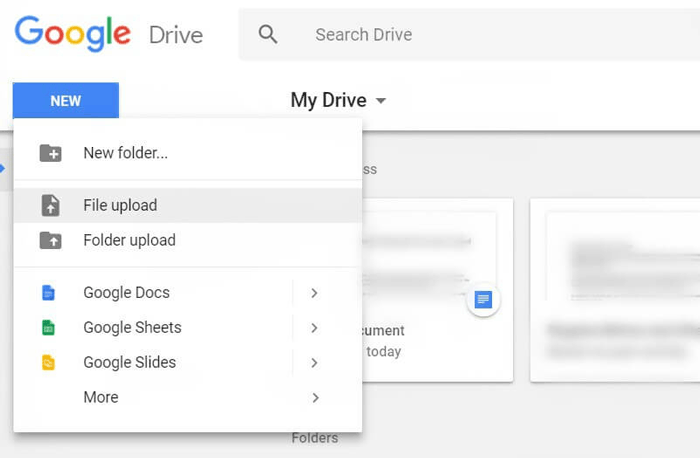
Passo 2. Abra o aplicativo Google Drive no seu Pixel e toque em "Fazer login" para entrar com a mesma conta do Google usada no seu PC.
Passo 3. Encontre os arquivos enviados no Google Drive, toque no menu de três pontos ao lado do arquivo e selecione "Fazer download" para salvá-los no seu Pixel e acessá-los offline.
O Bluetooth é um recurso sem fio integrado disponível na maioria dos computadores e celulares Android . Ele pode ajudar na transferência de arquivos quando você não tiver um cabo USB ou conexão com a internet disponível.
Embora o Bluetooth seja fácil de usar, geralmente oferece velocidades de transferência mais lentas em comparação com USB ou Quick Share. Portanto, é mais adequado para arquivos menores do que para vídeos ou pastas grandes.
Siga estes passos para transferir arquivos do PC para o Pixel usando Bluetooth:
Passo 1. Abra as "Configurações" no seu Pixel e no PC, ative o "Bluetooth" e selecione "Emparelhar" ou "Conectar" para concluir a conexão entre os dois dispositivos.
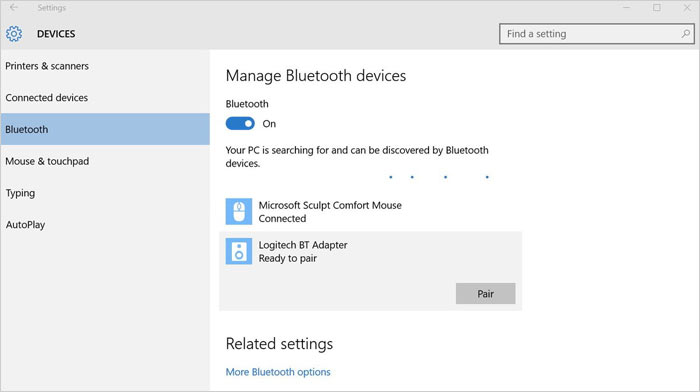
Passo 2. No seu PC, selecione os arquivos que deseja enviar, clique com o botão direito do mouse, escolha "Enviar para" > "Dispositivo Bluetooth" e selecione seu telefone Pixel.
Passo 3. Toque em "Aceitar" quando a solicitação de transferência aparecer no seu Pixel. Aguarde até que a transferência de arquivos seja concluída e, em seguida, abra os arquivos recebidos na pasta Bluetooth.
Existem várias maneiras de transferir arquivos do PC para o Pixel, e a melhor opção depende do tipo e da quantidade de dados que você deseja transferir. Cabos USB e o Quick Share são adequados para transferências rápidas, enquanto o Google Drive e o Bluetooth oferecem alternativas sem fio convenientes.
Se você precisa transferir diferentes tipos de dados Android ou gerenciar arquivos do Pixel com mais eficiência, Coolmuster Android Assistant oferece uma maneira mais completa de organizar e mover conteúdo entre seu computador e seu celular. Ao escolher o método certo, você pode transferir arquivos para o seu Pixel com menos esforço e maior controle.
Artigos relacionados:
Como transferir dados para o Pixel [Compatível com Android e iPhone]
[Resolvido] Como adicionar música ao Google Pixel a partir de um PC?
5 soluções práticas para backup do Google Pixel [Um guia passo a passo]
4 soluções testadas para restaurar com sucesso o Pixel a partir de um backup






 Download grátis para PC
 Download gratuito para Mac


