A transferência de arquivos do celular para o laptop sem cabos USB tornou-se uma prática comum devido à conveniência e flexibilidade que oferece. Este guia abordará 7 métodos aplicáveis tanto a celulares Android quanto a iPhones, garantindo cobertura abrangente para usuários de diferentes dispositivos. Ao utilizar esses métodos de transferência sem fio, você pode otimizar seu fluxo de trabalho e reduzir a dependência de conexões físicas.
Vamos começar a explorar várias técnicas sobre como transferir arquivos do celular para o laptop sem usar um cabo USB.
A transferência de arquivos via Wi-Fi é um método versátil que funciona bem tanto para celulares Android quanto para iPhones. Embora o recurso Wi-Fi Direct integrado seja comumente usado em dispositivos Android , os iPhones podem utilizar aplicativos como o AirDroid para transferência de arquivos via Wi-Fi sem problemas. Esse método é vantajoso, pois permite a transferência de dados em alta velocidade sem a necessidade de hardware adicional.
Saiba mais: [RESOLVIDO] Como conectar um celular Android ao PC via Wi-Fi?
O Bluetooth continua sendo uma opção confiável para transferir arquivos entre celulares e laptops, embora possa não ser o método mais rápido. Tanto celulares Android quanto iPhones suportam transferência de arquivos via Bluetooth, tornando-a acessível a uma ampla gama de usuários. Embora as transferências via Bluetooth sejam geralmente mais lentas do que as via Wi-Fi ou métodos baseados em nuvem, elas são úteis para transferir arquivos menores ou estabelecer uma conexão rápida sem acesso à internet.

Transferir fotos, vídeos, contatos, mensagens, músicas e outros arquivos do Android para o laptop sem fio e sem cabos ficou mais fácil do que nunca. O aplicativo Coolmuster Android Assistant oferece uma solução perfeita para isso, permitindo que você conecte seu celular ao laptop facilmente, sem usar um cabo USB.
É amplamente compatível com quase todos os celulares e tablets Android , incluindo Xiaomi 17 Pro/17/15/14/13/12/11/10, OnePlus 15/13/12/11/10/9/8, Motorola, realme, TCL, HUAWEI, itel, TECNO, vivo, OPPO e muitos outros.
Siga estes passos para transferir arquivos do seu celular para um laptop usando Coolmuster Android Assistant :
Passo 1. Baixe e instale Coolmuster Android Assistant abaixo em seu PC Windows ou Mac .
Passo 2. Clique no botão "Conectar via Wi-Fi" no canto superior direito e siga as instruções na tela para conectar seu dispositivo Android ao PC via Wi-Fi.

Passo 3. Uma vez conectado, você pode visualizar e gerenciar seus arquivos Android como desejar. Navegue até os arquivos desejados; por exemplo, acesse a categoria "Vídeos" e selecione os que você quer. Clique no botão "Exportar" para enviar as imagens do celular para o computador sem usar um cabo USB.

Da mesma forma, se você quiser saber como transferir fotos do celular para o laptop sem usar um cabo USB , basta acessar a categoria "Fotos" e exportar as que deseja.
Seguindo estes passos detalhados, você poderá transferir arquivos do seu celular para um laptop de forma eficiente e sem usar um cabo USB, utilizando Coolmuster Android Assistant . Desfrute de transferências de arquivos sem fio perfeitas entre seus dispositivos.
Serviços em nuvem como Google Drive, Dropbox e iCloud oferecem sincronização de arquivos perfeita entre dispositivos, tornando-os ideais para transferir arquivos entre celulares e laptops sem a necessidade de cabos USB. Esses serviços oferecem amplo espaço de armazenamento e permitem que os usuários acessem seus arquivos de qualquer lugar com conexão à internet.
Se você procura uma maneira prática de transferir arquivos entre seu celular e laptop sem cabos USB, o aplicativo Phone Link chegou para facilitar sua vida. Desenvolvido pela Microsoft, o Phone Link é um aplicativo nativo que já vem pré-instalado no Windows 11/10, eliminando a necessidade de programas de terceiros ou cabos USB incômodos.
Primeiros passos com o Phone Link
Para começar a usar o Phone Link para transferência de arquivos sem fio entre seu celular Android e seu laptop Windows , siga estes passos simples:
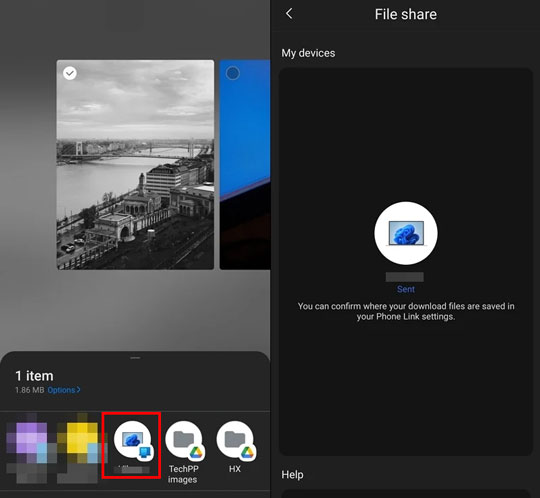
Com o Phone Link, transferir arquivos entre seu celular e laptop se torna fácil e prático. Diga adeus à complicação dos cabos USB e desfrute de conectividade perfeita entre seus dispositivos.
Aplicativos de mensagens como WhatsApp e Telegram também podem ser usados para transferência de dados do celular para o laptop sem a necessidade de um cabo USB. Esses aplicativos suportam anexos de arquivos, o que facilita o compartilhamento rápido. Aplicativos de mensagens são ideais para compartilhar arquivos de mídia e documentos com contatos ou grupos.
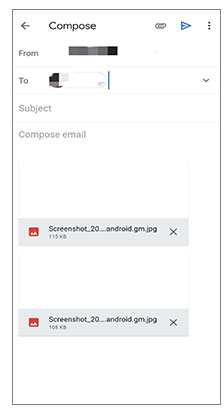
O e-mail continua sendo um método simples para transferir arquivos, especialmente documentos e arquivos de mídia menores. Tanto celulares Android quanto iPhones suportam anexos de e-mail, permitindo o compartilhamento fácil de arquivos. As transferências por e-mail são adequadas para compartilhar arquivos ou documentos individuais com segurança.
Em resumo, transferir arquivos de celulares para laptops sem cabos USB é facilmente possível por meio de diversos métodos. Seja usando Wi-Fi, Bluetooth, Coolmuster Android Assistant , serviços em nuvem, e-mail ou aplicativos de mensagens, você pode escolher o método que melhor se adapta às suas necessidades e preferências de dispositivo.
Seguindo os passos descritos neste guia, você poderá transferir arquivos com eficiência e aprimorar sua experiência digital como um todo. Adotar métodos de transferência de arquivos sem fio pode levar a um aumento de produtividade, flexibilidade e praticidade no gerenciamento do seu conteúdo digital em diferentes dispositivos.
Artigos relacionados:
As 4 melhores maneiras de transferir arquivos do Android para o PC usando um cabo USB.
Como transferir fotos do laptop para o iPhone? 4 métodos para resolver o problema.
Como transferir arquivos do Xiaomi para o PC com ou sem USB? [5 maneiras fáceis]
5 métodos fáceis para transferir arquivos entre dispositivos Android via Wi-Fi

 Android Transferência
Como transferir arquivos do celular para o laptop sem usar um cabo USB (Guia completo)
Android Transferência
Como transferir arquivos do celular para o laptop sem usar um cabo USB (Guia completo)






 Download grátis para PC
 Download gratuito para Mac
