Se você já se perguntou como transferir fotos do seu celular realme para um computador, você está no lugar certo. Neste guia, mostraremos 5 métodos diferentes, desde o uso de um cabo USB até Bluetooth, serviços em nuvem ou ferramentas profissionais. Seja para liberar espaço no seu dispositivo ou fazer backup das suas memórias preciosas, abordaremos tudo passo a passo. Continue lendo para saber mais.
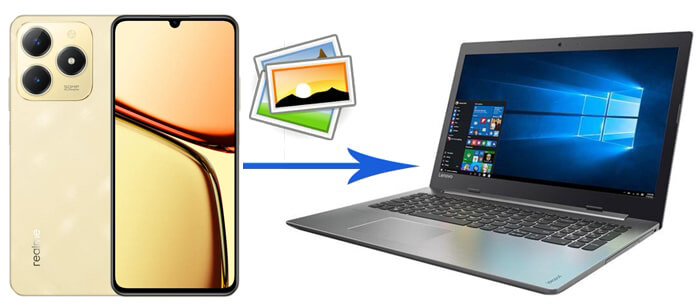
A maneira mais simples de transferir fotos do seu celular realme para um computador é usando um cabo USB. Siga estes passos para aprender como transferir fotos do realme P1 Speed 5G para um computador:
Passo 1. Conecte seu celular realme ao computador com um cabo USB funcional.
Passo 2. No seu telefone, aparecerá uma notificação solicitando que você escolha um tipo de conexão USB. Selecione "Transferência de Arquivos" ou "MTP".
Passo 3. Abra o Explorador de Arquivos no seu computador, localize seu dispositivo realme e navegue até a pasta "DCIM" ou "Imagens".

Passo 4. Selecione as fotos que deseja transferir e arraste-as para o local desejado no computador.
- Rápido e fácil para grandes lotes de fotos.
- Não necessita de internet nem de software adicional.
- Requer um cabo USB.
- Limitado a conexões com fio.
Para um método mais eficiente e completo, você pode usar Coolmuster Android Assistant , que permite gerenciar e transferir facilmente todos os tipos de arquivos, incluindo fotos, entre seu telefone realme e o computador.
Principais funcionalidades do Coolmuster Android Assistant
Como fazer backup das fotos do meu Realme para um computador com facilidade?
01 Clique no botão de download abaixo para baixar e instalar o software do site oficial em seu computador (compatível com Windows e macOS).
02 Conecte seu telefone realme ao computador usando um cabo USB ou Wi-Fi. Se estiver conectando via cabo, ative a depuração USB no seu telefone. O dispositivo será reconhecido automaticamente.

03 Selecione o ícone "Fotos" no menu à esquerda e você verá todas as fotos do seu telefone na interface principal. Visualize e escolha as imagens que deseja transferir e clique em "Exportar" para salvá-las no seu computador.

Aqui está o guia em vídeo (com cerca de 2 minutos de duração):
Você também pode transferir fotos do seu dispositivo realme para o seu computador com um clique usando o recurso "Backup e Restauração com Um Clique" do Coolmuster Android Assistant , sem precisar selecionar cada foto individualmente: basta acessar "Super Toolkit" > "Backup" > "Fotos" > "Fazer Backup" para concluir a tarefa instantaneamente.

Se você prefere transferências sem fio, soluções de armazenamento em nuvem como o Google Fotos são ótimas opções. Abaixo, você encontra um guia sobre como exportar fotos do seu celular realme para um computador usando o Google Fotos:
Passo 1. Abra o aplicativo Google Fotos no seu celular realme.
Passo 2. Selecione as fotos que deseja fazer backup e carregue-as para sua conta do Google.
Passo 3. No seu computador, acesse o site do Google Fotos e baixe as fotos.
- Sem fio e acessível de qualquer lugar.
- Cópias de segurança automáticas disponíveis.
- Requer conexão com a internet.
- O espaço de armazenamento gratuito é limitado.
O Bluetooth é uma alternativa sem fio para transferir fotos, embora possa ser mais lento do que métodos baseados em USB ou na nuvem. Como transferir imagens do seu Realme para o PC usando Bluetooth? Veja como funciona:
Passo 1. Ative o Bluetooth tanto no seu celular realme quanto no seu computador.
Passo 2. Emparelhe seus dispositivos seguindo as instruções na tela.

Passo 3. No seu telefone realme, selecione as fotos que deseja transferir e compartilhe-as via "Bluetooth" para o seu computador.
Passo 4. Aceite a solicitação de transferência no seu computador e as fotos serão salvas na sua pasta de Downloads.
- Sem fio, sem necessidade de cabos.
- Lento para arquivos grandes ou muitas fotos.
- O emparelhamento de dispositivos pode falhar ocasionalmente.
O aplicativo Phone Link da Microsoft (anteriormente Seu Telefone) permite conectar seu telefone realme a um PC com Windows sem fio, facilitando o acesso e o download de fotos.
Como transferir fotos do Realme para um computador usando o Phone Link?
Passo 1. Baixe e instale o Phone Link no seu computador e o aplicativo Link to Windows no seu telefone realme.
Passo 2. Clique no botão "Conectar seu dispositivo e PC" para prosseguir para a próxima página e, em seguida, toque em "Continuar". O aplicativo abrirá o leitor de código QR. Habilite as permissões necessárias de acordo com seus pré-requisitos.
Passo 3. No seu PC, abra o aplicativo e clique em "Obter Launcher". Depois de marcar a caixa ao lado de "Estou pronto para vincular aplicativos Windows ", clique em "Emparelhar com código QR".
Passo 4. Abra o aplicativo no seu dispositivo realme e aponte-o para a tela do seu computador para escanear o código QR. Assim que os dispositivos estiverem emparelhados, clique em "Continuar" e configure as permissões.
Passo 5. Conceda as permissões e toque em "Continuar" > "Permitir". Toque em "Concluído" para finalizar o emparelhamento dos seus dispositivos.
Passo 6. Depois de conectar, acesse a seção "Fotos" no aplicativo Phone Link em seu computador.

Passo 7. Selecione as fotos que deseja baixar e salve-as em seu computador.
- Sem fio e fácil de usar.
- Permite também o acesso a mensagens e notificações.
- Requer a instalação de aplicativos em ambos os dispositivos.
- Pode não ser tão rápido quanto USB.
Neste guia, abordamos 5 métodos para transferir fotos do seu celular realme para o computador, atendendo a diferentes preferências e necessidades. Para uma solução simples e completa, você pode usar Coolmuster Android Assistant , que não só facilita a transferência de fotos, como também oferece controle total sobre os seus dados Android .
No entanto, os métodos USB e Bluetooth estão sempre disponíveis, e serviços em nuvem como o Google Fotos oferecem uma ótima solução de backup. Escolha o método que melhor se adapta às suas necessidades.
Artigos relacionados:
Backup e restauração do seu smartphone realme: um guia completo
Recuperação de dados da realme: um guia completo com 5 soluções
Como transferir fotos do Android para o computador (8 melhores métodos)
Como transferir fotos do Android para o PC Windows 10/11 [5 maneiras]






 Download grátis para PC
 Download gratuito para Mac


