"Olá. Recentemente, estou com problemas no meu novo celular HTC. Consigo sincronizar os arquivos de música com o computador sem problemas. A questão é que minhas mensagens de texto ainda estão no celular. Como faço para transferi-las para o computador? Vocês têm alguma ideia? Por favor, me ajudem!"
- Da comunidade HTC
Quando seu celular HTC estiver cheio de mensagens, você vai querer transferir as mensagens de texto mais importantes para o computador para fazer backup, imprimir ou editar. Mas a dificuldade está em como transferir mensagens de texto do HTC para um computador. Hoje, vamos te guiar por esse problema com os quatro métodos mais fáceis.
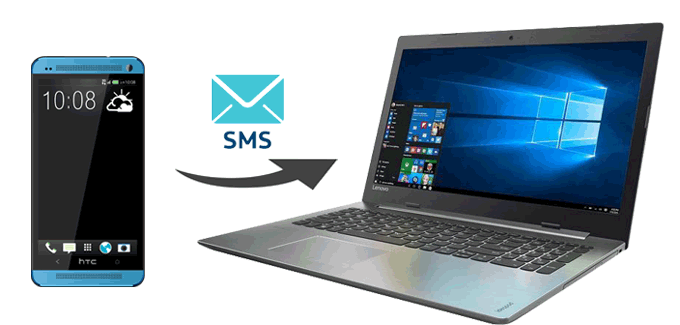
Se você precisa visualizar e transferir mensagens de texto do seu HTC para um PC com um único clique, Coolmuster Android Assistant é a solução ideal. Após conectar seu celular HTC ao programa, você poderá visualizar todos os detalhes das mensagens no computador e escolher as que deseja salvar em formatos legíveis como HTML, TEXT, CSV, BAK e XML. Além disso, você também poderá gerenciar, fazer backup e restaurar todos os dados do seu HTC no PC como quiser.
O que você pode fazer com Coolmuster Android Assistant ?
* Visualize os detalhes do SMS e transfira os itens desejados do telefone HTC para o computador.
* Envie, encaminhe, copie, exclua e responda a mensagens de texto diretamente no computador.
* Faça backup e restaure mensagens de texto e outros arquivos no computador com um único clique.
Além de SMS, também suporta contatos, registros de chamadas, fotos, vídeos, eBooks, músicas, aplicativos, etc.
* Gerencie seu dispositivo no computador: Instale e desinstale aplicativos , adicione, exclua e edite contatos, exporte contatos para o Outlook, importe contatos do Outlook para Android , etc.
* Compatível com dispositivos Android com Android 6.0 ou posterior, incluindo HTC, OnePlus, Google, POCO, Motorola, Infinix, Honor, Xiaomi, Vivo, OPPO, realme, TCL, TECNO e outros.


Siga os três passos abaixo para transferir mensagens HTC para um computador de forma seletiva:
1. Inicie Coolmuster Android Assistant no seu computador.
Após instalar o aplicativo no seu computador, abra-o na área de trabalho.

2. Conecte o telefone HTC ao computador.
Conecte seu dispositivo HTC ao computador usando um cabo USB e ative a depuração USB no seu telefone. Assim que for detectado, você verá a interface com as informações principais do seu HTC.

3. Transfira as mensagens de texto do HTC para o PC.
No painel esquerdo, clique em SMS , visualize e selecione as mensagens que deseja transferir e clique no botão Exportar na parte superior para salvá-las no computador.

Leitura complementar:
5 principais maneiras de transferir contatos do Android para o computador
Faça backup e restaure dados Android com um clique [3 melhores métodos]
Para transferir várias mensagens do HTC para um computador, você também pode usar uma conta de e-mail. Mas observe que não é possível transferir mensagens bloqueadas e textos armazenados na caixa segura dessa forma, a menos que você os remova.
Funciona assim.
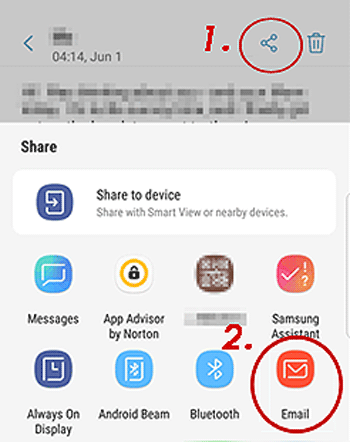
1. Abra o aplicativo Mensagens no seu telefone HTC, selecione uma conversa e toque nos três pontos ou no ícone Compartilhar no canto superior direito.
2. Selecione Compartilhar > E-mail > faça login com sua conta de e-mail > insira um destinatário no campo Para > toque em Enviar .
3. No seu computador, faça login com a mesma conta de e-mail e senha, encontre o e-mail que você enviou há alguns minutos e baixe o anexo para o computador. Para enviar outra mensagem para o seu computador, você pode repetir os passos.
Leia mais:
Com este guia, você poderá transferir suas fotos do seu Huawei para o seu PC sem esforço .
Este guia apresentou 10 excelentes editores de vídeo MOV , para que você possa usá-los para editar seus arquivos MOV.
Coolmuster Android Backup Manager é outro método de um clique para transferir mensagens de texto do HTC para um PC ou Mac . Com este aplicativo, você pode fazer backup de contatos , mensagens, registros de chamadas, fotos, músicas, vídeos, aplicativos e documentos do HTC para o computador e restaurar os backups para outro telefone Android com um único clique. Vale ressaltar que Coolmuster Android Backup Manager funciona com quase todos os dispositivos HTC e não causa perda de dados durante a transferência.
Como faço para transferir mensagens de texto do meu celular HTC para o meu computador com um único clique?
1. Instale Coolmuster Android Backup Manager no seu computador.
Baixe e instale este programa no seu computador. Depois, execute o aplicativo.

2. Conecte seu telefone HTC ao computador usando um cabo USB.
Assim que você conectar o dispositivo ao PC, este programa o detectará automaticamente. Quando a conexão for estabelecida com sucesso, a interface principal será exibida abaixo.

3. Transfira as mensagens do HTC para o computador.
Na interface, clique no botão Backup , selecione Mensagens na tabela e clique no botão Fazer Backup abaixo para iniciar a sincronização das mensagens com o seu computador. Se necessário, você pode tocar no botão Navegador para definir um caminho de localização personalizado no seu computador.

Por fim, você pode usar o Bluetooth para transferir mensagens de texto do seu HTC para um PC Windows . Observe que esse método só funciona se ambos os dispositivos tiverem Bluetooth. Nesse caso, primeiro emparelhe os dois dispositivos e depois transfira as mensagens de texto do HTC para o PC.
Posso enviar mensagens de texto via Bluetooth?
1. Ative o Bluetooth no seu telefone HTC e no computador e emparelhe os dois dispositivos.
No HTC, acesse Configurações e ative o Bluetooth ; no seu computador, clique no menu Iniciar no canto inferior esquerdo > Configurações > Dispositivos > ative o Bluetooth . Em seguida, toque na opção Adicionar Bluetooth ou outro dispositivo no seu computador, escolha o telefone HTC na lista e emparelhe-os seguindo as instruções na tela.
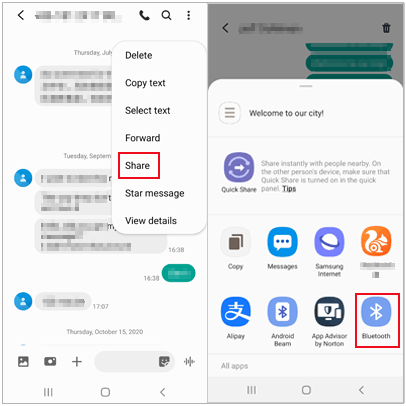
2. Migre mensagens de texto do HTC para o PC via Bluetooth.
No seu telefone HTC, abra o aplicativo Mensagens > selecione um grupo de conversas > toque e segure a mensagem que deseja transferir > escolha a opção Mais > pressione o ícone Compartilhar > clique em Bluetooth . Em seguida, toque em Receber no seu computador quando uma janela aparecer. Logo, as mensagens selecionadas serão enviadas para o seu computador.
Como é evidente, transferir mensagens de texto do HTC para um PC não é difícil, desde que você escolha o método correto. Agora, você sabe como transferir mensagens de texto do HTC para o computador? Você tem quatro soluções: Coolmuster Android Assistant , e-mail, Bluetooth e Coolmuster Android Backup Manager .
Como o Bluetooth e o e-mail transferem apenas uma mensagem por vez, são métodos demorados e complicados. Já Android Assistant e Android Backup Manager permitem transferir todas as mensagens ou apenas algumas selecionadas com um único clique, sem perda de dados. Acredito que você se sentirá mais inclinado a usá-los. Além disso, esses dois aplicativos profissionais são fáceis e seguros de usar, sem coletar informações pessoais.
Você pode experimentar os dois programas gratuitamente. Caso encontre alguma dificuldade durante o uso, por favor, nos informe nos comentários ou envie um e-mail para support@coolmuster.com assim que possível.
Artigos relacionados:
Como transferir mensagens de texto do Android para o computador ( Windows / Mac )?
Como visualizar mensagens de texto no computador para usuários de celulares Android ? (Resolvido)
Guia completo sobre como transferir dados de um dispositivo HTC para um Samsung
Recuperar mensagens de texto apagadas do cartão SIM em celulares Android

 Android Transferência
Como transferir mensagens de texto do HTC para o computador? (4 Métodos Práticos)
Android Transferência
Como transferir mensagens de texto do HTC para o computador? (4 Métodos Práticos)






 Baixar para PC
 Baixar para Mac

