Resumindo:
Apagar arquivos PDF em um computador nem sempre significa que eles desapareceram para sempre — vestígios podem ser recuperados com ferramentas de recuperação de dados. Este guia explica quatro métodos para excluir permanentemente arquivos PDF no Windows :
Para exclusões casuais, os métodos integrados são suficientes, mas para arquivos sensíveis, um software dedicado à eliminação de dados é a maneira mais confiável de garantir que os PDFs sejam realmente irrecuperáveis.
Muitas pessoas acreditam que, uma vez que um arquivo PDF é excluído e a Lixeira é esvaziada, o arquivo desaparece para sempre. Na realidade, não é bem assim. Mesmo depois de um arquivo ser excluído do computador, vestígios de seus dados podem permanecer no disco rígido e podem ser recuperados com o uso de softwares profissionais de recuperação de dados . Se o PDF contém contratos, demonstrativos financeiros, documentos de identidade digitalizados, informações de clientes ou outros dados sensíveis, simplesmente excluir o arquivo não é suficiente para proteger sua privacidade.
Então, como excluir permanentemente arquivos PDF de um computador e torná-los irrecuperáveis? Neste artigo, apresentaremos quatro métodos eficazes para apagar permanentemente arquivos PDF em um computador Windows , garantindo que seus dados permaneçam seguros e não possam ser recuperados.
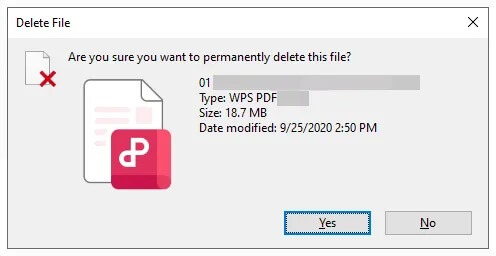
Quando você deseja excluir rapidamente um arquivo PDF, um dos métodos mais comuns é o atalho de teclado Shift + Delete. Ao contrário do comando Delete padrão, que primeiro move o arquivo para a Lixeira, o Shift + Delete ignora a Lixeira e remove o arquivo diretamente do sistema de arquivos.
No entanto, é importante entender que, embora esse método faça o arquivo desaparecer imediatamente, ele remove apenas as informações de índice do arquivo e não apaga os dados originais armazenados no disco rígido. Consequentemente, até que os dados sejam sobrescritos por novos arquivos, ainda existe a possibilidade de recuperar o PDF excluído usando um software profissional de recuperação de dados.
Veja como excluir arquivos PDF em um laptop usando Shift + Delete:
Passo 1. Localize o arquivo PDF que deseja remover e clique nele para selecioná-lo.
Passo 2. Pressione "Shift" + "Delete" no seu teclado. Quando a mensagem de confirmação aparecer, clique em "Sim" para prosseguir.
Passo 3. O arquivo PDF será excluído imediatamente e não será enviado para a Lixeira.
Se você deseja garantir que seus arquivos PDF não possam ser recuperados por nenhum software de recuperação de dados, recomenda-se o uso de uma ferramenta profissional de apagamento de dados, como o Coolmuster Data Erasure . O software emprega tecnologia avançada de sobrescrita de dados para apagar permanentemente os resquícios dos arquivos, sobrescrevendo os setores de armazenamento originais diversas vezes. Uma vez concluído o processo, os dados apagados tornam-se irrecuperáveis, mesmo com ferramentas profissionais de recuperação.
Sua interface dedicada e intuitiva torna o processo de apagamento de dados simples e eficiente, permitindo também selecionar arquivos específicos para exclusão segura antes do início do processo de limpeza.
Os principais destaques do Coolmuster Data Erasure:
Veja como excluir permanentemente arquivos PDF de um computador usando Coolmuster Data Erasure:
01 Baixe, instale e execute Coolmuster Data Erasure no seu computador. Na interface principal, selecione a opção "Destruidor de Arquivos".
02 Clique em "Adicionar arquivo" e navegue pelo seu computador para importar os arquivos PDF que deseja excluir permanentemente. Os arquivos selecionados aparecerão na lista de arquivos.

03 Depois de confirmar os arquivos, clique em "Apagar agora". Quando solicitado, selecione "OK" para iniciar o processo de destruição. O software apagará os arquivos PDF de forma segura, tornando-os inacessíveis e difíceis de recuperar.

Tutorial em vídeo:
Windows inclui um utilitário de linha de comando integrado chamado Cipher, que pode sobrescrever com segurança o espaço livre em disco e tornar muito mais difícil a recuperação de arquivos PDF excluídos anteriormente. Ao gravar dados aleatórios em áreas de armazenamento não alocadas, o Cipher remove efetivamente os vestígios de arquivos que foram excluídos anteriormente.
Siga estes passos:
Passo 1. Exclua o arquivo PDF usando a opção padrão "Excluir" ou o atalho "Shift" + "Excluir".
Passo 2. Pressione "Win" + "R" para abrir a caixa de diálogo Executar, digite "cmd" e pressione "Enter".
Passo 3. Na janela do Prompt de Comando, digite "cipher /w:C:" e pressione "Enter". Substitua "C:" pela letra da unidade onde o arquivo PDF estava originalmente armazenado.
Passo 4. Aguarde a conclusão do processo. O Cipher sobrescreverá todo o espaço livre disponível na unidade selecionada, ajudando a eliminar vestígios recuperáveis de arquivos excluídos.
Passo 5. Assim que a operação terminar, feche a janela do Prompt de Comando. Os dados do PDF excluídos serão significativamente mais difíceis — senão impossíveis — de recuperar usando ferramentas de recuperação convencionais.

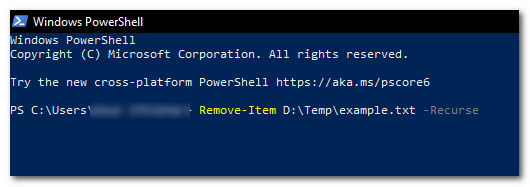
O comando Remove-Item no PowerShell oferece uma maneira eficaz de excluir permanentemente arquivos PDF do seu sistema. Ele permite remover arquivos de forma rápida e precisa usando instruções da linha de comando.
Siga estes passos para excluir arquivos PDF com segurança usando o PowerShell:
Passo 1. Primeiro, pressione a tecla Windows , digite "PowerShell" na barra de pesquisa e abra o " Windows PowerShell". Como alternativa, você pode clicar com o botão direito do mouse no botão "Iniciar" e selecionar " Windows PowerShell" no menu.
Passo 2. Em seguida, use o comando "cd" para navegar até a pasta onde os arquivos PDF que você deseja excluir estão armazenados.
Passo 3. Em seguida, execute o comando Remove-Item. No PowerShell, digite "Remove-Item *.pdf" e pressione "Enter". Isso excluirá todos os arquivos PDF no diretório atual.
Passo 4. Se você também quiser remover arquivos PDF em todas as subpastas, adicione a opção "-Recurse" ao comando, assim: "Remove-Item *.pdf -Recurse".
Agora você sabe como excluir permanentemente arquivos PDF de um computador usando vários métodos diferentes. Se você simplesmente deseja remover documentos PDF indesejados, Shift + Delete ou Remover Item podem resolver o problema rapidamente. Para maior segurança, o comando Cipher pode ajudar a sobrescrever o espaço livre em disco e reduzir as chances de recuperação do arquivo.
No entanto, se seus arquivos PDF contêm informações confidenciais e você deseja garantir que elas nunca possam ser recuperadas, uma ferramenta profissional de apagamento de dados, como Coolmuster Data Erasure, é a melhor escolha, tornando-se uma excelente opção para proteger sua privacidade e salvaguardar dados confidenciais.
Artigos relacionados:
Como apagar todos os dados de um laptop HP? Solução em 3 métodos seguros.
Como remover páginas de documentos PDF no Windows / Mac /Online
Como forçar a exclusão de um arquivo no Windows e Mac : Guia completo
3 maneiras eficazes de apagar permanentemente os dados após reinstalar o sistema operacional Windows






 Download grátis para PC


