Reinstalar o sistema operacional Windows é uma solução comum para corrigir problemas de desempenho, infecções por malware ou travamentos do sistema. No entanto, muitos usuários presumem que reinstalar o sistema operacional removerá completamente todos os dados do computador. Na realidade, reinstalar Windows não garante que seus arquivos sejam apagados permanentemente. Dados confidenciais podem ser recuperados com o uso de softwares de recuperação especializados. Este artigo irá orientá-lo sobre como apagar permanentemente os dados após reinstalar o sistema operacional Windows , garantindo sua privacidade e prevenindo vazamentos de dados.
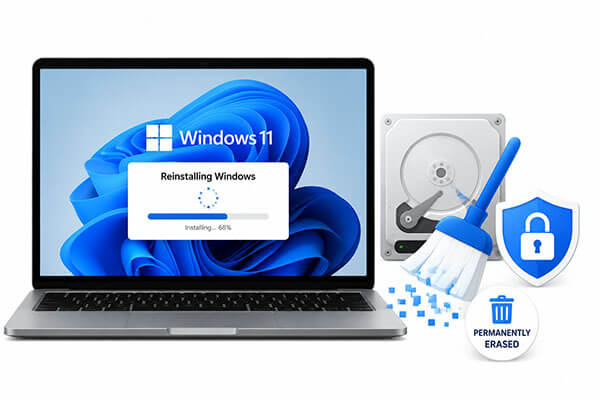
A resposta curta é não. Geralmente, existem duas maneiras de reinstalar o sistema operacional Windows : Manter meus arquivos e Remover tudo.
A simples reinstalação Windows não garante a eliminação permanente dos dados. Para evitar completamente o vazamento de dados, é necessário utilizar ferramentas ou comandos específicos de limpeza para sobrescrever os dados.
Para resolver o problema dos dados residuais recuperáveis após a reinstalação Windows , selecionamos três métodos práticos e eficazes.
Coolmuster Data Erasure é uma ferramenta profissional e fácil de usar para apagar dados, desenvolvida especificamente para dispositivos Windows . Ao contrário das ferramentas integradas Windows , que possuem capacidades de apagamento limitadas, este software adota algoritmos de sobrescrita de dados de nível militar, capazes de apagar completamente todos os dados residuais em discos rígidos, SSDs e dispositivos de armazenamento externo após a reinstalação Windows . Ele oferece suporte para apagamento completo do disco com um clique, apagamento de partições específicas e destruição seletiva de arquivos, garantindo zero possibilidade de recuperação de dados. É o método mais recomendado para usuários que buscam segurança absoluta de dados e operação simples.
Por que escolher Coolmuster Data Erasure?
* Apague arquivos e pastas de forma segura de HDDs , SSDs ou unidades externas para impedir a recuperação de dados.
* Apague discos inteiros — incluindo unidades de sistema e não-sistema — usando o Quick Erase ou os padrões DoD 5220.22-M(E) para destruição completa e irrecuperável.
* Remova dados residuais do espaço livre sem afetar os arquivos existentes, com opções para limpeza rápida ou limpeza profunda certificada pelo Departamento de Defesa dos EUA.
* Apague unidades USB , partições, discos rígidos externos e unidades de sistema (C:), tudo sem precisar de mídia inicializável.
* Cumprir os padrões de segurança governamentais, garantindo a exclusão irreversível de dados sensíveis.
* Totalmente compatível com Windows 7, 8, 10 e 11.
Como faço para formatar completamente meu PC e reinstalar Windows ? Siga os passos abaixo:
01 Instale este programa de limpeza de disco no seu PC Windows e execute-o.
02 Selecione "Limpador de Unidade" no menu principal e, em seguida, escolha o nível de apagamento desejado e selecione o disco rígido que deseja apagar.

03 Clique em "Apagar agora". Uma mensagem de confirmação será exibida; clique em "OK" para prosseguir. O programa apagará com segurança todos os dados da unidade selecionada. Após a conclusão, você poderá repetir o processo para outras unidades.

Tutorial em vídeo:
Windows 11 oferece um recurso integrado chamado "Restaurar o PC", que permite reinstalar Windows e remover arquivos. Ao escolher a opção "Limpar completamente a unidade", você reduz significativamente a probabilidade de perda de dados.
Veja como apagar todos os dados após reinstalar o sistema operacional Windows :
Passo 1. Abra "Configurações" > "Sistema" > "Recuperação" > "Restaurar o PC".
Passo 2. Selecione "Remover tudo".
Passo 3. Selecione "Limpar completamente a unidade" para sobrescrever os setores do disco.
Passo 4. Clique em "Redefinir" e aguarde o Windows reinstalar o sistema operacional automaticamente.
O DiskPart é uma ferramenta de linha de comando integrada ao Windows que realiza uma limpeza completa do disco, incluindo as unidades do sistema. O comando `clean all` sobrescreve todos os setores do disco, apagando permanentemente os dados. Este método destina-se a usuários avançados e deve ser usado com cautela para evitar a exclusão acidental de unidades importantes.
Como formatar completamente o seu PC ? Aqui estão os passos:
Passo 1. Pressione as teclas "Win" + "R", digite "cmd" na caixa Executar, clique com o botão direito do mouse em Prompt de Comando e selecione "Executar como administrador" para abrir a janela de comando.
Passo 2. Digite o comando "diskpart" e pressione "Enter" para iniciar a ferramenta DiskPart.
Passo 3. Digite "list disk" e pressione "Enter". O sistema exibirá todos os discos conectados ao computador. Identifique o número do disco desejado (normalmente, o Disco 0 é o disco do sistema).
Passo 4. Digite "select disk X" (substitua X pelo número do disco desejado) e pressione "Enter" para selecionar o disco que precisa ter os dados apagados.
Passo 5. Digite "attributes disk clear readonly" e pressione "Enter" para remover as restrições de somente leitura do disco, garantindo uma exclusão sem problemas.
Passo 6. Digite "clean all" e pressione "Enter". Este comando principal fará uma varredura completa do disco, sobrescreverá todos os setores de dados e apagará permanentemente todos os dados e arquivos residuais da partição. O parâmetro "all" garante uma limpeza profunda de todo o disco (muito mais completa do que o comando básico "clean").
Passo 7. Aguarde a conclusão da execução do comando. Após a conclusão, digite "exit" duas vezes para fechar o DiskPart e o Prompt de Comando.
Passo 8. Reinicie o computador. Todos os dados no disco de destino após a reinstalação Windows serão apagados permanentemente.

Isso é tudo sobre como apagar dados permanentemente após reinstalar o sistema operacional Windows . Para proteger totalmente sua privacidade, você precisa de um método seguro de limpeza de dados que sobrescreva o disco completamente. Coolmuster Data Erasure se destaca como a solução mais confiável e fácil de usar. Ele permite que você apague com segurança as unidades do sistema e destrua permanentemente arquivos confidenciais, garantindo que suas informações pessoais não possam ser recuperadas por nenhum software de recuperação de dados. Experimente!
Artigos relacionados:
[Resolvido] Como corrigir o erro Windows não conseguiu concluir a formatação"?
[Resolvido] Como restaurar as configurações de fábrica Windows XP com ou sem CD?
Guia passo a passo para excluir tudo, exceto o sistema operacional, no Windows e Mac
Como forçar a exclusão de um arquivo no Windows e Mac : Guia completo

 Apagamento de dados
3 maneiras eficazes de apagar permanentemente os dados após reinstalar o sistema operacional Windows
Apagamento de dados
3 maneiras eficazes de apagar permanentemente os dados após reinstalar o sistema operacional Windows






 Download grátis para PC
