Quando você precisa transferir fotos para liberar espaço de armazenamento, exportar contatos para backup, mover músicas para um novo dispositivo ou gerenciar arquivos sem as restrições do iTunes , ferramentas de transferência de terceiros iOS se tornam extremamente úteis. Uma das opções mais procuradas é o Apeaksoft iPhone Transfer.
Nesta análise completa do Apeaksoft iPhone Transfer, vamos analisar o que o software faz, se é gratuito, seus prós e contras, como funciona passo a passo e se existe uma alternativa melhor disponível. Se você está decidindo se esta ferramenta vale o seu dinheiro, este guia o ajudará a fazer uma escolha informada.
O Apeaksoft iPhone Transfer é uma ferramenta de transferência e gerenciamento de dados projetada especificamente para dispositivos iOS , permitindo a transferência gratuita de dados entre iPhone, iPad, iPod e computadores Windows / Mac . Ele serve como uma alternativa ao iTunes , mas com uma interface mais intuitiva e recursos mais flexíveis.
Diferentemente do iTunes, este software permite a transferência individual de arquivos sem a necessidade de sincronização, evitando o risco de sobrescrita de dados, o que o torna mais adequado para usuários que desejam gerenciar seus dados com maior precisão.
Suas principais características são as seguintes:
Após conhecerem as funcionalidades, a pergunta que mais preocupa muitos usuários é: É gratuito? O Apeaksoft iPhone Transfer oferece uma versão de avaliação gratuita, mas com algumas limitações. Por exemplo:
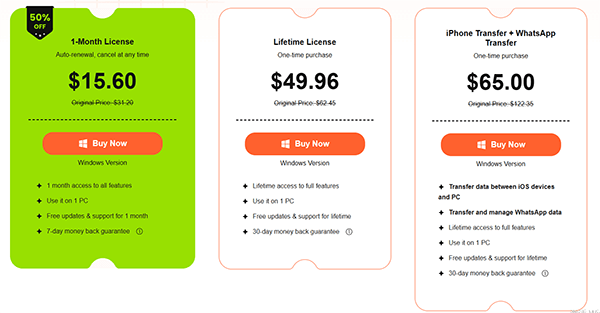
Para utilizar todas as funções de transferência sem limitações, os usuários precisam adquirir a versão completa licenciada. O preço geralmente é baseado na duração da licença (1 ano/vitalícia) e no número de dispositivos suportados. Os preços são os seguintes:
Antes de escolher um software, é importante entender seus prós e contras. Abaixo, segue uma análise objetiva do Apeaksoft iPhone Transfer.
Prós:
Interface intuitiva e limpa, fácil de usar mesmo para iniciantes.
* Ampla compatibilidade com os iPhones e sistemas iOS mais recentes.
* Múltiplas direções de transferência: iOS para PC, PC para iOS , iOS para iOS , iOS para iTunes.
* Sem perda ou sobrescrita de dados durante a transferência e sincronização.
* Ferramentas extras úteis: conversor HEIC , criador de toques, desduplicação de contatos.
* Conexão estável e alta velocidade de transferência para arquivos grandes.
* Suporta diversos tipos de arquivos comuns.
* Compatível com sistemas Windows e Mac .
* Mais flexível que o iTunes.
Contras:
* Todas as funcionalidades exigem licença paga; o período de teste gratuito possui limitações rigorosas.
* Podem ocorrer pequenos atrasos ocasionais ao digitalizar grandes bibliotecas de fotos.
* O suporte técnico avançado pode demorar mais para responder.
* Preço relativamente alto.
* Não é possível realizar backups completos em nível de sistema.
* A estabilidade é mediana em alguns dispositivos mais antigos.
Usar o Apeaksoft iPhone Transfer é simples. Abaixo, você encontrará os passos detalhados para transferir arquivos de um iPhone para um computador (o uso mais comum).
Passo 1. Instale e execute o programa.
Baixe o Apeaksoft iPhone Transfer do site oficial, instale e execute-o no seu PC Windows ou Mac . Mantenha o programa aberto durante todo o processo.
Passo 2. Conecte o iPhone ao computador
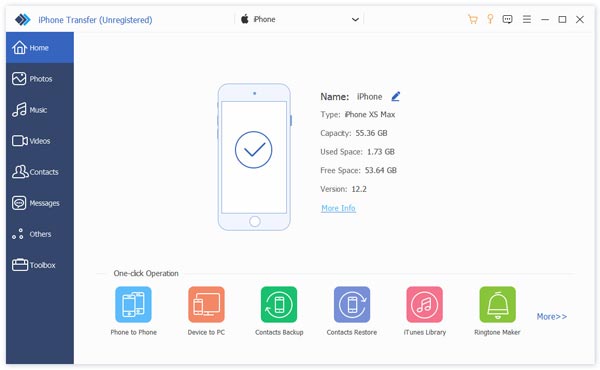
Use um cabo USB para conectar seu iPhone ao computador. Desbloqueie seu iPhone e toque em "Confiar" quando a solicitação de confiança aparecer. O software detectará seu dispositivo automaticamente e exibirá as informações do dispositivo na interface principal.
Etapa 3. Selecione os tipos de dados a serem transferidos.
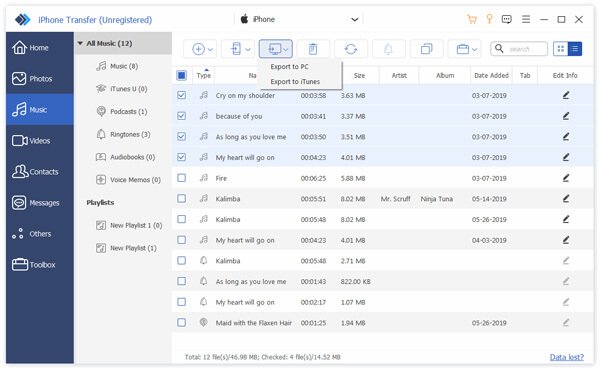
Na barra lateral esquerda, escolha o tipo de dados que deseja mover, como Fotos, Músicas, Contatos, Mensagens ou Vídeos. O software carregará e exibirá todos os itens na janela à direita, com suporte para visualização.
Passo 4. Selecione os arquivos específicos e inicie a transferência.
Marque as caixas ao lado dos arquivos que deseja transferir. Clique no botão "Exportar para o PC" no menu superior. Escolha uma pasta local para salvar os arquivos exportados e aguarde a conclusão da transferência. Você receberá uma notificação de conclusão quando o processo terminar.
Se você acha que o Apeaksoft iPhone Transfer deixa a desejar em certos recursos, como backup e recuperação completos, ou se busca uma ferramenta de gerenciamento de dados mais estável e profissional, com suporte a uma gama maior de tipos de dados, talvez queira considerar Coolmuster iOS Assistant . Coolmuster iOS Assistant é um software profissional focado em gerenciamento e backup de dados iOS , oferecendo recursos mais completos e adequado para uso a longo prazo. Ele foi projetado para todos os usuários iOS , permitindo gerenciar e transferir dados com apenas um clique, sem a necessidade de configurações complexas.
Principais funcionalidades do Assistente iOS :
Veja como transferir arquivos do seu iPhone para um computador usando o Assistente iOS :
01 Baixe e instale iOS Assistant no seu PC e, em seguida, abra o programa.
02 Conecte seu iPhone ao computador com um cabo USB e toque em "Confiar" no seu dispositivo quando solicitado. Uma vez conectado, o software reconhecerá seu iPhone e exibirá suas informações básicas na tela.

03 Selecione a categoria de arquivos que deseja transferir no painel esquerdo. Visualize e escolha os arquivos específicos à direita. Em seguida, clique no botão "Exportar" no menu superior, selecione uma pasta no seu computador para salvar os arquivos e inicie a transferência.

Tutorial em vídeo:
P1. O Apeaksoft iPhone Transfer é seguro?
Sim, foi desenvolvido por uma empresa de software legítima e não contém programas maliciosos. No entanto, recomenda-se baixar a versão oficial do site da empresa.
P2. O Apeaksoft iPhone Transfer é gratuito?
O Apeaksoft iPhone Transfer oferece um período de teste gratuito que permite transferir até 20 fotos sem custo algum. Para desbloquear todos os recursos e remover as limitações, você precisará assinar um plano pago.
P3. Por que preciso instalar o iTunes para usar o Apeaksoft iPhone Transfer?
Para usar o Apeaksoft iPhone Transfer, é necessário ter o iTunes instalado no seu computador. O software depende de certos componentes e drivers do sistema fornecidos pelo iTunes para detectar e se comunicar com o seu dispositivo iOS . Sem o iTunes instalado, o seu dispositivo pode não ser reconhecido.
No entanto, certifique-se de que o iTunes não esteja em execução enquanto estiver usando o Apeaksoft iPhone Transfer.
Q4. O que devo fazer se meu computador não reconhecer meu dispositivo?
Q5. Posso usar o iPhone Transfer para transferir dados de um iPhone para um Android ?
Não, o Apeaksoft iPhone Transfer não suporta atualmente a transferência de dados de um iPhone para um dispositivo Android . No entanto, você pode usar outra ferramenta chamada Coolmuster Mobile Transfer para concluir a transferência.
Esta análise detalhada do Apeaksoft iPhone Transfer mostra que o software é adequado para usuários que precisam transferir arquivos seletivamente entre um iPhone e um computador. É fácil de usar e suporta tipos de dados comuns, mas a versão gratuita é limitada e não possui recursos avançados de backup.
Se você busca uma solução mais completa para gerenciamento iOS com opções abrangentes de backup e restauração, Coolmuster iOS Assistant é uma alternativa mais robusta e confiável para uso a longo prazo.
Artigos relacionados:
Análise do Apeaksoft Phone Mirror: Recursos, Preço, Prós e Contras e Melhor Alternativa
Os 8 melhores aplicativos de transferência de arquivos do iPhone para o PC/ Mac
Os 8 melhores softwares de transferência de dados do iPhone para Windows 11/10 e Mac
[Lista de 2026] 11 melhores aplicativos para transferir fotos do iPhone para o PC

 Transferência iOS
Análise do Apeaksoft iPhone Transfer 2026: Recursos completos, preços, prós e contras
Transferência iOS
Análise do Apeaksoft iPhone Transfer 2026: Recursos completos, preços, prós e contras







 Download grátis para PC
 Download gratuito para Mac
