Resumindo:
Você pode exportar anexos do iMessage extraindo um backup do iTunes, salvando arquivos no Mac , baixando fotos sincronizadas ou usando uma conexão USB.
Percorrer conversas antigas do iMessage só para encontrar uma foto ou documento recebido há meses pode ser frustrante. Fica ainda mais difícil quando você quer exportar anexos do iMessage do iPhone para um computador, mas não sabe por onde começar. A boa notícia é que você não precisa fazer tudo da mesma maneira. Dependendo se você usa um PC Windows ou Mac , ou se já tem um backup no iTunes ou iCloud , você pode escolher uma abordagem diferente para exportar seus anexos do iMessage.
Coolmuster iPhone Data Recovery é uma ferramenta profissional de recuperação de dados iOS que ajuda você a recuperar arquivos perdidos ou apagados do seu iPhone. Ele oferece três modos de recuperação: recuperação de dados diretamente de um dispositivo iOS , extração de arquivos de backups do iTunes e recuperação de dados compatíveis de backups do iCloud. Para exportar anexos do iMessage, o modo de recuperação do iTunes é particularmente útil. Você pode analisar um backup existente, visualizar as mensagens e seus anexos e exportar seletivamente os itens necessários para o seu computador, sem precisar restaurar o backup inteiro.
Principais funcionalidades do Coolmuster iPhone Data Recovery :
Baixe gratuitamente o Coolmuster iPhone Data Recovery para o seu computador agora mesmo:
Como exportar anexos do iMessage a partir de um backup do iTunes:
01 Baixe, instale e execute Coolmuster iPhone Data Recovery no seu computador. Não é necessário conectar o iPhone para este modo de recuperação. Selecione "Recuperar do arquivo de backup do iTunes" no painel esquerdo. O programa irá escanear automaticamente o local de backup padrão do iTunes e exibir os arquivos de backup disponíveis.
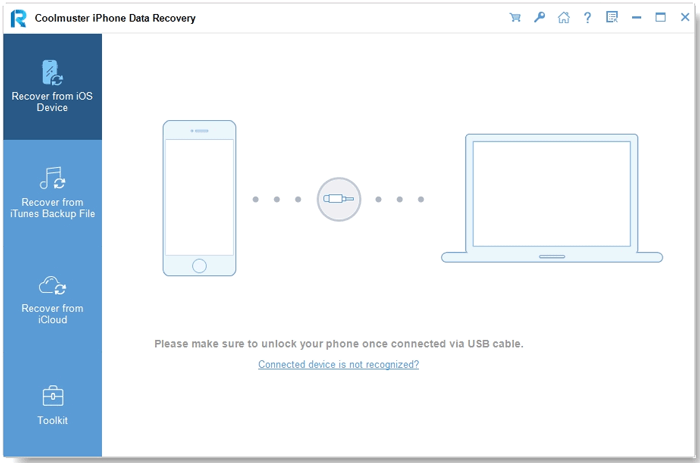
02 Selecione o backup que contém seus dados do iMessage e clique em "Iniciar verificação". Se o backup desejado não estiver listado, clique em "Selecionar" para localizá-lo manualmente.
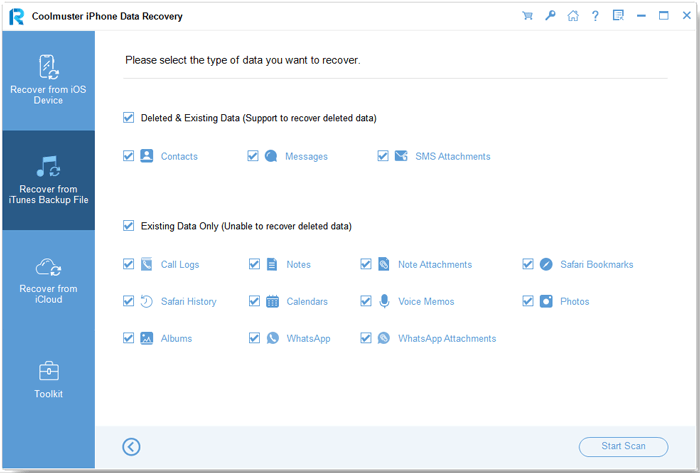
03 Selecione "Mensagens" e "Anexos de SMS" nas categorias de dados disponíveis e clique em "Iniciar verificação" para carregar o conteúdo correspondente.
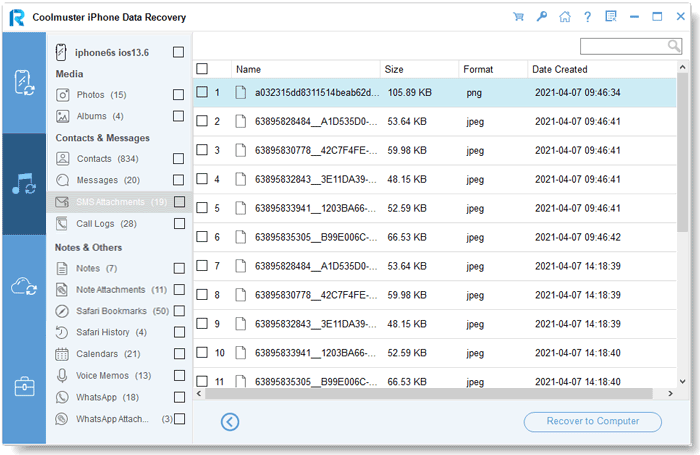
04 Após a verificação, visualize as mensagens e anexos disponíveis e selecione os anexos do iMessage que deseja exportar. Clique em "Recuperar para o computador" e escolha uma pasta de destino para salvar os anexos selecionados. Assim que a exportação for concluída, abra a pasta para acessar seus arquivos.
Guia em vídeo:
Se você tiver um Mac , pode salvar anexos do iMessage diretamente pelo aplicativo Mensagens, sem precisar instalar nenhum software adicional. Contanto que suas mensagens estejam sincronizadas com o seu Mac , você pode navegar por fotos, vídeos e outros arquivos em suas conversas e salvar os que precisar. Esse método é ideal para exportar alguns anexos por vez.
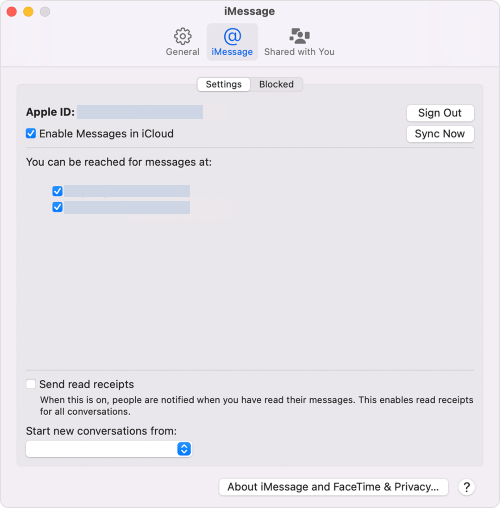
Se você ativou o Mensagens no iCloud no seu iPhone, suas mensagens e anexos podem ser sincronizados entre seus dispositivos Apple. Você pode usar o iCloud para acessar esses arquivos em um computador e baixar os anexos desejados. No entanto, lembre-se de que esse método exige que o Mensagens no iCloud esteja ativado e que a sincronização dos seus anexos esteja concluída.
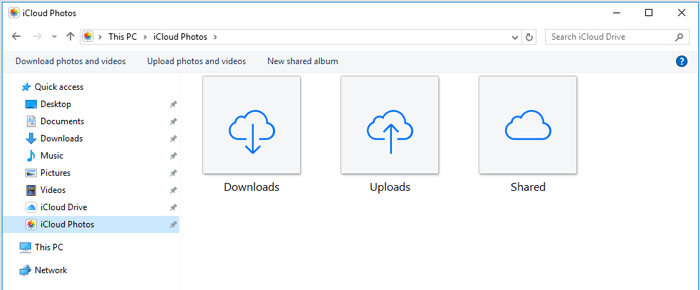
Observação: o iCloud.com não oferece uma interface geral para navegar e baixar todos os anexos das suas conversas do Mensagens. O Mensagens no iCloud sincroniza o conteúdo das mensagens entre dispositivos Apple, mas é diferente do Fotos do iCloud. Se você quiser salvar anexos diretamente do Mensagens, use o método Mac na Parte 2.
Se você precisar exportar apenas algumas fotos ou vídeos do iMessage, pode salvá-los primeiro no aplicativo Fotos do seu iPhone e depois copiá-los para o seu computador usando um cabo USB. Essa é uma opção simples que não requer o iCloud nem softwares de terceiros. Apenas certifique-se de que seu iPhone tenha espaço de armazenamento suficiente para os arquivos.
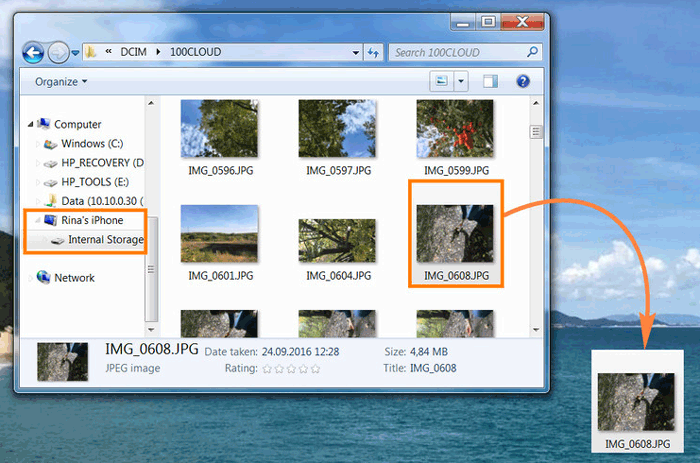
Após a conclusão da transferência, abra os arquivos copiados no seu computador para garantir que tudo foi salvo corretamente. Observe que esse método funciona principalmente para fotos e vídeos. Outros anexos do iMessage, como documentos, podem precisar ser salvos separadamente usando o menu Compartilhar. ( Como copiar mensagens de texto do iPhone ?)
P1. Posso exportar todos os anexos do iMessage do meu iPhone de uma só vez?
Sim, mas as opções disponíveis dependem de como você exporta os arquivos. Se você usar Coolmuster iPhone Data Recovery para analisar um backup do iTunes, poderá visualizar e selecionar vários anexos de mensagens para exportação. Em comparação, salvar anexos pelo app Mensagens do Mac ou pelo app Fotos do iPhone geralmente envolve mais trabalho manual.
P2. Onde os anexos do iMessage são armazenados em um iPhone?
Os anexos do iMessage são armazenados no app Mensagens e nos dados associados a ele no seu iPhone. Você pode encontrar fotos, vídeos e arquivos compartilhados abrindo uma conversa e tocando no nome do contato ou no ícone do grupo. Fotos e vídeos salvos na sua biblioteca de Fotos são armazenados separadamente no app Fotos.
P3. Posso exportar anexos do iMessage sem o iTunes?
Sim. Você pode salvar anexos pelo app Mensagens no Mac , baixar fotos sincronizadas com o iCloud Fotos ou salvar fotos e vídeos no seu iPhone e transferi-los para um PC usando um cabo USB. Se quiser usar Coolmuster iPhone Data Recovery , você também pode carregar um backup existente do iTunes sem precisar abri-lo manualmente.
Q4. Exportar anexos do iMessage os apaga do meu iPhone?
Não. Normalmente, exportar ou copiar anexos para um computador não remove os arquivos originais do seu iPhone. No entanto, tenha cuidado ao excluir conversas ou anexos posteriormente, principalmente se o recurso Mensagens no iCloud estiver ativado, pois essas alterações podem ser sincronizadas entre seus dispositivos Apple.
P5. Posso recuperar anexos apagados do iMessage a partir de um backup do iTunes?
Sim, se o backup contiver as mensagens ou anexos apagados. Coolmuster iPhone Data Recovery permite que você analise um backup disponível do iTunes, visualize as mensagens e anexos de SMS e recupere seletivamente os arquivos compatíveis para o seu computador. Você não precisa restaurar todo o backup para o seu iPhone.
Q6. Como posso transferir anexos do iMessage do iPhone para um PC Windows ?
Para fotos e vídeos, salve-os primeiro no aplicativo Fotos do seu iPhone e, em seguida, conecte o dispositivo ao computador com um cabo USB e copie-os usando o Explorador de Arquivos. Se precisar extrair anexos de mensagens diretamente de um backup do iTunes, você também pode usar Coolmuster iPhone Data Recovery .
Não existe apenas uma maneira de recuperar anexos do iMessage de um iPhone. Usuários Mac podem trabalhar diretamente com suas conversas, enquanto usuários Windows podem salvar as fotos no aplicativo Fotos e copiá-las pelo Explorador de Arquivos. Para anexos armazenados em um backup do iTunes, Coolmuster iPhone Data Recovery oferece outra opção. A melhor escolha depende de onde seus arquivos estão armazenados e de quantos você precisa exportar.
Artigos relacionados:
3 Melhores Maneiras de Exportar Mensagens do iPhone para HTML
Como pesquisar mensagens de texto/iMessages do iPhone de 4 maneiras diferentes
6 maneiras fáceis de obter registros de mensagens de texto do iOS e Android
Os 8 melhores aplicativos gratuitos de mensagens de texto para iPhone






 Download grátis para PC
 Download gratuito para Mac


