O iPhone permite gravar conversas com facilidade, como reuniões ou entrevistas, e capturar momentos especiais. Você também pode salvar mensagens de aniversário para amigos e familiares ou adicionar sua voz a gravações de áudio para se divertir. Como essas gravações são preciosas, é importante fazer um backup delas, transferindo-as para outro dispositivo ou para um armazenamento em nuvem.
Quando os arquivos de áudio são muito grandes para serem enviados por e-mail, ou se você preferir evitar o uso do iTunes, enviar arquivos de áudio grandes do iPhone pode parecer complicado. Felizmente, existem várias maneiras simples de transferir arquivos de áudio grandes do seu iPhone, que exploraremos neste artigo.
Quer manter seus arquivos de áudio grandes ao migrar de um iPhone para um dispositivo Android ? Coolmuster Mobile Transfer facilita tudo. Com apenas um clique, você pode transferir músicas do iOS para Android , independentemente do tamanho do arquivo. Ele também permite transferir vídeos, livros e fotos do iOS para o Android sem esforço.
Você pode até mesmo transferir contatos e documentos de um dispositivo Android para um iPhone ou iPad sem complicações. Coolmuster Mobile Transfer é compatível com a maioria dos dispositivos e sistemas operacionais Android e iOS , facilitando a cópia de dados entre dispositivos móveis.
Principais funcionalidades do Coolmuster Mobile Transfer :
Veja como transferir arquivos de áudio grandes do iPhone para Android :
01 Instalar o programa
Baixe e execute o software no PC e abra-o para acessar a interface principal.
02 Conecte dispositivos móveis ao computador
Com cabos USB funcionando, conecte ambos os dispositivos ao PC. Após a conexão ser estabelecida com sucesso, você verá seus dispositivos nos campos " Origem " e " Destino " na tela. Certifique-se de que seu iPhone esteja no campo " Origem ".

03 Transfira seus arquivos de áudio grandes
Para selecionar todos os seus arquivos de áudio, selecione a categoria " Música " e clique no botão " Iniciar Cópia " para iniciar a transferência.

s
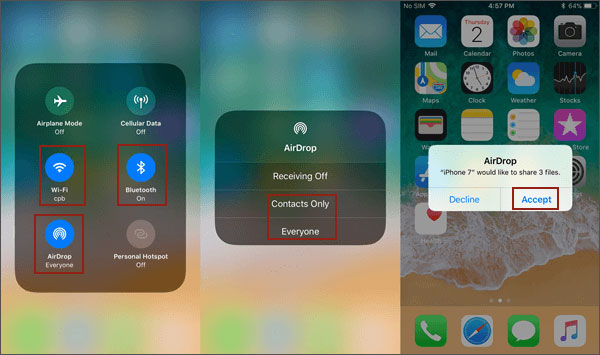
Enviar arquivos de áudio grandes de um iPhone para outro usando o AirDrop é uma maneira rápida e prática de compartilhar músicas, gravações ou outros arquivos de áudio sem cabos. O AirDrop funciona via Wi-Fi e Bluetooth, oferecendo velocidades de transferência rápidas. No entanto, ambos os dispositivos precisam estar próximos, desbloqueados e com o AirDrop ativado. Arquivos muito grandes podem demorar um pouco mais, então certifique-se de que ambos os iPhones estejam com a bateria carregada. ( O AirDrop não está funcionando no iPhone ?)
Passo 1: Em ambos os iPhones, deslize o dedo de cima para baixo a partir do canto superior direito para abrir a Central de Controle. Certifique-se de que o Wi-Fi e o Bluetooth estejam ativados.
Passo 2: Toque em "AirDrop" e selecione "Somente contatos" ou "Todos", dependendo da sua preferência.
Passo 3: Abra o aplicativo Música ou Arquivos no iPhone de origem e localize o arquivo de áudio que deseja compartilhar. Toque no ícone "Compartilhar" e selecione o iPhone de destino na lista do AirDrop.
Passo 4: No iPhone de destino, toque em "Aceitar" quando solicitado. Aguarde a conclusão da transferência e, em seguida, verifique o aplicativo Música ou Arquivos para acessar o áudio.
Usar o Google Drive é uma maneira prática de transferir arquivos de áudio grandes de um iPhone para outro iPhone ou dispositivo Android . Esse método funciona enviando seus arquivos para a nuvem e, em seguida, baixando-os para o dispositivo de destino. É simples e não requer cabos, mas a velocidade depende da sua conexão com a internet, e arquivos grandes podem levar algum tempo para serem enviados ou baixados.
Passo 1: Abra o aplicativo Google Drive no seu iPhone e faça login com sua conta do Google.
Passo 2: Toque no botão "+" e escolha "Carregar". Selecione os arquivos de áudio que deseja transferir do seu iPhone e aguarde a conclusão do carregamento.

Passo 3: No iPhone ou dispositivo Android de destino, abra o Google Drive e faça login com a mesma conta.
Passo 4: Localize os arquivos de áudio carregados e faça o download deles para o dispositivo.
Quando você precisa transferir arquivos de áudio do seu iPhone para um PC ou Mac com facilidade, Coolmuster iOS Assistant é a escolha perfeita. Este poderoso software de transferência e gerenciamento de dados iOS permite que você mova arquivos de áudio grandes para o seu computador em minutos. Ele também suporta a transferência de vídeos grandes , músicas, mensagens, fotos, livros, contatos e muito mais do seu dispositivo iOS para o seu computador.
Diferentemente do iCloud ou do iTunes, Coolmuster iOS Assistant permite que você visualize seus arquivos e escolha exatamente qual áudio transferir. Não há limites de tamanho de arquivo e o processo é mais rápido, pois não depende da sua conexão com a internet.
Principais funcionalidades do Coolmuster iOS Assistant:
Veja como transferir arquivos de áudio grandes de um iPhone para um PC com apenas um clique:
01 Inicie o software e conecte o iPhone
Primeiro, baixe e instale Coolmuster iOS Assistant no seu PC. Abra-o para acessar a interface principal. Agora, conecte seu iPhone ao PC usando um cabo Lightning. Assim que o telefone for conectado, o programa o reconhecerá automaticamente.
Após alguns segundos, uma janela pop-up aparecerá na tela do seu computador. Clique em " Confiar " e, em seguida, pressione a opção " Continuar " para prosseguir.
02 Selecione os arquivos de áudio para transferir
Após o software detectar o dispositivo, você verá todos os dados do seu iPhone na interface principal. Cada arquivo estará em sua respectiva pasta no painel esquerdo para sua conveniência. Selecione a opção " Música " > " Músicas " / " Gravações de Voz " / " Toques ". Em seguida, você verá seus arquivos de áudio na interface.

03 Exporte seus arquivos de áudio grandes para o computador
Selecione os áudios que deseja transferir marcando a caixa de seleção e clique em " Exportar " para salvar seus arquivos de áudio grandes do seu iPhone para o seu PC.

Se você deseja transferir arquivos de áudio grandes do seu iPhone para o seu Mac rapidamente e sem usar cabos, o AirDrop é uma solução rápida e prática. Ele funciona sem fio e mantém seus arquivos intactos.
Passo 1: Certifique-se de que tanto o seu iPhone quanto o Mac tenham Wi-Fi e Bluetooth ativados.
Passo 2: No seu Mac , abra o Finder e selecione AirDrop na barra lateral. Configure para permitir o recebimento apenas de "Contatos" ou "Todos". ( O AirDrop não está funcionando no Mac ?)

Passo 3: No seu iPhone, acesse o aplicativo Arquivos ou Música e localize o arquivo de áudio que deseja enviar.
Passo 4: Toque no ícone "Compartilhar" e escolha AirDrop. Selecione seu Mac na lista de dispositivos disponíveis.
Passo 5: Aceite a transferência no seu Mac . O arquivo de áudio será salvo na sua pasta de Downloads.
Se você tiver bastante espaço de armazenamento no iCloud, poderá usá-lo para transferir arquivos de áudio grandes do seu iPhone para um PC Windows ou Mac . Ao enviar suas músicas para o iCloud, você libera espaço local e mantém os arquivos acessíveis em qualquer computador. Esse método é conveniente, mas depende da velocidade da internet e do espaço de armazenamento disponível no iCloud. ( Armazenamento do iCloud cheio ?)
Passo 1: No seu iPhone, acesse "Ajustes", toque no seu nome e selecione "iCloud".
Passo 2: Ative o iCloud Drive e certifique-se de que seu aplicativo de música ou arquivos de áudio estejam configurados para sincronizar. Aguarde até que seu iPhone faça o upload dos arquivos de áudio para o iCloud.

Passo 3: No seu PC Windows , baixe e instale o iCloud para Windows e, em seguida, inicie sessão com o mesmo ID Apple. No Mac , abra o Finder e selecione iCloud Drive.

Passo 4: Localize os arquivos de áudio carregados no iCloud Drive e baixe-os para o seu computador. Depois de baixados, você poderá reproduzir, mover ou fazer backup dos seus arquivos de áudio conforme necessário.
P1: Como enviar arquivos de áudio grandes do iPhone usando o Mail Drop?
Acesse a localização do arquivo de áudio e toque no botão Compartilhar. Selecione o ícone de e-mail e, se o arquivo for muito grande, você verá uma mensagem oferecendo uma alternativa. Toque no botão "Usar Mail Drop" para enviar o áudio pelo iCloud.
P2: Por que meu áudio perde qualidade depois de ser enviado pelo WhatsApp?
O WhatsApp comprime arquivos de áudio para acelerar o upload. Isso geralmente reduz a qualidade do som, portanto, enviar arquivos de áudio grandes por aplicativos de mensagens não é recomendável se você deseja que o destinatário receba um áudio de alta qualidade.
P3: O que fazer quando um arquivo de áudio é muito grande para ser enviado?
Se o seu arquivo de áudio do iPhone for muito grande, você tem várias opções:
Q4: Quais aplicativos podem ajudar na transferência de áudio entre plataformas?
Aplicativos como Send Anywhere e Move to iOS são otimizados para transferir arquivos de áudio grandes entre dispositivos iPhone e Android . Eles oferecem uma solução eficiente para compartilhar áudio sem perda de qualidade.
Isso é tudo sobre como enviar um arquivo de áudio grande no iPhone. Esperamos que os métodos apresentados ajudem você a compartilhar arquivos de áudio grandes com seus amigos com facilidade. Como você pode ver, é possível usar Coolmuster iOS Assistant para transferir arquivos de áudio grandes de um dispositivo iOS para um computador sem problemas, e Coolmuster Mobile Transfer permite transferir dados de áudio para Android com apenas um clique. O processo é simples e rápido. Além disso, não há limite de tamanho para os arquivos de áudio transferidos.
Artigos relacionados:
[Resolvido] Como transferir fotos do iPhone para um cartão SD com qualidade original?
Como transferir notas de um iPhone para outro [5 maneiras fáceis]
Como enviar vídeos grandes no Android sem complicações
[RESOLVIDO] Como importar vídeos do iPhone para o iMovie facilmente?

 Transferência iOS
Como enviar arquivos de áudio grandes de um iPhone para outro, Android e computador
Transferência iOS
Como enviar arquivos de áudio grandes de um iPhone para outro, Android e computador







 Download grátis para PC
 Download gratuito para Mac
