Resumindo: Precisa transferir vídeos do iPad para o PC? Descubra 6 métodos fáceis usando o iTunes, Coolmuster iOS Assistant, o Explorador de Arquivos, o app Fotos, o iCloud e e-mail. Compare opções com e sem fio para fazer backup de vídeos, liberar espaço de armazenamento no iPad e mover seus arquivos de forma rápida e fácil.
Como transferir vídeos do iPad para o PC? O iPad é ótimo para assistir a vídeos e fotos, mas tem espaço limitado para armazená-los. Para liberar espaço no seu iPad , você pode querer transferir vídeos para o PC antes de apagá-los. Ou talvez você esteja apenas tentando fazer backup de vídeos importantes no seu PC para mantê-los seguros. Seja qual for o caso, transferir vídeos do iPad para o PC deve ser fácil. Siga este guia e você aprenderá 6 maneiras fáceis de transferir vídeos do iPad para o PC.
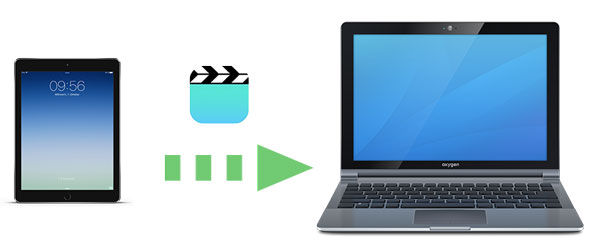
A transferência de vídeos de um iPad para um PC usando o iTunes tem algumas limitações, principalmente com vídeos não comprados. Este método permite apenas a transferência de vídeos comprados do seu iPad para a Biblioteca do iTunes. Siga os passos abaixo para aprender como transferir vídeos do seu iPad para o seu PC usando o iTunes:
Passo 1. Inicie o iTunes no seu PC e conecte o seu iPad com um cabo USB. O iTunes detectará o seu dispositivo automaticamente.
Passo 2. Em seguida, acesse "Arquivo" > "Dispositivos" > "Transferir compras do iPad", localizado no canto superior esquerdo.
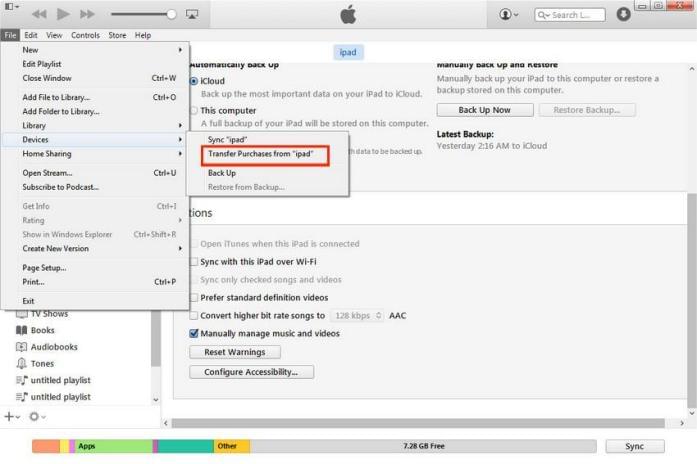
Este processo importará automaticamente todos os itens comprados, incluindo vídeos, do seu iPad para a Biblioteca do iTunes no seu PC. Assim, você poderá assistir aos vídeos do seu iPad no seu PC.
Se você não quiser usar o iTunes, aqui estão cinco maneiras de enviar vídeos do seu iPad para o seu PC sem usar o iTunes.
Coolmuster iOS Assistant é um gerenciador de dados profissional iOS que ajuda você a organizar e gerenciar dados no iPad/iPhone/iPod a partir do seu PC. Com ele, você pode transferir vídeos do iPad para o PC facilmente, sem precisar do iTunes. Além disso, este software também suporta contatos, mensagens, fotos, músicas, notas, favoritos, livros, calendários e muito mais.
Visão geral do assistente Coolmuster iOS :
Agora, faça o download do iOS Assistant para transferir vídeos do iPad para o PC. Se você usa Mac , clique aqui para aprender 5 maneiras fáceis de transferir vídeos do iPad para o Mac .
Veja como transferir vídeos do iPad para o PC sem o iTunes usando o Assistente iOS :
01 Baixe e execute iOS Assistant no seu PC e, em seguida, conecte seu iPad ao PC com um cabo USB adequado. Depois que o software detectar seu iPad, a interface principal será exibida abaixo:

02 Clique em "Vídeos" e seus vídeos serão rapidamente digitalizados. Você pode acessar e visualizar vídeos no seu iPad com facilidade. Selecione os vídeos desejados e clique no botão "Exportar" para transferir o vídeo do iPad para o PC.

Tutorial em vídeo:
Se você não quiser baixar nenhum software, o Explorador de Arquivos Windows é um recurso integrado para usuários de PC que permite acesso direto a fotos e vídeos no iPad. Veja como transferir vídeos de um iPad com um cabo USB:
Passo 1. Conecte seu iPad ao computador usando um cabo USB. Talvez seja necessário tocar em "Permitir" no iPad para continuar.
Passo 2. No seu PC, acesse "Este PC" e encontre seu iPad em "Dispositivos e unidades". Abra-o para acessar os dados do seu dispositivo. Clique em "Armazenamento interno".
Passo 3. Os vídeos e fotos do seu iPad estão armazenados na pasta chamada "DCIM". Abra-a e selecione os vídeos que deseja transferir do iPad para o computador.
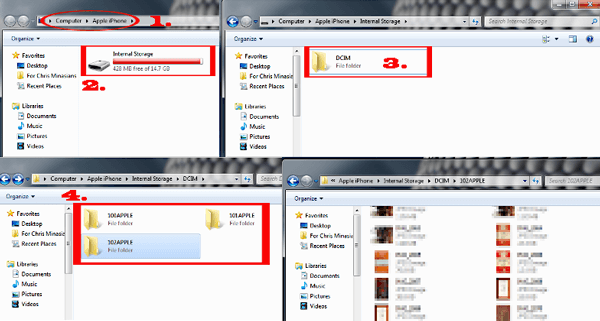
Além do Explorador de Arquivos Windows , o aplicativo Fotos integrado ao Windows também pode ajudar os usuários a importar vídeos do iPad. Veja como transferir vídeos do iPad para um PC Windows 10/11 usando o aplicativo Fotos:
Passo 1. Abra o aplicativo Fotos no seu computador Windows e conecte seu iPad.
Passo 2. Se solicitado, toque em "Confiar" ou digite sua senha no iPad.
Passo 3. Clique em "Importar" > Selecione "De um dispositivo USB" > Clique em "Configurações de importação" para escolher o destino e ajustar outras opções > Clique em "Concluído" para prosseguir.
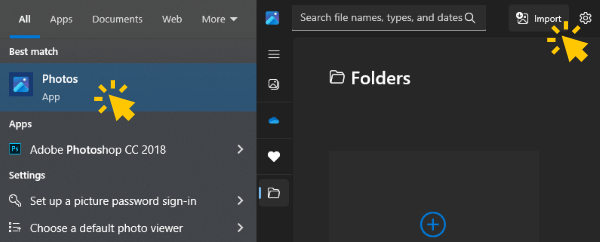
Passo 4. Desmarque as fotos ou vídeos que não deseja importar > Clique em "Importar selecionados" para iniciar a transferência.
Se você deseja transferir vídeos do iPad para o PC sem fio, o iCloud é uma boa opção. No entanto, é necessária uma conexão de internet estável, e as velocidades de upload e download dependem das condições da rede. Além disso, o armazenamento gratuito do iCloud é limitado a apenas 5 GB. ( Como liberar espaço de armazenamento no iCloud ?)
Veja como transferir vídeos do iPad para o PC usando o iCloud:
Passo 1. No seu iPad, abra o aplicativo "Ajustes" > toque no seu nome > "iCloud" > selecione "Fotos" e ative "Fotos do iCloud".

Passo 2. No seu PC, abra o iCloud para Windows e faça login com seu ID Apple. Selecione "Fotos" e clique em "Opções". Marque "Fotos do iCloud" e "Baixar novas fotos e vídeos para o meu PC".
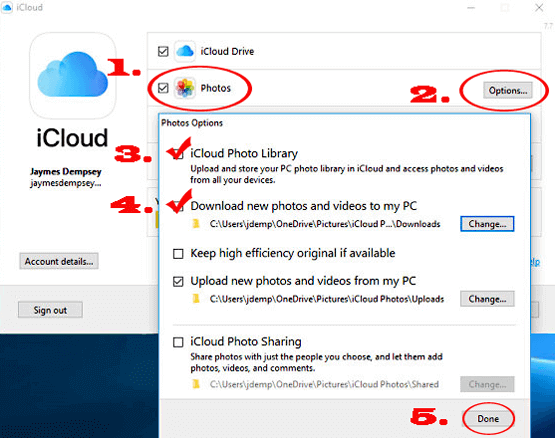
Como alternativa, você pode acessar o site do iCloud no seu computador, fazer login com o mesmo ID Apple do seu iPad, ir até a seção "Fotos", selecionar e baixar os arquivos de vídeo desejados.

Se o arquivo de vídeo for pequeno, enviá-lo por e-mail também é um método rápido. No entanto, ele só é adequado para arquivos de vídeo menores, pois há limitações de tamanho para anexos de e-mail. Como faço para transferir vídeos do iPad para o PC usando e-mail? Siga estes passos:
Passo 1. No seu iPad, abra o aplicativo Mail e envie o arquivo de vídeo como anexo para o seu próprio e-mail.
Passo 2. No seu computador, acesse seu e-mail, abra a mensagem e baixe o anexo de vídeo.

Com os métodos mencionados acima, você pode transferir vídeos do iPad para o PC com facilidade. Dentre esses métodos, Coolmuster iOS Assistant é a melhor opção para resolver o problema. Ele possui uma interface amigável e é muito mais fácil de usar do que o iTunes. Você pode importar vídeos do iPad para o PC de forma rápida e segura com esta ferramenta profissional, mesmo sem conexão Wi-Fi. Faça o download e experimente!
Artigos relacionados:
5 maneiras fáceis de transferir arquivos do iPad para o PC [Guia passo a passo]
Como transferir fotos do iPad para o PC sem o iTunes: 6 maneiras fáceis
[Guia completo] Como transferir vídeos do iPhone para o PC Windows 10/11?
Como transferir arquivos do PC para o iPad com ou sem o iTunes?







 Download grátis para PC
 Download gratuito para Mac


