Resumindo: o Modo DFU e o Modo de Recuperação são duas opções de reparo para iPhone/iPad em casos de problemas graves do sistema. O Modo DFU é o método de restauração mais profundo, que ignora iOS e reinstala completamente o firmware, mas apaga todos os dados e é mais complexo. O Modo de Recuperação é mais simples e usado para problemas comuns, como falha na atualização ou o logotipo da Apple travado, com um processo de restauração padrão.
Resumindo: o Modo DFU é para problemas graves, enquanto o Modo de Recuperação é para recuperação básica do sistema.
"Meu iPod travou na tela 'Deslize para Atualizar' quando atualizei para o iOS 9. Depois disso, ele ficou inativo por 24.000.000 minutos. Gostaria de saber a diferença entre o modo DFU e o modo de recuperação. Qual deles pode me ajudar a salvar minhas fotos e vídeos? Ambos irão redefinir meu iPod automaticamente, ou posso fazer um backup em um dos modos?"
- da Comunidade Apple
Quando um iPhone ou iPad apresenta problemas de sistema, como travamentos, congelamentos ou não liga , o "Modo DFU" e o "Modo de Recuperação" são dois métodos essenciais de solução de problemas. Muitos usuários tendem a confundi-los, mas, na verdade, eles diferem significativamente em seu funcionamento, quando devem ser usados e como são operados. Compreender a diferença entre os dois pode ajudá-lo a solucionar problemas do dispositivo com mais eficácia.
Neste guia sobre o Modo DFU e o Modo de Recuperação, vamos analisar mais detalhadamente as diferenças entre o Modo DFU e o Modo de Recuperação, bem como o funcionamento de cada um. Vamos começar.
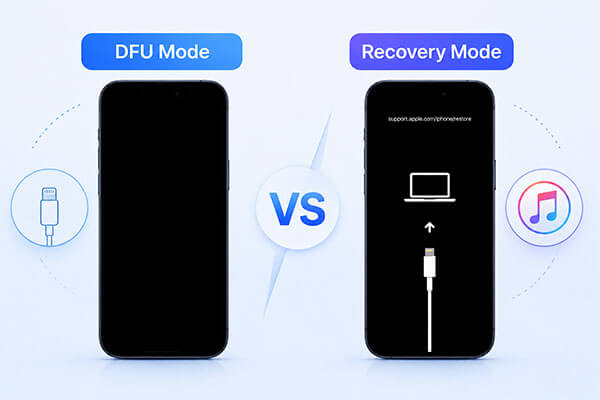
O Modo DFU é a opção de solução de problemas mais avançada disponível para o iPhone. Ele permite que o dispositivo se comunique com o iTunes no Windows ou com o Finder no Mac sem carregar iOS ou o bootloader. Quando um dispositivo entra no Modo DFU, a tela permanece completamente preta, mesmo que o dispositivo esteja ligado. Esse modo é especialmente útil para resolver problemas de sistema mais complexos.
* O Modo de Recuperação não consegue restaurar o seu dispositivo.
* Seu iPhone está inutilizável e completamente inoperante, sem qualquer atividade na tela.
* Você precisa fazer o downgrade iOS para uma versão anterior (desde que a Apple ainda esteja assinando a versão).
Você está removendo um jailbreak e deseja um sistema completamente limpo.
* O dispositivo apresenta corrupção grave de firmware que não pode ser corrigida através da recuperação padrão.
Os passos para entrar ou sair do Modo DFU variam dependendo do modelo do iPhone.
iPhone 8 e modelos posteriores:
iPhone 7 / 7 Plus:
iPhone 6s / SE (1ª geração) e modelos anteriores:

O Modo de Recuperação é outra opção de solução de problemas para o iPhone que permite restaurar o dispositivo ou atualizar seu firmware. Ao entrar no Modo de Recuperação, você verá a tela "Conectar ao iTunes".
Ao contrário do Modo DFU, este modo carrega o bootloader iBoot, o que ajuda a garantir que o firmware correto seja instalado durante o processo de restauração. Este modo é comumente usado para resolver diversos problemas do sistema, como travamento no logotipo da Apple , downloads corrompidos iOS ou um dispositivo que não responde. Após o processo de restauração, seu iPhone será atualizado para a versão mais recente iOS .
* Seu iPhone permanece travado no logotipo da Apple por mais de 10 minutos.
* O dispositivo está preso em um loop de inicialização e continua reiniciando repetidamente.
* Uma atualização padrão via OTA (over-the-air) falhou, deixando o dispositivo inutilizável ou travado.
* A tela "conectar ao computador" aparece inesperadamente.
* Você precisa restaurar o dispositivo após uma atualização de software com falha.
Assim como no Modo DFU, os passos exatos para entrar ou sair do Modo de Recuperação variam dependendo do modelo do iPhone.
iPhone 8 e modelos posteriores:
iPhone 7 / 7 Plus:
iPhone 6s / SE (1ª geração) e modelos anteriores:

Então, quais são as diferenças entre o Modo DFU e o Modo de Recuperação? Depois de ler o conteúdo acima, você deve ter uma compreensão clara de ambos os modos, mas as principais diferenças ainda podem não estar claras. O gráfico abaixo destaca as principais distinções entre o Modo DFU e o Modo de Recuperação.
| Aspecto | Modo DFU | Modo de recuperação |
|---|---|---|
| Carregador de inicialização | Ignora completamente o iBoot | Carrega o iBoot |
| Exibição na tela | Tela preta | Ícone de cabo + computador |
| Verificação de firmware | É possível ignorar a assinatura do firmware. | Impõe a assinatura de firmware |
| Profundidade do reparo | Reinstalação profunda do sistema | Reparo padrão |
| Nível | Recuperação em nível de firmware | Recuperação em nível de software |
| Perda de dados | Apaga todos os dados sempre. | A opção de atualização mantém os dados do usuário. |
| Nível de dificuldade | Mais complexo | Simples |
| Casos de uso | Rebaixamento de firmware, jailbreak e reparo de dispositivos bloqueados. | Restaurar ou atualizar iOS na maioria dos casos padrão. |
Se o seu dispositivo iOS estiver preso no Modo DFU ou no Modo de Recuperação, uma ferramenta profissional de terceiros para reparo iOS pode ser necessária para evitar a perda de dados. iOS System Recovery é uma solução eficaz que pode corrigir mais de 150 tipos de problemas do sistema iOS sem comprometer seus dados, incluindo dispositivos presos no Modo de Recuperação/DFU, tela branca com o logotipo da Apple, iPad que não desliga, reinicializações aleatórias do iPhone e muito mais.
O que a Recuperação do Sistema iOS pode fazer por você?
Veja como corrigir um iPhone/iPad preso no modo de recuperação ou DFU sem perder dados:
01 Baixe, instale e execute iOS System Recovery no seu computador.
02 Conecte seu iPhone ao computador usando um cabo USB em funcionamento. Na tela principal, selecione "Recuperação do Sistema iOS " e clique em "Iniciar".

03 Selecione "Modo Padrão" para reparar o sistema sem perda de dados ou escolha "Modo Avançado" para um reparo mais profundo. Em seguida, clique em "Confirmar" para prosseguir.

04 Verifique os detalhes do seu dispositivo. Se necessário, baixe o pacote de firmware correto e clique em "Reparar". Aguarde a conclusão do processo. Após a conclusão, seu iPhone será reiniciado normalmente.

P1. O Modo de Recuperação apaga os dados de um iPhone?
Não necessariamente. Selecionar "Atualizar" no Modo de Recuperação reinstalará iOS sem apagar seus dados. No entanto, selecionar "Restaurar " apagará tudo do dispositivo . É sempre recomendável fazer um backup do seu iPhone antes de usar qualquer uma das opções.
P2. O modo DFU apaga tudo no iPhone?
Sim. O Modo DFU geralmente resulta na formatação completa do seu iPhone. Quando você usa o Modo DFU para restaurar o dispositivo, ele recarrega o firmware e iOS do zero, apagando todos os dados e configurações do aparelho. Por esse motivo, o Modo DFU costuma ser considerado uma opção de restauração completa, então você deve fazer um backup do seu iPhone antes, se possível.
P3. O modo DFU é melhor que o modo de recuperação?
O Modo DFU não é melhor que o Modo de Recuperação — é apenas mais avançado. O Modo de Recuperação é suficiente para a maioria dos problemas, enquanto o Modo DFU é usado para problemas de sistema mais profundos e graves, quando o Modo de Recuperação não funciona .
Isso é tudo sobre o Modo DFU versus o Modo de Recuperação. Saber a diferença entre o Modo de Recuperação e o Modo DFU do iPhone ajuda você a escolher a abordagem correta ao lidar com problemas do sistema iOS . Embora ambos sejam opções poderosas de solução de problemas, podem ser complicados e arriscados para usuários comuns.
iOS System Recovery oferece uma alternativa mais simples e segura, permitindo corrigir uma ampla gama de problemas iOS , incluindo dispositivos presos no modo de recuperação ou DFU, sem perda de dados, tornando-se uma solução conveniente para reparos fáceis do sistema do iPhone.
Artigos relacionados:
Seu iPhone não restaura? 11 soluções eficazes para os seus problemas com o iPhone.
Restaurar o iPhone apaga tudo? Descubra a resposta aqui!
Como recuperar dados do iPhone no modo DFU: Guia passo a passo
O Modo de Recuperação apaga tudo no iPhone? Aqui está a resposta!




 Download grátis para PC
 Download gratuito para Mac


