Atualizar para a versão mais recente iOS pode ser empolgante, mas às vezes iOS 26 pode não atender às suas expectativas. Você pode se deparar com bugs inesperados, desempenho mais lento, incompatibilidades com aplicativos ou simplesmente preferir os recursos da sua versão anterior iOS . Seja qual for o motivo, desinstalar iOS 26 e voltar para uma versão anterior é possível se você seguir os passos corretos.
Este guia irá orientá-lo em tudo o que você precisa saber — desde como fazer backup do seu iPhone com segurança até vários métodos para remover iOS 26 sem perder dados importantes. Seguindo estas etapas cuidadosamente, você poderá restaurar seu dispositivo para um ambiente mais estável ou familiar.
As atualizações iOS geralmente trazem novos recursos e melhorias interessantes, mas existem vários motivos pelos quais você pode querer desinstalar iOS 26:
1. Problemas de compatibilidade
Alguns modelos mais antigos de iPhone podem apresentar problemas de desempenho ou compatibilidade com a versão mais recente iOS , resultando em lentidão ou travamento de aplicativos.
2. Erros de software
As novas versões iOS podem, por vezes, apresentar erros ou falhas que afetam a experiência geral do usuário. Esses problemas podem variar de pequenos incômodos a problemas mais graves.
3. Drenagem da bateria
A duração da bateria é uma preocupação crítica para muitos usuários de iPhone. Uma atualização iOS pode levar a um aumento no consumo de bateria, causando frustração entre os usuários.
4. Armazenamento limitado
Novos recursos e melhorias podem consumir mais espaço de armazenamento no seu dispositivo. Se você estiver com pouco espaço disponível, desinstalar iOS 26 pode liberar espaço .
5. Preferência pessoal
Alguns usuários simplesmente preferem a aparência e a funcionalidade da versão anterior iOS ou podem não achar os novos recursos úteis.
Antes de desinstalar iOS 26, é essencial fazer um backup do seu iPhone para garantir que você não perca nenhum dado. Existem dois métodos principais para fazer isso.
O iTunes , o reprodutor de mídia e ferramenta de gerenciamento de dispositivos da Apple, oferece um método confiável para criar backups completos do seu iPhone. Você pode facilmente fazer backup do seu iPhone para um computador usando o iTunes. Veja como:
Passo 1. Conecte seu iPhone ao computador usando um cabo USB. Abra o iTunes, caso ele não abra automaticamente.
Passo 2. Clique no ícone do iPhone no canto superior esquerdo do iTunes.
Passo 3. Na seção Resumo , selecione Este computador em Backups .
Passo 4. Clique em Fazer backup agora para iniciar o processo de backup.
Passo 5. Aguarde o iTunes concluir o backup. O tempo necessário depende da quantidade de dados.

Se você deseja fazer backup do seu iPhone sem usar um computador , o iCloud é uma maneira prática e automática de garantir que seus dados estejam seguros e prontamente disponíveis quando você precisar. Veja como fazer backup do seu iPhone usando o iCloud:
Passo 1. Conecte seu iPhone ao Wi-Fi.
Passo 2. No seu iPhone, acesse os Ajustes . Toque no seu nome na parte superior dos ajustes. Em seguida, selecione iCloud .
Passo 3. Deslize para baixo e toque em Backup do iCloud . Ative o Backup do iCloud, caso ainda não esteja ativado.
Passo 4. Toque em Fazer backup agora para iniciar o backup imediatamente.
Passo 5. Aguarde a conclusão do backup. O tempo necessário depende do tamanho dos seus dados e da velocidade da sua internet. Você pode verificar o status e os detalhes do backup em Backup do iCloud. ( O backup do iCloud está demorando muito ?)

Se você não quiser usar esses dois métodos para fazer backup do seu iPhone, aqui está um software profissional: Coolmuster iOS Assistant . É o método mais eficaz para fazer backup do iPhone em um PC Windows ou Mac . Este software permite que você selecione itens individuais para backup ou faça backup de todos os dados do seu iPhone para o computador com apenas um clique.
Agora que você fez o backup do seu iPhone, vamos explorar como desinstalar iOS 26. Você encontrará vários métodos para realizar a desinstalação, cada um adaptado às diferentes necessidades e cenários de cada usuário.
A maneira mais rápida e fácil de fazer isso é usando iOS System Recovery . É uma ferramenta poderosa que ajuda a resolver problemas do sistema iOS de forma eficaz, sem o risco de perda de dados. Seja para apagar iOS 26, resolver problemas como tela preta travada , iPhone desativado ou outros, este software oferece uma solução fácil de usar e confiável para restaurar o desempenho ideal do seu dispositivo.
Principais funcionalidades da recuperação do sistema iOS :
Veja como excluir a atualização de software iOS 26 usando o software de recuperação do sistema iOS :
01 Comece baixando e instalando iOS System Recovery no seu computador.
02 Inicie o software e conecte seu dispositivo iOS ao computador usando um cabo USB. Na interface principal do software, escolha a opção Recuperação do Sistema iOS .

03 Selecione o Modo Padrão para o reparo dos dados do seu dispositivo, pois isso não resultará em perda de dados. Após fazer sua seleção, clique em Confirmar para prosseguir.

04 Verifique os detalhes do seu dispositivo e pressione o botão Reparar para iniciar o download do pacote de firmware e iniciar o processo de reparo para excluir iOS 26.

Posso desinstalar iOS 26 pelo iTunes? Claro. Você pode usar o modo de recuperação do iTunes para desinstalar iOS 26 do seu iPhone. Essa abordagem é particularmente útil quando o seu dispositivo está apresentando problemas significativos que impedem a desinstalação padrão. No entanto, é importante observar que esse processo apaga todos os dados do seu dispositivo. Portanto, é essencial ter um backup.
Veja como excluir a atualização de software iOS 26 pelo iTunes:
Passo 1. Conecte seu iPhone ao computador usando um cabo USB. Abra o iTunes no seu computador. Certifique-se de ter a versão mais recente instalada.
Passo 2. Coloque seu iPhone no modo de recuperação. Os passos para isso podem variar dependendo do seu dispositivo:
Para iPhone 8 ou posterior:

Para iPhone 7 e 7 Plus:
Para iPhone 6s e modelos anteriores:
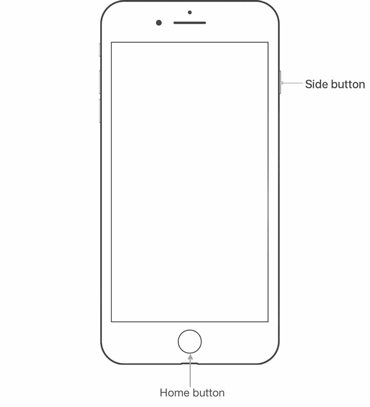
Passo 3. Uma vez no modo de recuperação, o iTunes detectará seu dispositivo e perguntará se você deseja atualizar ou restaurar .
Passo 4. Selecione Restaurar para remover iOS 26. O iTunes apagará iOS 26 e instalará a versão anterior.

Veja mais: Seu iPhone ficou preso no modo de recuperação após a atualização iOS 26/18 ? Não se preocupe. Clique aqui para aprender todas as soluções.
Embora os métodos discutidos até agora envolvam ferramentas externas ou o seu computador, a Apple ocasionalmente permite que os usuários desinstalem iOS 26 diretamente pelo aplicativo Ajustes. É um processo fácil de usar e acessível a todos os usuários de iPhone. Veja como desinstalar iOS 26 no iPhone usando as configurações integradas do seu dispositivo:
Passo 1. Acesse os Ajustes no seu iPhone.
Passo 2. Deslize para baixo e toque em Geral .
Passo 3. Role para baixo e selecione Perfis .
Passo 4. Nesta tela, você também encontrará a opção " Remover perfil" . Basta tocar nessa opção e o perfil iOS 26 será desinstalado do seu iPhone.
Passo 5. Reinicie o seu iPhone, e ele deverá solicitar que você instale a versão anterior iOS .
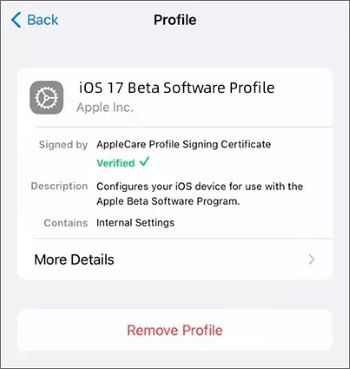
Para usuários de iPhone que desejam remover iOS 26 e retornar a uma versão anterior, usar um arquivo IPSW também é um método viável. Veja como desinstalar iOS 26 no iPhone usando um arquivo IPSW:
Passo 1. Visite o site https://ipsw.me/ para encontrar o arquivo IPSW para o seu dispositivo e a versão iOS desejada.
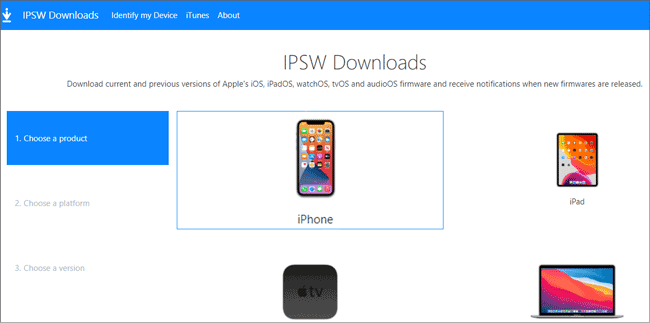
Passo 2. Baixe o arquivo IPSW e conecte seu iPhone ao computador.
Passo 3. Abra o iTunes e selecione seu dispositivo.
Passo 4. Mantenha pressionada a tecla Shift ( Windows ) ou a tecla Option ( Mac ) e clique em Restaurar iPhone .
Passo 5. Selecione o arquivo IPSW baixado e siga as instruções na tela para instalá-lo no seu iPhone.
Observação: Antes de usar o IPSW para remover iOS 26 de um iPhone, você precisa desativar temporariamente o recurso "Buscar iPhone". Para isso, acesse "Ajustes", selecione seu ID Apple, escolha "Buscar" e localize "Buscar iPhone" para desativá-lo. Desative a opção ao lado de "Buscar iPhone".
Em resumo, desinstalar iOS 26 é um processo simples se você seguir estes passos cuidadosamente. Lembre-se de fazer um backup do seu iPhone antes de prosseguir, pois isso protegerá seus dados e configurações. Como alternativa, você pode usar a Recuperação do Sistema iOS para desinstalar iOS 26 sem perder dados.
Artigos relacionados:
Como resolver o problema de atualização pausada iOS 18/26? [100% de eficiência]
Como atualizar o iPhone sem Wi-Fi em 2026? [4 maneiras simples]
Quanto tempo leva para instalar e atualizar iOS 26? Descubra aqui.
Como resolver o problema do iOS 26 não aparecer? 8 soluções eficazes




 Download grátis para PC
 Download gratuito para Mac


