"Meu iPhone 14 Pro não está recebendo a atualização iOS 26, apenas para iOS 18.7? O que está acontecendo? Alguém pode me ajudar?"
- da Comunidade Apple
Sempre que uma nova versão iOS é lançada, os usuários da Apple aguardam ansiosamente a atualização para o sistema mais recente o mais rápido possível. No entanto, alguns usuários descobrem que a opção de atualização não aparece em seus dispositivos ao tentar atualizar para o iOS 26. Por que iOS 26 não aparece? Essa situação pode ser confusa, mas os motivos geralmente não são complexos. Este artigo explorará algumas causas comuns e fornecerá soluções correspondentes.
Por que meu telefone não atualiza para iOS 26? A seguir, algumas possíveis razões:
Se a atualização iOS 26 não estiver aparecendo, você pode tentar as seguintes soluções:
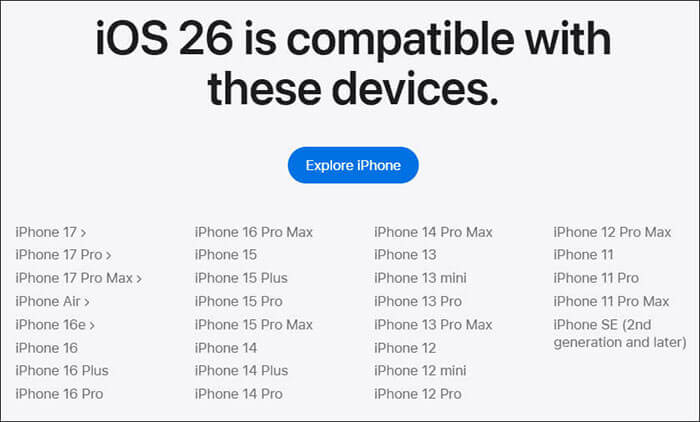
Primeiro, verifique se seu dispositivo é compatível com iOS 26. Cada atualização iOS lançada pela Apple lista os modelos de dispositivos compatíveis. Se o seu modelo de iPhone for mais antigo, pode não ser possível atualizá-lo para iOS 26. Por exemplo, o iPhone 6s e modelos anteriores podem não receber a atualização para esta versão. Abaixo estão os modelos compatíveis com iOS 26:
Para garantir que a atualização ocorra sem problemas, seu dispositivo precisa ter bateria suficiente e estar conectado a uma rede Wi-Fi estável. Se a bateria estiver muito fraca durante a atualização, o sistema poderá pausá-la. Além disso, uma rede instável ou lenta pode afetar o download e a instalação da atualização.
Veja como corrigir o problema iOS 26 não aparecer nas atualizações:
Passo 1. Conecte seu iPhone a um carregador, certificando-se de que a bateria esteja com pelo menos 50% de carga. ( Seu iPhone está superaquecendo durante o carregamento ?)
Passo 2. Conecte-se a uma rede Wi-Fi estável e rápida, evitando o uso de dados móveis.
Passo 3. Se a sua conexão de rede estiver instável, tente reiniciar o roteador Wi-Fi e certifique-se de que seu dispositivo esteja próximo ao roteador.

Se sua conexão com a internet estiver funcionando corretamente, mas iOS 26 não estiver aparecendo no seu iPad/iPhone, pode haver um problema com as configurações de rede. Nesse caso, recomendamos redefinir as configurações de rede. Siga estas etapas para redefinir as configurações de rede:
Passo 1. Abra o aplicativo "Ajustes" e toque em "Geral".
Passo 2. Deslize para baixo e toque em "Redefinir".
Passo 3. Selecione "Redefinir configurações de rede", digite sua senha e confirme.
Passo 4. Conecte-se a uma rede Wi-Fi estável e verifique novamente se há atualizações.

Às vezes, pequenas falhas no sistema podem impedir que iOS 26 seja exibido. Tente forçar a reinicialização do seu iPhone para atualizar o sistema e verificar novamente a atualização. O método para forçar a reinicialização varia um pouco dependendo do modelo do iPhone, então você pode consultar as etapas correspondentes ao seu modelo de dispositivo.
Passos para forçar a reinicialização do iPhone:

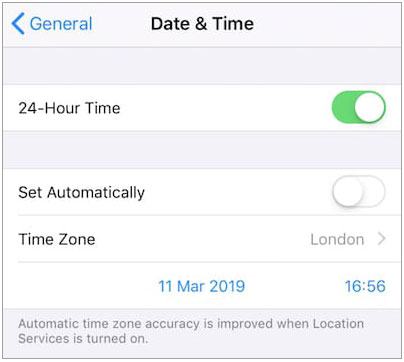
Configurações incorretas de data e hora podem impedir que seu iPhone se conecte aos servidores de atualização da Apple, resultando no problema da não instalação do iOS 26. Garantir que seu dispositivo esteja configurado automaticamente com a data e hora corretas geralmente resolve esse problema. Veja como fazer:
Passo 1. Abra o aplicativo "Ajustes" no seu iPhone.
Passo 2. Deslize para baixo e toque em "Geral".
Passo 3. Selecione "Data e Hora".
Passo 4. Se estiver desativado, ative "Ajustar automaticamente". Isso permitirá que seu iPhone ajuste a data e a hora com base no seu fuso horário.
As atualizações iOS geralmente exigem uma quantidade significativa de espaço de armazenamento. A falta de espaço pode impedir a instalação iOS 26. Certifique-se de que seu dispositivo tenha espaço suficiente para baixar e instalar a atualização, para que o processo seja concluído sem problemas.
Para verificar o armazenamento do seu iPhone, siga os passos abaixo:
Passo 1. Abra o aplicativo "Configurações".
Passo 2. Toque em "Geral" e selecione "Armazenamento do iPhone".

Passo 3. Verifique o espaço de armazenamento disponível e exclua aplicativos, fotos, vídeos etc. desnecessários para liberar espaço .
Ocasionalmente, os servidores da Apple podem ficar fora do ar, impedindo que a atualização iOS 26 seja disponibilizada. Você pode visitar a página de Status do Sistema da Apple para verificar se há alguma interrupção ou problema no serviço. Se os servidores de atualização da Apple estiverem com problemas, você terá que aguardar até que a Apple os resolva.

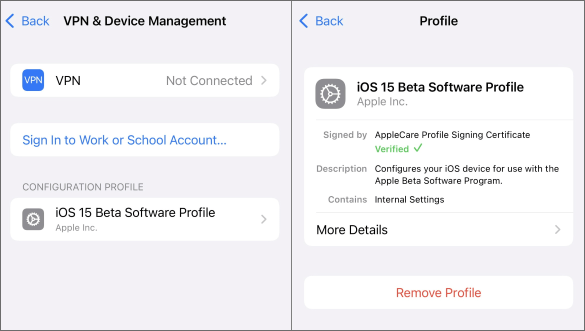
Se você tiver a versão beta iOS 26 instalada no seu dispositivo, você deve excluir o perfil beta; caso contrário, você não receberá a atualização oficial do software. Veja como corrigir o problema da atualização iOS 26 não aparecer:
Passo 1. Abra o aplicativo "Configurações".
Passo 2. Toque em "Geral" e selecione "VPN e gerenciamento de dispositivos".
Passo 3. Na seção "Perfis", encontre o perfil beta iOS e toque nele.
Passo 4. Toque em "Remover perfil", reinicie o dispositivo e verifique se há atualizações.
Se iOS 26.1 não aparecer pelo método de atualização padrão, você pode usar o iTunes (ou o Finder no macOS Catalina e versões posteriores) para atualizar manualmente. Veja como:
Passo 1. Conecte seu iPhone ou iPad ao computador.
Passo 2. Abra o iTunes ( Windows ou macOS Mojave e versões anteriores) ou o Finder (macOS Catalina ou posterior).
Passo 3. Selecione seu dispositivo na lista.
Passo 4. Clique em "Verificar atualizações" e siga as instruções na tela para atualizar para o iOS 26.

Se você já tentou todos os métodos acima e iOS 26 ainda não aparece, é recomendável entrar em contato com o Suporte da Apple para obter assistência. Eles poderão fornecer suporte técnico adicional para ajudar a resolver o problema.
Se você já tentou todos os métodos acima e ainda não conseguiu resolver o problema do iOS 26 não aparecer, a ferramenta de Recuperação do Sistema iOS pode ser a melhor opção. Essa ferramenta foi projetada para corrigir diversos problemas do sistema iOS , incluindo problemas com a detecção iOS atualizações. É fácil de usar e garante que os dados não sejam perdidos, tornando-se uma solução eficiente.
Principais recursos da Recuperação do Sistema iOS :
Como faço para corrigir o problema da atualização iOS 26 não aparecer sem perder dados?
01 Após baixar e instalar o programa no seu PC, execute-o e conecte seu iPhone ao computador. Em seguida, clique em "Recuperação do Sistema iOS ".

02 Clique no botão "Iniciar" para começar o processo de reparo. Em seguida, escolha o modo de reparo na interface de Recuperação do Sistema iOS e toque em "Confirmar".

03 Confirme as informações do seu dispositivo e toque em "Reparar" para baixar o firmware do seu dispositivo. Assim que o download for concluído, a ferramenta começará a restaurar o seu dispositivo ao normal.

Seguindo os passos acima, você deverá conseguir resolver o problema da atualização para o iOS 26 que não aparece. Se você já tentou todos os métodos e ainda não conseguiu resolver o problema, usar a Recuperação do Sistema iOS é uma solução ideal. Esperamos que você consiga concluir a atualização para iOS 26 com sucesso e aproveite os novos recursos e melhorias.
Artigos relacionados:
Notificações iOS 18/26 não aparecem na tela de bloqueio? - 7 soluções rápidas
[100% funcional] Como corrigir o problema de check-in no iOS 17/18/26 que não funciona em 2026?
Como resolver o problema do iPhone que não atualiza para iOS 26 - 10 soluções comprovadas
[Resolvido] Como corrigir o problema do iPhone que não liga após a atualização iOS 26?

 Recuperação do iPhone
Como corrigir o problema do iOS 26 não aparecer no iPhone/iPad? 11 soluções eficazes
Recuperação do iPhone
Como corrigir o problema do iOS 26 não aparecer no iPhone/iPad? 11 soluções eficazes




 Download grátis para PC
 Download gratuito para Mac
