"Continuo recebendo esta mensagem de erro de conexão iOS 17, em ambos os iPhones 14 Pro, na versão atualizada do iOS 17. O outro iPhone envia as notificações para o meu sem problemas. Alguma ideia?"
- do Reddit
iOS 17/18/26 introduz muitos novos recursos úteis para os usuários, sendo o Check-in um dos mais comentados. Ele permite que os usuários compartilhem sua localização ou o status da viagem com familiares ou amigos via iMessage, garantindo segurança. No entanto, muitos usuários relataram encontrar o problema "Check-in iOS 17/18/26 não funciona". Por que não consigo enviar um check-in no meu iPhone? Este artigo analisará detalhadamente os motivos pelos quais o recurso Check-in não funciona e fornecerá soluções eficazes para ajudá-lo a resolver o problema facilmente.
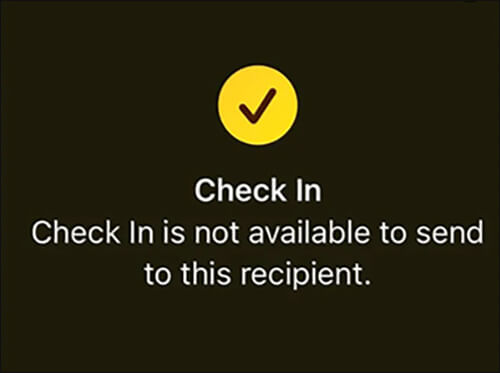
Quando o Check-in não estiver disponível, você poderá ver mensagens de erro como "Check-in iOS 17/18/26 não disponível para enviar a este destinatário". Os motivos comuns para esse problema são os seguintes:
Após entender as causas principais do problema de check-in que não funciona no iOS 17/18/26, você pode seguir os passos abaixo para solucionar o problema.
O recurso Check-in foi introduzido no iOS 17, portanto, você só poderá usá-lo com sucesso se o seu iPhone estiver executando iOS 17 ou superior. Para atualizar seu iPhone para o iOS 17/18/26, siga os passos abaixo:
Passo 1. Abra "Ajustes" > "Geral" > "Atualização de Software". ( A atualização de software do iPhone falhou ?)
Passo 2. Verifique se a opção iOS 17/18/26 está disponível.
Passo 3. Se houver uma atualização disponível, toque em "Baixar e instalar".

Uma conexão de rede instável pode causar o problema "Check-in não funciona no iOS 17/18/26" ou falha na transmissão de dados. Certifique-se de que seu dispositivo esteja conectado a uma rede estável.
Eis os passos:
Passo 1. Abra o aplicativo "Ajustes" no seu iPhone.
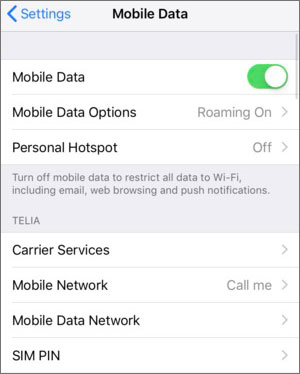
Passo 2. Toque em "Serviço Móvel" > "Dados Móveis".
Passo 3. Selecione sua rede e ative os dados móveis.
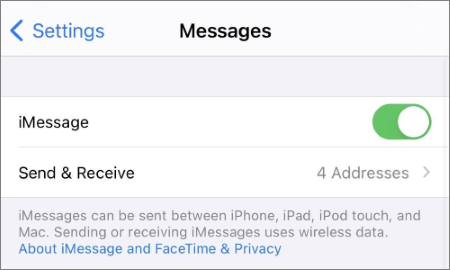
O recurso Check-in é baseado no iMessage. Se o iMessage não estiver ativado, você poderá ver a mensagem " iOS 17/18/26 Check-in não disponível para enviar a este destinatário". Para verificar suas mensagens no iMessage, siga os passos abaixo:
Passo 1. Abra o aplicativo "Ajustes", vá para a seção "Mensagens", encontre a opção "iMessage" e verifique se ela está ativada. ( O iMessage não está funcionando ?)
Passo 2. Na seção "Enviar e Receber", adicione seu número aos menus "Receber" e "Iniciar novas conversas a partir de".
Passo 3. Em seguida, ative o recurso "Check-in" no aplicativo Mensagens e tente configurá-lo.
O recurso Check-in requer acesso à localização em tempo real do dispositivo. Se os serviços de localização não estiverem ativados, ocorrerá o problema "Check-in não disponível no iOS ".
Veja como ativar os serviços de localização no seu iPhone:
Passo 1. Abra "Configurações" > "Privacidade" > "Serviços de localização".
Passo 2. Certifique-se de que a opção "Serviços de localização" esteja ativada.

Passo 3. Deslize para baixo para encontrar o aplicativo Mensagens e selecione "Ao usar o aplicativo" ou "Sempre" para permitir o acesso à localização.
Passo 4. Volte ao iMessage e teste se o recurso está funcionando corretamente.
Quando o aplicativo Mensagens apresentar lentidão ou falhas, o recurso Check-in poderá ficar indisponível. Você pode forçar o fechamento do aplicativo Mensagens e abri-lo novamente.
Eis como fazer:
Passo 1. Pressione duas vezes o botão "Início" no seu iPhone ou deslize o dedo de baixo para cima (em modelos de iPhone sem botão Início) para visualizar os aplicativos usados recentemente.
Passo 2. Localize o aplicativo Mensagens e deslize-o para cima ou para fora da tela para fechá-lo.
Passo 3. Reabra o aplicativo Mensagens e verifique se o recurso Check-in está funcionando corretamente.

Uma interrupção nos servidores da Apple também pode causar o problema "Check-in iOS 17/18/26 não disponível para enviar a este destinatário". Abra a página de Status do Sistema da Apple e verifique se o status do iMessage está como "Disponível". Se indicar uma falha no servidor, aguarde pacientemente até que o problema seja resolvido.

Às vezes, é difícil identificar a causa exata de problemas como o Check-in não funcionar iOS 17/18/26. Nesses casos, reiniciar o iPhone pode ajudar a corrigir pequenos erros ou falhas que estejam afetando seu desempenho.

Se os métodos acima não funcionarem, pode haver um problema mais profundo no sistema. Nesse caso, você pode usar uma ferramenta profissional de reparo do sistema do iPhone , como iOS System Recovery , para corrigir o problema sem perder dados.
O que a Recuperação do Sistema iOS pode fazer por você?
Veja como corrigir o problema de check-in que não funciona iOS 17/18/26 usando a Recuperação do Sistema iOS :
01 Clique no botão de download abaixo para obter a ferramenta. Após a conclusão do download, abra o programa e selecione "Recuperação do Sistema iOS ".
02 Conecte seu iPhone ao computador e confie na conexão. Em seguida, clique em "Iniciar" e siga as instruções na tela para entrar no modo de recuperação.

03 Selecione "Modo Padrão" e clique em "Confirmar" para prosseguir. A ferramenta começará a baixar o firmware iOS necessário.

04 Após a conclusão do download, clique em "Reparar" para iniciar o processo de reparo. A ferramenta corrigirá seu dispositivo e resolverá o problema sem perda de dados.

Se você já tentou todos os métodos e o problema persistir, recomenda-se entrar em contato com o Suporte da Apple ou visitar a Apple Store mais próxima para obter assistência.
O recurso Check-in é útil no iOS 17/18/26, mas se você se deparar com o problema "Check-in iOS 17/18/26 não funciona", você pode solucioná-lo usando as soluções fornecidas neste artigo. Para problemas de nível de sistema, recomendamos o uso da Recuperação do Sistema iOS para uma correção rápida e eficiente, sem perda de dados.
Esperamos que este artigo ajude você a restaurar o recurso de Check-in e garantir a segurança da sua viagem!
Artigos relacionados:
[100% funcional] Como corrigir o problema do Contact Poster que não funciona iOS 17/18/26?
Como corrigir o iOS 17/18/26 não aparecer no meu telefone? [6 soluções]
Problemas com a função Editar/Cancelar envio de iMessages iOS 16/17/18/26? - 9 soluções rápidas
Como corrigir o problema do modo de espera que não funciona iOS 17/18/26? 9 soluções eficazes!

 Recuperação do iPhone
[100% funcional] Como corrigir o problema de check-in no iOS 17/18/26 que não funciona em 2026?
Recuperação do iPhone
[100% funcional] Como corrigir o problema de check-in no iOS 17/18/26 que não funciona em 2026?




 Download grátis para PC
 Download gratuito para Mac
