"Atualizei para iOS 17 e não consigo fazer o Modo de Espera funcionar no meu iPhone 14 Pro Max. Já tentei reiniciar o telefone, desativar e ativar o Modo de Espera, mas ainda não funciona. Alguém mais está com o mesmo problema?"
- da Comunidade Apple
iOS 17/18/26 traz muitos novos recursos e melhorias, entre eles o recurso Standby. O Standby permite que os usuários coloquem o iPhone na horizontal, exibindo informações como hora, previsão do tempo, fotos e eventos da agenda, aprimorando tanto a funcionalidade quanto o apelo visual do dispositivo. No entanto, muitos usuários relataram que o recurso Standby não funciona corretamente após a atualização para o iOS 17/18/26. Então, como resolver esse problema? Se você também está enfrentando o problema "Standby não funciona iOS 17/18/26", não se preocupe. Este artigo oferece soluções específicas para ajudá-lo a restaurar esse recurso útil.
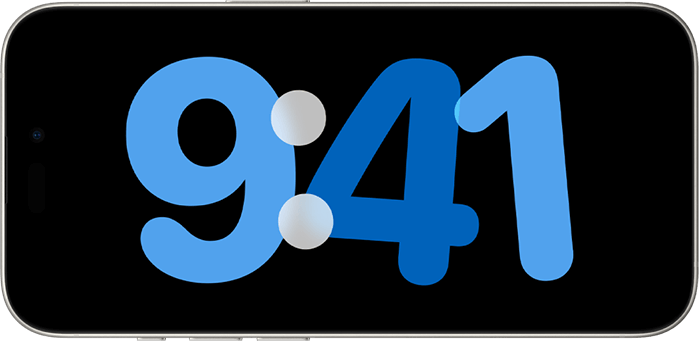
Antes de abordar o problema, é crucial entender as possíveis causas. Os motivos pelos quais o Modo de Espera não está funcionando no iOS 17/18/26 podem incluir o seguinte:
Se você constatar que o modo StandBy não está funcionando corretamente no iOS 17/18/26, pode tentar os seguintes métodos para corrigir o problema.
Se você estiver usando um modelo de iPhone mais antigo, o recurso Standby pode não ser compatível. Os dispositivos compatíveis com iOS 17/18/26 incluem:
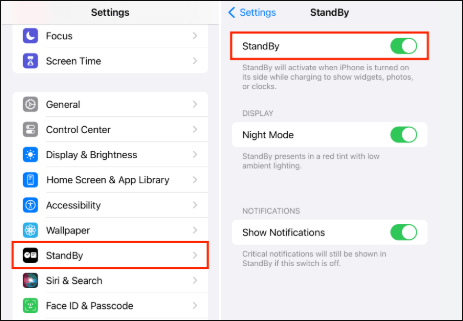
Se você confirmou que seu dispositivo é compatível com o recurso Standby, mas o modo Standby iOS 17/18/26 ainda não está funcionando, pode ser devido a um recurso não estar ativado corretamente ou a um conflito nas configurações. Reativar o modo Standby pode resolver o problema.
Eis os passos:
Passo 1. Abra "Configurações" > "Modo de espera".
Passo 2. Desative o modo de espera, aguarde alguns segundos e, em seguida, ative-o novamente.
Passo 3. Após bloquear a tela, coloque o telefone na horizontal e verifique se o modo de espera é exibido corretamente.
Se reativar o Modo de Espera não funcionar, forçar a reinicialização do seu iPhone pode corrigir falhas temporárias do sistema e resolver o problema "Modo de Espera não funciona no iOS 17/18/26".
Para forçar a reinicialização do iPhone, siga os passos abaixo:
Para iPhone 8 ou posterior (incluindo iPhone SE de 2ª/3ª geração):
Para iPhone 7 e iPhone 7 Plus:
Para iPhone 6s e modelos anteriores:

O Modo de Pouca Energia limita as atividades em segundo plano e certas funcionalidades, incluindo o modo de espera. Desativar o Modo de Pouca Energia pode restaurar a funcionalidade.
Eis como fazer:
Passo 1. Abra "Configurações" > "Bateria" e verifique se o "Modo de baixo consumo de energia" está ativado.
Passo 2. Se o Modo de Baixo Consumo estiver ativado, desative-o.
Passo 3. Após bloquear a tela, coloque o dispositivo na horizontal e teste se o modo de espera está funcionando corretamente.

O modo de espera exige que o dispositivo esteja na horizontal. Se o bloqueio de rotação estiver ativado, isso pode impedir o funcionamento do modo de espera no iOS 17/18/26.
Para desativar o bloqueio de rotação , siga os passos abaixo:
Passo 1. Deslize o dedo de cima para baixo na tela para abrir a Central de Controle.
Passo 2. Localize o ícone de bloqueio de rotação (uma seta circular com um cadeado).
Passo 3. Se o ícone estiver destacado, toque nele para desativar o bloqueio de rotação.
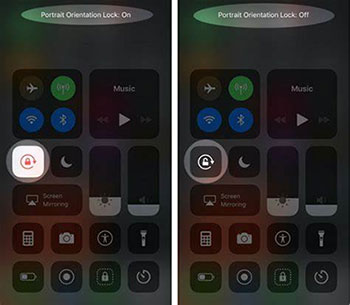
Passo 4. Coloque o dispositivo na horizontal e verifique se o modo de espera funciona corretamente.
Erros do sistema podem causar o problema "Modo de espera não funcionar no iOS 17/18/26". Atualizar a versão do sistema pode corrigir problemas conhecidos.
Funciona assim:
Passo 1. Abra "Ajustes" > "Geral" > "Atualização de Software". ( A atualização de software do iPhone falhou ?)
Passo 2. Se uma nova versão estiver disponível, toque em "Baixar e instalar".

Passo 3. Após a conclusão da instalação, teste se o modo de espera está funcionando corretamente novamente.
Se o problema persistir, pode haver um conflito nas configurações do dispositivo. Redefinir todas as configurações pode resolver esse tipo de problema. Essa ação não apagará seus dados pessoais, mas restaurará as configurações padrão, incluindo senhas de Wi-Fi, papéis de parede etc.
Eis os passos:
Passo 1. Abra "Ajustes" > "Geral" > "Transferir ou Restaurar iPhone" > "Restaurar Todos os Ajustes".

Passo 2. Digite a senha do dispositivo e confirme a ação de redefinição.
Passo 3. Após a reinicialização ser concluída, reconfigure as definições do modo de espera e teste se a funcionalidade está funcionando corretamente.
Observação: Embora "Redefinir todas as configurações" não exclua seus dados pessoais, "Apagar todo o conteúdo e configurações" o fará. Clique aqui para saber a diferença entre "Redefinir todas as configurações" e "Apagar todo o conteúdo e configurações" .
Se os métodos acima não funcionarem e o problema com o modo de espera do seu iOS 17/18/26 for causado por uma falha no sistema, você pode tentar usar a Recuperação do Sistema iOS para corrigir o problema. Essa ferramenta pode resolver diversos problemas iOS sem causar perda de dados.
Por que escolher a Recuperação do Sistema iOS ?
Veja como corrigir o problema do modo de espera (Standby) que não funciona iOS 17/18/26 usando a Recuperação do Sistema iOS :
01 Clique no botão de download abaixo para obter a ferramenta. Após a conclusão do download, abra o programa e selecione "Recuperação do Sistema iOS ".
02 Conecte seu iPhone ao computador e confie na conexão. Em seguida, clique em "Iniciar" e siga as instruções na tela para entrar no modo de recuperação.

03 Selecione "Modo Padrão" e clique em "Confirmar" para prosseguir. A ferramenta começará a baixar o firmware iOS necessário.

04 Após a conclusão do download, clique em "Reparar" para iniciar o processo de reparo. A ferramenta corrigirá seu dispositivo e resolverá o problema de modo de espera iOS 17/18/26 sem causar perda de dados.

Se nenhuma das soluções acima resolveu o problema "Modo de espera iOS 17/18/26 não funciona", pode haver um problema mais sério com seu dispositivo que requer uma inspeção completa. Pode estar relacionado ao hardware. Entre em contato com o Suporte da Apple para obter assistência profissional e leve seu iPhone para ser verificado.
Neste artigo, você entenderá claramente por que o "Modo de Espera não funciona no iOS 17/18/26" e as soluções específicas para resolvê-lo. Se você deseja corrigir o problema de forma rápida e eficiente, recomendamos o uso iOS System Recovery . Essa ferramenta pode ajudá-lo a resolver diversos problemas do sistema e restaurar seu dispositivo ao seu estado ideal! Experimente agora e desfrute de uma experiência mais fluida iOS 17/18/26!
Artigos relacionados:
[100% funcional] Como corrigir o problema do Contact Poster que não funciona iOS 17/18/26?
Como corrigir o problema do NameDrop que não funciona no iOS 17/18/26? - 6 dicas úteis
Como corrigir a lentidão do iPhone após a atualização iOS 18/17? - 12 soluções eficazes

 Recuperação do iPhone
Como corrigir o problema do modo de espera que não funciona iOS 17/18/26? 9 soluções eficazes!
Recuperação do iPhone
Como corrigir o problema do modo de espera que não funciona iOS 17/18/26? 9 soluções eficazes!




 Download grátis para PC
 Download gratuito para Mac
