Resumindo: o erro 1035 do com.apple.mobilephone é um erro do correio de voz do iPhone que geralmente ocorre devido a problemas de conectividade de rede, problemas de configuração do correio de voz ou falhas do sistema iOS . Para corrigi-lo, tente alternar do Wi-Fi para os dados celulares, ativar/desativar o Modo Avião, redefinir as configurações de rede, redefinir o correio de voz, forçar a reinicialização do seu iPhone ou atualizar iOS . Se o erro persistir, use a Recuperação do Sistema iOS para reparar os problemas subjacentes do sistema iOS sem perda de dados e restaurar a funcionalidade normal do correio de voz.
Se a mensagem "com.apple.mobilephone erro 1035" aparecer repentinamente no seu iPhone, isso pode indicar um problema com o correio de voz visual. Esse erro comum pode impedir que você salve ou altere sua saudação de correio de voz.
O que significa exatamente o erro 1035 do com.apple.mobilephone? Por que ele ocorre e como você pode corrigi-lo rapidamente? Neste guia, explicaremos detalhadamente as causas desse erro e apresentaremos 7 soluções comprovadas para ajudar a restaurar a funcionalidade normal do seu iPhone e fazer com que o seu voicemail visual volte a funcionar corretamente.
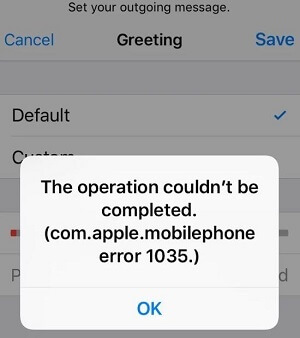
O erro "com.apple.mobilephone 1035" é um problema comum no correio de voz do iPhone que geralmente aparece quando você tenta configurar ou atualizar a sua saudação de correio de voz. Esse erro costuma estar relacionado a problemas de conectividade de rede, principalmente quando o seu iPhone está conectado a uma rede Wi-Fi em vez de dados móveis.
Isso também pode ser resultado de falhas nas configurações visuais do seu correio de voz, impedindo que você salve sua saudação ou acesse suas mensagens de voz.
Você pode encontrar a mensagem de erro "A operação não pôde ser concluída. (com.apple.mobilephone erro 1035.)" no seu iPhone por diversos motivos. As causas mais comuns incluem:
Agora que você entende as possíveis causas do erro 1035 do voicemail no iPhone (com.apple.mobilephone), aqui estão algumas soluções eficazes que você pode tentar para corrigi-lo.
O problema geralmente está relacionado à sua conexão Wi-Fi, que pode interferir na configuração ou atualização da sua mensagem de saudação da caixa postal. Muitos usuários conseguiram resolver esse problema desativando o Wi-Fi e usando dados móveis, que normalmente funcionam de forma mais confiável para serviços de caixa postal.
Para alternar do Wi-Fi para os dados móveis, siga estes passos:
Passo 1. Abra as "Configurações", toque em "Wi-Fi" e desative-o.
Passo 2. Volte para "Configurações" e selecione "Celular" (ou Dados Móveis).
Passo 3. Ative a opção "Dados Celulares".

Se você já estiver usando dados móveis e o problema persistir, ativar e desativar o Modo Avião pode ajudar. Isso força o seu iPhone a se reconectar à rede, o que pode resolver problemas relacionados à rede celular que afetam o correio de voz.
Eis como fazer:
Passo 1. Abra a "Central de Controle" e toque no ícone "Modo Avião" para ativá-lo. Como alternativa, acesse "Configurações" > "Modo Avião" e ative-o.
Passo 2. Aguarde cerca de 30 segundos e repita os passos para desativar o "Modo Avião".

Você também pode tentar redefinir as configurações de rede para resolver o problema, pois isso atualizará todas as configurações de rede salvas no seu iPhone. Siga estes passos:
Passo 1. Abra o aplicativo "Ajustes" e vá para "Geral".
Passo 2. Toque em "Transferir ou restaurar iPhone" e selecione "Restaurar".
Passo 3. Selecione "Redefinir configurações de rede" na lista.
Passo 4. Digite sua senha, se solicitado, para confirmar a ação.

Se o seu correio de voz já estiver configurado, mas a mensagem "com.apple.mobilephone erro 1035" continuar aparecendo, redefinir as configurações do correio de voz pode resolver o problema. Antes de prosseguir, certifique-se de saber a sua senha do correio de voz.
Siga estes passos:
Passo 1. Abra o aplicativo "Telefone" e toque na aba "Teclado".
Passo 2. Pressione e mantenha pressionada a tecla "1" para acessar as configurações do seu correio de voz.
Passo 3. Digite sua senha do correio de voz quando solicitado.
Passo 4. Siga as instruções na tela para reconfigurar ou redefinir seu correio de voz.
Após a conclusão da configuração, reinicie o iPhone e verifique se a mensagem de erro foi resolvida.
Às vezes, o erro "com.apple.mobilephone 1035" é causado por falhas temporárias do sistema. Uma reinicialização forçada pode resolver pequenos problemas de software que afetam o correio de voz. Siga os passos abaixo:

Após reiniciar, verifique se o correio de voz funciona normalmente.
Erros iOS também podem causar o erro "com.apple.mobilephone 1035". A atualização para a versão mais recente iOS pode corrigir problemas conhecidos no aplicativo Telefone e no sistema de correio de voz.
Eis os passos:
Passo 1. Abra "Ajustes" > "Geral" > "Atualização de Software" para verificar se há uma versão mais recente do iOS disponível. ( A atualização de software do iPhone falhou ?)
Passo 2. Se houver uma atualização disponível, toque em "Baixar e instalar" e aguarde a conclusão do processo de instalação.
Passo 3. Após a conclusão da atualização, reinicie o iPhone e verifique se o correio de voz está funcionando corretamente e se o erro 1035 do com.apple.mobilephone foi resolvido.

Se todos os métodos anteriores falharem, o problema pode envolver corrupção em nível de sistema. Nesse caso, você pode tentar usar uma ferramenta de reparo do sistema iOS de terceiros. Uma opção confiável é iOS System Recovery . Este software pode resolver uma ampla gama de problemas do sistema iOS , incluindo o erro 1035 com.apple.mobilephone, sem causar perda de dados. Ele oferece uma interface amigável, facilitando o uso mesmo para quem não possui conhecimento técnico.
Principais recursos da Recuperação do Sistema iOS :
Veja como corrigir o erro 1035 do com.apple.mobilephone usando a Recuperação do Sistema iOS :
01 Baixe e instale iOS System Recovery no seu computador. Após a conclusão da instalação, abra o programa e selecione " iOS System Recovery" na interface principal.
02 Conecte seu iPhone ao computador usando um cabo USB em funcionamento e clique em "Iniciar". Selecione "Modo Padrão" para corrigir o erro 1035 do com.apple.mobilephone sem perda de dados. Se o problema for mais grave, escolha "Modo Avançado" para uma correção mais profunda.

03 Verifique as informações do dispositivo detectado e clique em "Reparar" para iniciar a correção do sistema iOS . Assim que o processo terminar, seu iPhone será reiniciado automaticamente e o erro 1035 do com.apple.mobilephone deverá estar resolvido.

Não se preocupe se o seu iPhone apresentar o erro 1035 em com.apple.mobilephone; geralmente é fácil de resolver. Seguindo os passos de resolução de problemas descritos acima, você deverá conseguir solucionar o erro rapidamente.
Se o problema persistir, considere usar iOS System Recovery . Essa ferramenta poderosa pode reparar diversos problemas do sistema iOS . Com apenas alguns cliques, ela pode restaurar o funcionamento normal do seu iPhone sem perda de dados.
Artigos relacionados:
[100% Funcional] Como Corrigir o Problema de Mensagens de Voz no iPhone que Não Apagam Rapidamente?
Como recuperar mensagens de voz apagadas no iPhone com/sem backup?
[Guia passo a passo] As mensagens de voz são transferidas para o novo iPhone?
[Guia passo a passo] Como apagar mensagens de voz no iPad/iPhone?




 Download grátis para PC
 Download gratuito para Mac


