Resumindo: Se o seu voicemail do iPhone não apagar, o problema geralmente é causado por erros de sincronização da operadora, falhas de rede ou bugs iOS . Você pode corrigir ativando o Modo Avião, redefinindo as configurações de rede, apagando voicemails excluídos, atualizando as configurações da operadora ou atualizando iOS . Se as soluções básicas não funcionarem, iOS System Recovery pode reparar problemas mais profundos do sistema iOS sem perda de dados. Para usuários que desejam apagar permanentemente os dados do voicemail e proteger a privacidade, Coolmuster iOS Eraser é uma solução confiável.
Ao tentar liberar espaço de armazenamento no seu iPhone , pode ser frustrante descobrir que as mensagens de voz simplesmente não apagam. Se você também está enfrentando o problema de "mensagens de voz do iPhone que não apagam", não se preocupe. Este artigo explicará detalhadamente as possíveis causas e fornecerá 9 soluções eficazes para ajudá-lo a remover completamente as mensagens de voz que não podem ser apagadas do seu iPhone.
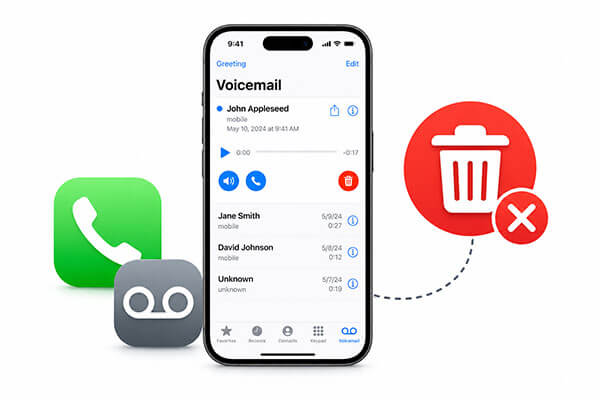
Antes de tentar as soluções abaixo, é útil entender o que pode estar causando o problema. Se o seu iPhone não apaga mensagens de voz, resumimos duas causas comuns abaixo:
Abaixo estão 9 maneiras eficazes de resolver o problema "iPhone não consegue apagar mensagens de voz". Experimente esses métodos um por um para remover mensagens de voz que não podem ser apagadas do seu iPhone com facilidade.
Uma das maneiras mais fáceis e eficazes de resolver o problema de "mensagens de voz que não são apagadas no iPhone" é ativar o Modo Avião. Muitos usuários relataram que esse truque simples os ajudou a remover com sucesso mensagens de voz persistentes.
Eis como fazer:
Passo 1. Abra a "Central de Controle" no seu iPhone deslizando o dedo de cima para baixo a partir do canto superior direito da tela (ou de baixo para cima em modelos mais antigos do iPhone).
Passo 2. Toque no ícone "Modo Avião" para ativá-lo.
Passo 3. Abra o aplicativo "Telefone" e acesse a aba "Correio de Voz". Em seguida, tente excluir as mensagens de voz novamente.
Passo 4. Depois de apagar as mensagens de voz, desative o "Modo Avião".

Uma conexão de rede fraca ou instável pode impedir que seu iPhone apague mensagens de voz corretamente. Nesse caso, redefinir as configurações de rede pode ajudar a resolver o problema.
Siga estes passos para redefinir as configurações de rede do seu iPhone:
Passo 1. Abra o aplicativo "Ajustes" no seu iPhone e toque em "Geral".
Passo 2. Deslize para baixo e selecione "Transferir ou restaurar iPhone" > "Restaurar".
Passo 3. Toque em "Redefinir configurações de rede" e, em seguida, digite sua senha, se solicitado, para confirmar a ação.

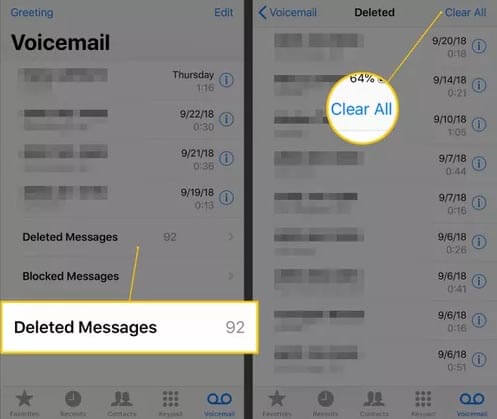
Se mensagens de voz apagadas continuarem reaparecendo no seu iPhone, pode ser que elas não tenham sido removidas permanentemente do dispositivo. Nesse caso, você precisa limpar a pasta "Mensagens Apagadas" manualmente.
Siga estes passos:
Passo 1. Abra o aplicativo "Telefone" no seu iPhone e toque em "Correio de voz" na parte inferior da tela.
Passo 2. Role para baixo e abra a pasta "Mensagens Excluídas".
Passo 3. Toque em "Limpar tudo" para remover permanentemente todas as mensagens de voz apagadas do seu iPhone.
Às vezes, as mensagens de voz permanecem armazenadas no servidor da sua operadora mesmo depois de serem apagadas do seu iPhone. Isso faz com que as mensagens de voz sejam sincronizadas continuamente com o dispositivo, dando a impressão de que é impossível removê-las.
Nesse caso, excluir manualmente a mensagem de voz diretamente do sistema de mensagens da sua operadora pode resolver o problema. Siga os passos abaixo para excluir mensagens de voz diretamente do sistema de mensagens da sua operadora:
Passo 1. Abra o aplicativo "Telefone" no seu iPhone.
Passo 2. Toque no ícone "Teclado" na parte inferior da tela.
Passo 3. Disque seu próprio número de telefone para acessar sua caixa postal de voz.
Passo 4. Depois de conectar-se ao seu correio de voz, pressione "1" para ouvir suas mensagens de voz.
Passo 5. O sistema reproduzirá primeiro as novas mensagens e, em seguida, as mensagens salvas. Você poderá então selecionar e excluir as mensagens de voz indesejadas durante a chamada.
Se as mensagens de voz do seu iPhone não estiverem sendo apagadas devido a um problema temporário de software, reiniciar o dispositivo pode resolver o problema instantaneamente. Veja como reiniciar o iPhone:
Passo 1. Pressione e segure o botão "Ligar/Desligar" e um dos botões de "Volume" até que a tela "Deslize para desligar" apareça. Deslize o controle deslizante para desligar o seu iPhone.
Passo 2. Aguarde cerca de 30 segundos e, em seguida, pressione e mantenha pressionado o botão "Ligar/Desligar" novamente para reiniciar o dispositivo.
Passo 3. Depois que o seu iPhone ligar, abra o aplicativo "Telefone" > "Correio de Voz" e tente apagar a mensagem de voz novamente.

Esta é outra maneira eficaz de corrigir o problema "o iPhone não apaga mensagens de voz". Você pode verificar e instalar manualmente uma atualização das configurações da operadora seguindo estes passos:
Passo 1. Conecte seu iPhone a uma rede Wi-Fi ou celular estável.
Passo 2. Vá para "Configurações" > "Geral" > "Sobre".
Passo 3. Se houver uma atualização disponível para as configurações da operadora, uma mensagem será exibida; toque nela para instalar a atualização.

Uma versão desatualizada iOS também pode causar problemas no correio de voz. A Apple lança atualizações frequentemente para corrigir falhas de software, melhorar a estabilidade do sistema e resolver problemas relacionados à operadora. Se o correio de voz do seu iPhone não apagar mesmo após tentar os métodos anteriores, instalar a atualização mais recente iOS pode ajudar.
Para atualizar seu iPhone , siga os passos abaixo:
Passo 1. Conecte seu dispositivo a uma rede Wi-Fi estável e ligue-o à energia, se necessário.
Passo 2. Vá para "Ajustes" > "Geral" > "Atualização de Software" e toque em "Baixar e Instalar" se houver uma atualização disponível. ( O iPhone travou na atualização de software ?)
Passo 3. Toque em "Instalar" e digite sua senha, se solicitado, para concluir a atualização.

Se nenhum dos métodos padrão funcionar, o problema pode ser causado por uma corrupção mais profunda do sistema iOS . Nessa situação, usar uma ferramenta profissional de reparo iOS costuma ser a solução mais eficaz. iOS System Recovery foi desenvolvido para corrigir diversos problemas iOS , incluindo o problema de "mensagens de voz do iPhone não apagadas", sem causar perda de dados no Modo Padrão.
O que a Recuperação do Sistema iOS pode fazer por você?
Veja como corrigir o problema do iPhone que não apaga mensagens de voz usando a Recuperação do Sistema iOS :
01 Baixe e instale o software no seu computador. Ele será iniciado automaticamente após a instalação.
02 Conecte seu iPhone usando um cabo USB em funcionamento. Selecione "Recuperação do Sistema iOS " e clique em "Iniciar".

03 Escolha um modo de reparo — Padrão ou Avançado — e clique em "Confirmar".

04 Verifique as informações do seu dispositivo, clique em "Reparar" e aguarde a conclusão do processo. Seu iPhone voltará ao normal assim que terminar.

Se tudo mais falhar, restaurar o iPhone para as configurações de fábrica pode ser a solução final. No entanto, isso apagará todas as configurações e o conteúdo do seu dispositivo, por isso é altamente recomendável fazer um backup dos seus dados primeiro.
Siga estes passos:
Passo 1. Abra o aplicativo "Ajustes" no seu iPhone e vá para "Geral".
Passo 2. Toque em "Transferir ou restaurar iPhone" e selecione "Apagar todo o conteúdo e ajustes".

Mesmo após apagar manualmente as mensagens de voz, os dados ainda podem ser recuperados usando um software profissional de recuperação de dados. Se suas mensagens de voz contêm informações pessoais ou comerciais confidenciais, simplesmente apagá-las do aplicativo Telefone pode não ser suficiente. É aí que entra Coolmuster iOS Eraser . Esta ferramenta apaga permanentemente as mensagens de voz e outros dados privados do seu iPhone ou iPad, tornando a recuperação impossível.
Por que escolher Coolmuster iOS Eraser ?
Veja como apagar mensagens de voz no iPhone/iPad usando iOS Eraser:
01 Baixe e execute a ferramenta no seu computador. Conecte seu iPhone/iPad via USB e toque em "Confiar" no dispositivo quando solicitado. Assim que a interface principal aparecer, clique em "Apagar".

02 Escolha o nível de segurança desejado e clique em "OK". Digite "excluir" na caixa de confirmação e clique em "Apagar" novamente. Em seguida, confirme selecionando "OK".

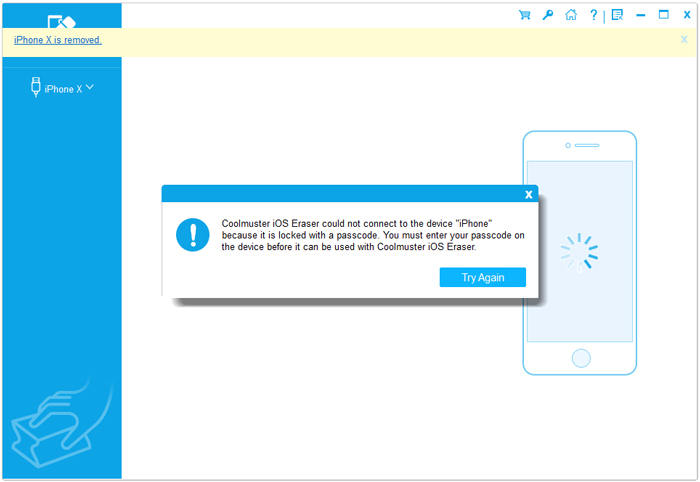
03 O processo de apagamento começará automaticamente. Quando estiver concluído, seu dispositivo será reiniciado. Após a reinicialização, desbloqueie seu iPhone/iPad e clique em "Tentar novamente" na ferramenta para reconectar.
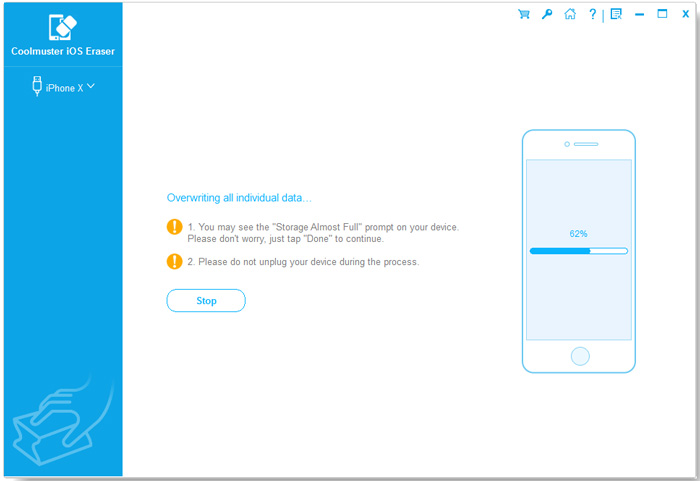
04 A ferramenta continuará sobrescrevendo os dados até que o processo seja totalmente concluído, deixando seu dispositivo completamente apagado e restaurado a um estado limpo.
Tutorial em vídeo:
Se as suas mensagens de voz do iPhone não forem apagadas, os métodos mencionados acima podem ajudar a resolver o problema rapidamente. No entanto, se você não quiser perder nenhum dado, é altamente recomendável usar a Recuperação do Sistema iOS . Se você deseja apagar permanentemente as mensagens de voz e proteger sua privacidade, Coolmuster iOS Eraser é uma excelente solução para remover com segurança os dados das mensagens de voz do seu iPhone ou iPad.
Artigos relacionados:
Como resolver o problema do voicemail que não funciona no iPhone? - 11 soluções comprovadas
3 maneiras de apagar o histórico de chamadas no iPhone de forma rápida e fácil
Como salvar mensagens de voz do iPhone no computador: 5 maneiras principais
[Guia passo a passo] Como remover um número privado do iPhone?

 Recuperação do iPhone
[100% Funcional] Como Corrigir o Problema de Mensagens de Voz no iPhone que Não Apagam Rapidamente?
Recuperação do iPhone
[100% Funcional] Como Corrigir o Problema de Mensagens de Voz no iPhone que Não Apagam Rapidamente?







 Download grátis para PC
 Download gratuito para Mac
