Resumindo: Seu iPhone não está recebendo mensagens? Não perca mais mensagens importantes, códigos de verificação ou notificações. Este guia revela 10 soluções comprovadas para corrigir problemas com mensagens no iPhone, desde configurações de rede e iMessage até reparos avançados iOS . Se as soluções comuns não funcionarem, a Recuperação do Sistema iOS pode reparar rapidamente erros do sistema e restaurar a função de mensagens do seu iPhone sem perda de dados.
Você já verificou seu iPhone várias vezes e descobriu que ainda não havia recebido nenhuma mensagem nova? O problema de não receber mensagens de texto no iPhone é comum e afeta muitos usuários. Seja para SMS, iMessages ou códigos de verificação , essa dificuldade pode prejudicar a comunicação diária e a verificação de contas.
Se o seu iPhone parar repentinamente de receber mensagens de texto, não precisa se desesperar. Neste artigo, explicaremos por que seu iPhone não está recebendo mensagens e apresentaremos 10 soluções eficazes para ajudá-lo a restaurar rapidamente o recebimento normal de mensagens.
Por que não estou recebendo mensagens de texto no meu iPhone? Antes de tentar solucionar o problema, é importante entender os motivos mais comuns pelos quais seu iPhone não está recebendo mensagens de texto. Aqui estão algumas possíveis causas:
Se o seu iPhone não estiver recebendo mensagens de texto, você pode seguir os métodos abaixo para solucionar o problema um por um.
Seu iPhone não está recebendo mensagens de texto no Wi-Fi? O envio de mensagens de texto depende da sua operadora. Se o seu iPhone estiver sem sinal, pode ser que não consiga receber mensagens de texto. Você pode tentar os seguintes passos:
Passo 1. Verifique a barra de status na parte superior da tela do seu iPhone para confirmar se você tem sinal de celular.
Passo 2. Abra a "Central de Controle" e certifique-se de que o "Modo Avião" esteja desativado.
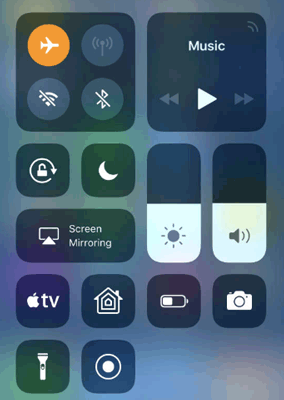
Passo 3. Desligue os dados móveis e, em seguida, ligue-os novamente.
Passo 4. Se você estiver conectado a uma rede Wi-Fi, tente mudar para uma rede móvel.
Passo 5. Aguarde alguns segundos e permita que seu iPhone se reconecte à rede da sua operadora.
Seu iPhone depende das configurações de rede para enviar e receber mensagens SMS e iMessages. Se essas configurações estiverem incorretas ou corrompidas, você pode não receber mensagens de dispositivos Android ou de outros iPhones. Redefinir as configurações de rede pode ajudar a resolver esse problema.
Eis como fazer:
Passo 1. Acesse "Ajustes" > "Geral" > "Transferir ou Restaurar iPhone" > "Redefinir" > "Redefinir Ajustes de Rede".
Passo 2. Digite sua senha, se necessário, e confirme a redefinição.

Lembre-se de que redefinir as configurações de rede removerá as redes Wi-Fi salvas, as senhas e outras configurações relacionadas à rede.
Muitos problemas no recebimento de mensagens de texto no iPhone são causados por falhas temporárias do sistema, e reiniciar o dispositivo pode atualizar os serviços do sistema e resolver esses problemas. Para reiniciar o iPhone, siga estes passos:
Passo 1. Pressione e mantenha pressionado o botão "Lateral" e um dos botões de "Volume" até que o controle deslizante para desligar apareça e, em seguida, arraste o controle deslizante para desligar o iPhone.
Passo 2. Aguarde cerca de 30 segundos e, em seguida, pressione e mantenha pressionado o botão "Lateral" até que o logotipo da Apple apareça para reiniciar o dispositivo.
Passo 3. Abra o aplicativo Mensagens e verifique se o seu iPhone consegue receber novas mensagens de texto.

Se você só consegue receber iMessages, mas não consegue receber mensagens de texto comuns (mensagens com balões verdes), pode haver um problema com as suas configurações do iMessage.
Você pode verificar seguindo os passos abaixo:
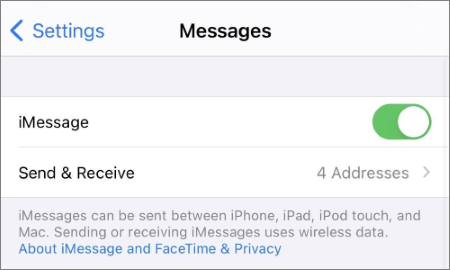
Passo 1. Acesse "Configurações" > "Mensagens" e certifique-se de que o "iMessage" esteja ativado.
Passo 2. Toque em "Enviar e Receber" e verifique se seu número de telefone e ID Apple estão conectados corretamente.
Passo 3. Se o iMessage não estiver funcionando corretamente, tente desativá-lo, aguardar alguns segundos e ativá-lo novamente.
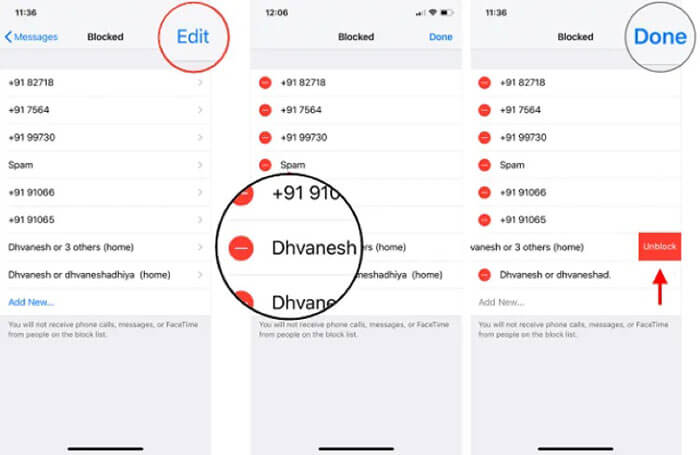
Se o seu iPhone não estiver recebendo mensagens de texto de uma pessoa, o contato pode ter sido bloqueado acidentalmente. Quando um número é bloqueado, todas as mensagens recebidas desse contato são automaticamente interrompidas. Verificar sua lista de contatos bloqueados pode ajudar a identificar rapidamente se esse é o problema.
Eis como fazer:
Passo 1. Abra "Configurações" > "Mensagens" > "Contatos bloqueados" para visualizar seus números bloqueados.
Passo 2. Deslize para a esquerda no contato ou número que deseja desbloquear e toque em "Desbloquear".
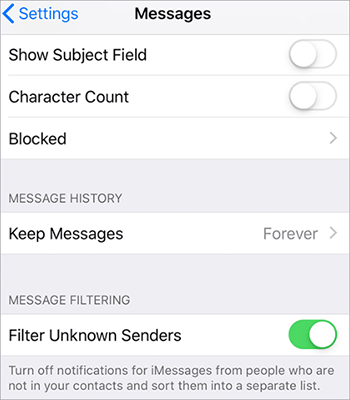
Se você não estiver recebendo mensagens de remetentes desconhecidos, elas podem estar filtradas em uma lista separada. Você pode desativar a filtragem de mensagens ou adicionar o remetente aos seus contatos. Veja como:
Passo 1. Acesse "Configurações" > "Mensagens" e verifique se a opção "Filtrar remetentes desconhecidos" está ativada.
Passo 2. Se estiver ativado, desative este recurso para permitir que mensagens de remetentes desconhecidos apareçam na sua caixa de entrada.
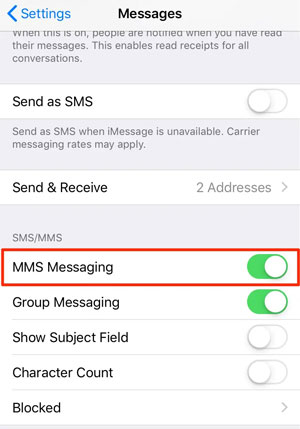
Se o seu iPhone não estiver recebendo fotos ou vídeos, o problema pode estar relacionado às configurações de MMS. O MMS requer suporte da operadora e dados móveis, portanto, configurações incorretas podem impedir o recebimento dessas mensagens. Ativar o MMS permite que seu iPhone receba conteúdo multimídia corretamente. Siga estes passos:
Passo 1. Acesse "Configurações" > "Mensagens" e encontre a opção "Mensagens MMS".
Passo 2. Ative o serviço "Mensagens MMS" e certifique-se de que os "Dados Celulares" estejam habilitados.
Passo 3. Reinicie o seu iPhone e tente enviar ou receber mensagens MMS novamente.
A Apple lança atualizações iOS regularmente para corrigir erros e melhorar o desempenho do sistema. Se o seu iPhone estiver executando uma versão desatualizada, erros do sistema podem afetar o aplicativo Mensagens e causar problemas de recebimento de mensagens de texto ou chamadas. Atualizar iOS pode corrigir problemas de compatibilidade e melhorar a estabilidade geral.
Eis como fazer:
Passo 1. Abra "Configurações" > "Geral" > "Atualização de Software".
Passo 2. Se uma nova atualização iOS estiver disponível, toque em "Baixar e instalar" para atualizar seu iPhone .

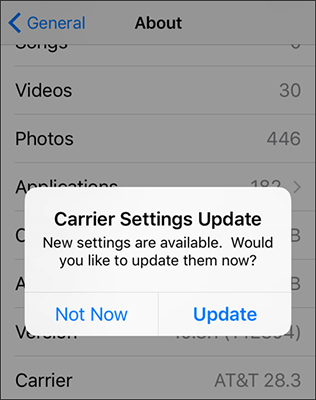
As configurações da operadora gerenciam a conexão entre o seu iPhone e a sua rede móvel. Se essas configurações estiverem desatualizadas, podem impedir que o seu iPhone receba mensagens de texto corretamente. Siga os passos abaixo para atualizar as configurações da sua operadora:
Passo 1. Vá para "Ajustes" > "Geral" > "Sobre" e aguarde alguns segundos.
Passo 2. Se aparecer uma notificação de atualização das configurações da operadora, toque em "Atualizar".
Passo 3. Após a conclusão da atualização, reinicie o seu iPhone e verifique se as mensagens de texto estão funcionando normalmente.
Se os métodos acima não resolverem o problema de não recebimento de mensagens de texto no iPhone, o problema pode ser causado por um erro mais profundo no sistema iOS . Nesse caso, você pode tentar usar uma ferramenta profissional de reparo do sistema iOS , como iOS System Recovery .
Ele pode ajudar a corrigir diversos problemas do sistema do iPhone, incluindo a não recepção de mensagens de texto, o iPhone travado no modo de recuperação , problemas com a tela preta ou o logotipo da Apple, falhas na atualização iOS e muito mais, sem exigir conhecimentos técnicos avançados. Além disso, o Modo Padrão pode reparar problemas do sistema sem causar perda de dados.
Principais recursos da Recuperação do Sistema iOS :
Veja como corrigir o problema de o iPhone não receber mensagens de texto após uma atualização usando a Recuperação do Sistema iOS :
01 Baixe e instale iOS System Recovery no seu computador, execute o programa e conecte seu iPhone com um cabo USB.
02 Selecione "Recuperação do Sistema iOS " na interface principal e clique em "Iniciar" para detectar e corrigir problemas do sistema iOS que podem estar impedindo o seu iPhone de receber mensagens de texto.

03 Selecione "Modo Padrão" para reparar erros do sistema iOS sem excluir seus dados pessoais e clique em "Confirmar" para prosseguir.

04 Verifique as informações do seu iPhone, baixe o pacote de firmware correspondente e clique em "Reparar" para começar a corrigir os problemas do sistema que estão impedindo o iPhone de receber mensagens de texto.

05 Aguarde a conclusão do processo de reparo. Seu iPhone será reiniciado automaticamente. Depois disso, abra o aplicativo Mensagens e verifique se você consegue receber mensagens de texto normalmente.

O iPhone não receber mensagens de texto pode interromper sua comunicação diária e fazer com que você perca mensagens importantes, códigos de verificação ou notificações. Felizmente, este artigo oferece 10 soluções eficazes para ajudá-lo a resolver o problema e restaurar as funções normais de mensagens.
Se você precisa de uma maneira mais segura e eficiente de resolver problemas relacionados ao sistema, a Recuperação do Sistema iOS pode ajudar a reparar problemas do iPhone sem operações complicadas. Experimente esses métodos hoje mesmo e garanta que você nunca mais perderá uma mensagem importante.
Artigos relacionados:
Android não recebe mensagens de texto do iPhone? Motivos e 10 soluções
iPhone não recebe mensagens de texto do Android ? Por que e como resolver?

 Recuperação do iPhone
Como resolver o problema de não recebimento de mensagens de texto no iPhone: 10 maneiras eficazes?
Recuperação do iPhone
Como resolver o problema de não recebimento de mensagens de texto no iPhone: 10 maneiras eficazes?




 Download grátis para PC
 Download gratuito para Mac
