Resumindo:
O erro 1671 geralmente significa que seu computador ainda está baixando o software iOS - aguarde de 15 a 30 minutos antes de tentar novamente.
Verifique o progresso do download: iTunes - ícone de seta no canto superior direito; Finder - barra lateral de atividades.
Se não houver progresso: atualize o iTunes/macOS, desative o antivírus e use um cabo USB certificado pela Apple.
Ainda com problemas? Redefina o arquivo hosts ou execute uma restauração DFU (apaga os dados - faça um backup primeiro).
Assim como os erros 56/6/27/1 e outros erros do iPhone ou iTunes , o erro 1671 do iPad ou iTunes também ocorre ao tentar atualizar ou restaurar o iPhone, iPad ou iPod com o iTunes. Durante a atualização ou restauração, alguns fatores podem interromper a conexão ou comunicação entre o dispositivo iOS e o serviço da Apple, o que explica o aparecimento do erro 1671 do iTunes ou iPad.
Quais são os fatores que causam o erro 1671 no iTunes? E como corrigir o erro 1671 no iTunes ou no iPad?
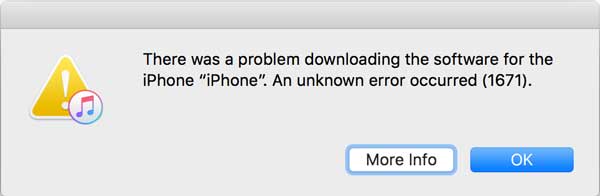
O erro 1671 é um erro do iTunes ou do Finder que ocorre quando você tenta restaurar, atualizar ou reinstalar o software iOS (ou iPadOS) em um iPhone, iPad ou iPod touch. A mensagem de erro completa geralmente é a seguinte:
"Ocorreu um problema ao baixar o software para o iPhone [nome do dispositivo]. Ocorreu um erro desconhecido (1671)."
ou
"Não foi possível contactar o servidor de atualização de software do iPad. Ocorreu um erro desconhecido (1671)."
Apesar da expressão "erro desconhecido" na mensagem, esse erro é bem compreendido : ele ocorre quando o processo de download do software dos servidores da Apple é interrompido, incompleto ou expira.
| Causa | Explicação |
|---|---|
| 1. Download em andamento | A causa mais comum. O erro 1671 aparece quando o seu computador ainda está baixando o pacote de restauração iOS - aguarde até que o processo seja concluído. |
| 2. iTunes ou macOS desatualizados | Versões antigas do software podem não ser compatíveis com a versão mais recente iOS . |
| 3. Conexão de internet instável | O download para os servidores da Apple expira devido a uma conexão Wi-Fi fraca ou interrompida. |
| 4. Interferência de antivírus ou firewall | O software de segurança bloqueia o iTunes (ou o aplicativo Dispositivos Apple) de acessar os servidores da Apple. |
| 5. Cabo USB danificado ou não certificado | Um cabo defeituoso interrompe a comunicação entre o seu dispositivo e o computador. |
| 6. Arquivo hosts corrompido | O arquivo hosts do seu PC ou Mac contém entradas que bloqueiam domínios apple.com. |
| 7. Dispositivo com jailbreak | Um iPhone ou iPad com jailbreak pode apresentar falhas durante atualizações oficiais iOS . |
| 8. Problema de hardware no dispositivo | Em casos raros, danos internos no hardware podem causar falha no processo de restauração (os códigos de erro 1, 3, 11, 12, 13 ou 16 podem indicar problemas de hardware). |
Conclua estas etapas primeiro antes de se aprofundar nos métodos detalhados abaixo:
Não desconecte seu dispositivo enquanto o erro estiver aparecendo - o download pode ainda estar em andamento.
Verifique a atividade de downloads : no iTunes para Windows , procure um ícone de seta para baixo no canto superior direito, que indica o progresso do download. Em um Mac com o Finder, verifique a janela de atividades.
Aguarde de 15 a 30 minutos . Restaurar um dispositivo iOS requer o download de vários gigabytes de dados. Isso pode demorar mais dependendo da sua velocidade de internet.
Faça backup do seu dispositivo - Sempre crie um backup no iCloud ou local antes de realizar qualquer restauração ou recuperação DFU.
Use o cabo USB original da Apple ou um cabo com certificação Apple (MFi). Cabos de baixa qualidade são uma causa frequente de erros de restauração.
Verifique a página de Status do Sistema da Apple - Acesse a página de Status do Sistema da Apple para garantir que o serviço de Atualização de Software iOS não esteja inativo.
Experimente em outro computador - Se nenhuma das etapas abaixo funcionar, teste a restauração em outro PC ou Mac para isolar o problema.
A documentação oficial da Apple afirma que o erro 1671 aparece enquanto o computador está baixando o software necessário - não se trata necessariamente de uma falha real.
O que fazer:
Não feche o iTunes nem o Finder.
Procure o indicador de download:
No iTunes para Windows , verifique o canto superior direito para encontrar um ícone circular com uma seta para baixo e uma porcentagem de progresso.
No Finder (macOS Catalina ou posterior) - Procure o indicador de atividade na barra lateral.
No iTunes para Mac (macOS Mojave ou anterior) - Verifique o mesmo ícone no canto superior direito.
Clique no ícone de seta para baixo para ver o progresso do download e o tempo restante estimado.
Aguarde até que o download atinja 100%.
Após a conclusão do download, clique novamente em "Atualizar" ou "Restaurar".
Dica: Se não houver progresso após 20 a 30 minutos, sua conexão com a internet pode estar muito lenta ou instável. Cancele o download, conecte-se a uma rede mais rápida (Wi-Fi de 5 GHz ou Ethernet) e reinicie o processo.
Software desatualizado é uma das principais causas de falhas de comunicação entre o seu computador e os servidores da Apple.
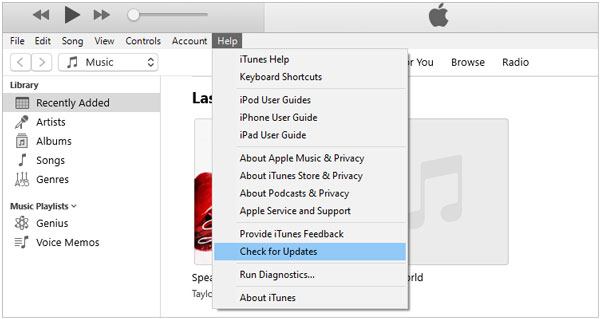
Abra o iTunes .
Acesse Ajuda > Verificar atualizações .
Se houver alguma atualização disponível, instale-a e reinicie o computador.
Alternativamente, faça o download da versão mais recente diretamente da página de downloads do iTunes da Apple .
Nota para usuários Windows : No Windows 10 e 11, o aplicativo Dispositivos Apple substituiu parcialmente o iTunes para gerenciamento de dispositivos. Se você usa o aplicativo Dispositivos Apple em vez do iTunes, certifique-se de que ele também esteja atualizado pela Microsoft Store.
Acesse Configurações do Sistema > Geral > Atualização de Software (macOS Ventura ou posterior) ou Preferências do Sistema > Atualização de Software .
Instale todas as atualizações disponíveis do macOS.
Reinicie o seu Mac .
Abra o iTunes.
Acesse o iTunes > Verificar atualizações .
Instale a versão mais recente.
Por que isso é importante: Versões antigas do iTunes ou do macOS podem não reconhecer versões mais recentes iOS , causando o erro 1671.
Uma simples reinicialização resolve muitos problemas de comunicação.
Passo 1 - Reinicie tudo:
Reinicie o computador.
Reinicie o seu iPhone/iPad (pressione e segure o botão lateral + qualquer um dos botões de volume até que o controle deslizante para desligar apareça).
Reinicie o roteador e o modem.
Passo 2 - Verifique sua conexão USB:
Use o cabo USB que veio com o seu dispositivo. Se não estiver disponível, use um cabo certificado pela Apple (MFi) .
Conecte diretamente a uma porta USB do seu computador - não a um teclado, hub externo ou porta USB do monitor.
Tente uma porta USB diferente .
Se você estiver usando um cabo USB-C para Lightning em um PC Windows que possui um número limitado de portas USB-C, experimente usar um cabo USB-A para Lightning de alta qualidade.
Passo 3 - Experimente em outro computador:
Se o erro persistir, tente restaurar o sistema em outro PC ou Mac . Isso ajudará a determinar se o problema está no seu computador principal ou no próprio dispositivo.
Softwares antivírus, firewalls e VPNs podem bloquear o acesso do iTunes aos servidores da Apple.
O que fazer:
Desative temporariamente seu antivírus, firewall ou VPN.
Windows : Abra Segurança Windows > Proteção contra vírus e ameaças > Gerenciar configurações > Desative a proteção em tempo real.
Mac : Acesse Configurações do Sistema > Privacidade e Segurança > (Role para baixo até Segurança) se estiver usando um antivírus de terceiros, abra o aplicativo e desative temporariamente a proteção.
Tente restaurar novamente.
Se tudo correr bem, adicione o iTunes e o aplicativo Dispositivos Apple à lista de permissões (whitelist) do seu antivírus. Em seguida, reative seu software de segurança.
Importante: Não deixe seu antivírus desativado permanentemente. Desative-o apenas durante o processo de restauração e, em seguida, reative-o imediatamente.
O arquivo hosts do seu computador pode bloquear o acesso aos servidores de atualização de software da Apple se contiver entradas que redirecionem para domínios apple.com .
Para resolver o problema do erro 1671 no iPad ou iTunes, você pode editar o arquivo "hosts" do seu computador, o que também desativa o programa antivírus. Depois disso, você deverá contornar o erro 1671, mas esse método é mais complexo do que os anteriores e exige mais conhecimento técnico.
Abra o Explorador de Arquivos .
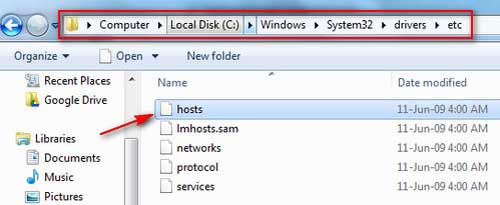
Navegue até: C:\ Windows \System32\drivers\etc\
Localize o arquivo chamado hosts (sem extensão).
Clique com o botão direito do mouse no arquivo e selecione Abrir com > Bloco de Notas (execute o Bloco de Notas como administrador, se solicitado).
Procure por quaisquer linhas que contenham apple.com, itunes.apple.com, mesu.apple.com ou gs.apple.com.
Se você encontrar alguma dessas linhas, adicione um sinal de cerquilha (#) e um espaço no início de cada uma delas para comentá-las.
Salve o arquivo (Arquivo > Salvar). Se Windows impedir que você salve, copie o arquivo para a sua área de trabalho, edite-o lá e, em seguida, copie-o de volta para C:\ Windows \System32\drivers\etc\.
Como alternativa, redefina o arquivo hosts para os valores padrão seguindo o guia oficial da Microsoft.
Abra o Terminal (Finder > Aplicativos > Utilitários > Terminal).
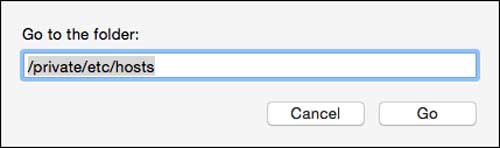
Digite o seguinte comando e pressione Enter : sudo nano /private/etc/hosts
Digite a senha do seu Mac quando solicitado (os caracteres não aparecerão - digite-a e pressione Enter).
Utilize as teclas de seta para navegar pelo arquivo.
Procure por qualquer linha que inclua apple.com. Se encontrar, adicione um sinal de cerquilha (#) e um espaço no início dessa linha.
Pressione Control + O para salvar e, em seguida, Control + X para sair.
Reinicie o seu Mac e tente restaurar novamente.
Para computadores de trabalho: Consulte o administrador de TI antes de editar o arquivo hosts, pois sua organização pode tê-lo configurado intencionalmente.
Se todos os métodos acima falharem, uma restauração DFU (Atualização de Firmware do Dispositivo) é a restauração mais completa possível. Esse método reinstala todo o firmware e software do dispositivo, muitas vezes resolvendo erros persistentes. É mais abrangente do que o Modo de Recuperação.
Como entrar no modo DFU (iPhone 8 e posterior, incluindo iPhone SE 2ª/3ª geração):
Conecte seu iPhone ao computador e abra o iTunes ou o Finder.
Pressione e solte rapidamente o botão Aumentar Volume .
Pressione e solte rapidamente o botão Diminuir Volume .
Pressione e mantenha pressionado o botão lateral por 10 segundos.
Continue pressionando o botão lateral e, em seguida, pressione e segure o botão de diminuir o volume por 5 segundos.
Solte o botão lateral , mas continue pressionando o botão de diminuir o volume por mais 10 segundos.
Se a tela permanecer preta (sem o logotipo da Apple, sem a tela "Conectar ao computador"), você está no modo DFU. O iTunes/Finder exibirá: "O iTunes detectou um iPhone no modo de recuperação."
Clique em Restaurar iPhone para reinstalar o software iOS .
Aviso: A restauração em modo DFU apagará todos os dados do seu dispositivo. Você precisará restaurar a partir de um backup posteriormente. Sempre faça um backup antes de prosseguir.
Para dispositivos mais antigos (iPhone 7, iPhone 6s e anteriores):
iPhone 7/7 Plus: Pressione e segure o botão Diminuir Volume + o botão Lateral por 8 segundos e, em seguida, solte o botão Lateral, mantendo o botão Diminuir Volume pressionado até que o computador detecte o dispositivo.
iPhone 6s e modelos anteriores: Pressione e mantenha pressionado o botão Início + o botão Superior/Lateral por 8 segundos e, em seguida, solte o botão Superior/Lateral, mantendo o botão Início pressionado.
Se você deseja corrigir o erro 1671 sem apagar o seu dispositivo, uma ferramenta de recuperação do sistema iOS de terceiros é uma boa opção. Essa ferramenta funciona baixando e reinstalando o firmware iOS , preservando seus dados e configurações.
Ele também pode corrigir todos os tipos de erros do iTunes ou erros de sistema no iPhone/iPad/iPod, incluindo o erro 1671 do iTunes, iPhone travado no modo de recuperação, tela preta/azul/vermelha/branca do iPhone, exibição do logotipo da Apple no iPhone, etc. Além disso, todas as gerações de dispositivos iOS são compatíveis, incluindo iPhone 17/16/15/14/13/12/11/X, iPad mini, iPod touch, etc.
Agora, não hesite em baixar a versão de avaliação gratuita do software para Mac ou Windows no seu computador para corrigir o erro 1671 do iTunes ou iPad.


Passo 1. Após baixar e instalar o programa, execute-o no seu computador e conecte seu dispositivo iOS ao computador com um cabo USB. Em seguida, acesse "Mais ferramentas" > "Recuperação do sistema iOS " na interface principal.

Passo 2. Em seguida, o programa detectará automaticamente seu dispositivo e exibirá o problema do seu telefone, como Erro 1671, Erro 27 , Captura de tela não funciona, Travado no logotipo da Apple, Modo de recuperação etc. Clique no botão "Iniciar" para continuar.

Passo 3. Por fim, confirme as informações do seu dispositivo conforme solicitado. Se as informações estiverem corretas, basta clicar no botão "Reparar" para iniciar a correção do erro 1671 do iTunes. Caso contrário, selecione as informações corretas e clique no botão "Reparar" para iniciar o reparo.
O programa fará o download da versão mais recente do firmware do seu dispositivo para corrigir o problema do sistema iOS após detectar a sua versão atual iOS .

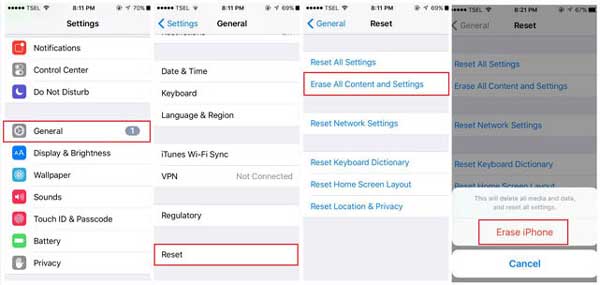
Se nenhum dos métodos acima funcionar e você não conseguir realizar uma restauração DFU, uma redefinição de fábrica através das configurações do dispositivo pode resolver o problema - mas isso apagará todos os dados.
Passos para restaurar as configurações de fábrica (se você tiver acesso às Configurações):
Acesse Ajustes > Geral > Transferir ou Restaurar iPhone .
Toque em Apagar todo o conteúdo e configurações .
Siga as instruções na tela.
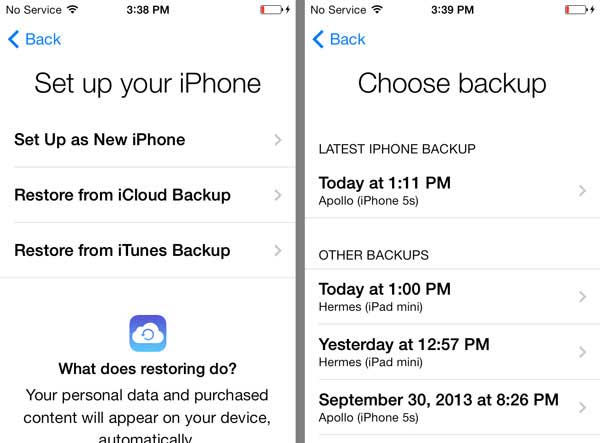
Após a conclusão da reinicialização, configure o dispositivo como novo ou restaure a partir de um backup.
Na janela "Configurar seu iPhone", basta selecionar a opção Restaurar do Backup do iCloud ou Restaurar do Backup do iTunes e seguir as instruções na tela para iniciar a restauração dos dados do backup do iCloud ou do iTunes. A restauração pode levar mais de uma hora se o tamanho do backup for muito grande.
Se você não conseguir acessar os Ajustes ( iPhone travado no Modo de Recuperação ):
Você deve usar o Método 6 (restauração DFU). Não há outra maneira de redefinir um dispositivo que não consegue inicializar a tela inicial.
Veja também : Guia simples para recuperar dados perdidos de dispositivos iOS inoperantes
Não. O erro 1671 é um problema temporário de comunicação ou download — ele não danificará seu hardware. O erro simplesmente indica que o processo de restauração ou atualização não pôde ser concluído. Seu dispositivo permanece seguro para que você tente novamente.
Se o erro aparecer com um indicador de progresso do download, aguarde a conclusão do download. Um download completo iOS geralmente tem entre 4 e 8 GB e pode levar de 15 a 45 minutos , dependendo da sua velocidade de internet. Se não houver progresso após 30 minutos, cancele e reinicie a partir do Método 2.
Não. Na maioria dos casos, aguardar a conclusão do download (Método 1) ou atualizar o software (Método 2) resolve o problema gratuitamente. Ferramentas de terceiros (Método 7) são alternativas opcionais para quem prefere uma experiência de reparo guiada ou deseja preservar os dados sem usar um backup.
Normalmente não. No entanto, se você já tentou todos os métodos, incluindo a restauração DFU, e o erro persistir, ou se o seu dispositivo apresentar outros sintomas, como tela piscando ou não ligar, é possível que haja danos no hardware (especialmente comum com os códigos de erro 1, 3, 11, 12, 13 ou 16). Nesse caso, entre em contato com o Suporte da Apple ou visite uma Apple Store ou um Centro de Serviço Autorizado Apple.
Não. Restaurar ou atualizar iOS por meio de um computador é necessário quando o dispositivo está travado no Modo de Recuperação ou no Modo DFU. No entanto, você pode tentar atualizar seu dispositivo via OTA (Over-the-Air) antes de usar um computador: acesse Ajustes > Geral > Atualização de Software no seu dispositivo iOS . Se você conseguir acessar este menu, uma atualização OTA poderá ser concluída com sucesso sem o iTunes.
Sim. No macOS Catalina (10.15) e versões mais recentes, o Finder gerencia a restauração do iPhone e do iPad em vez do iTunes. O mesmo código de erro 1671 pode aparecer no Finder com o mesmo significado: seu Mac está baixando um software necessário.
Se o erro ocorrer repetidamente, pode haver um problema persistente com um destes fatores:
Um cabo USB antigo ou danificado
Software antivírus que continua bloqueando a conexão mesmo após desativação temporária (pode ser necessário desinstalá-lo temporariamente).
Um arquivo hosts corrompido (redefina-o seguindo o Método 5)
Um jailbreak no seu dispositivo (a restauração via modo DFU deve remover o jailbreak)
Erro 1671 = O download do software está em andamento ou foi interrompido.
Os erros 3194 e 3014 indicam que o computador não consegue acessar os servidores da Apple (geralmente um problema com o arquivo hosts ou com a rede).
Erro 4013 = Problema de conexão USB ou de hardware.
Consulte a lista oficial de códigos de erro da Apple para obter diagnósticos detalhados.
Clique no ícone de seta para baixo no canto superior direito do iTunes. Se nenhuma barra de progresso aparecer, o download pode ter sido cancelado silenciosamente. Cancele a restauração, reinicie o computador e tente restaurar novamente. Se o problema persistir, passe para o Método 2 (atualizar o software) ou para o Método 5 (redefinir o arquivo hosts).
Sim. Uma restauração completa de fábrica apaga todo o conteúdo e as configurações . Antes de realizar uma restauração de fábrica ou uma restauração DFU, certifique-se de ter um backup atualizado no iCloud ou no seu computador. Após a restauração, você poderá restaurar seus dados a partir desse backup.
Mantenha seu macOS (ou Windows ) e o aplicativo iTunes/Dispositivos Apple atualizados.
Utilize sempre um cabo USB de alta qualidade e certificado pela Apple.
Evite interromper o processo de restauração - não desconecte o dispositivo depois que o processo for iniciado.
Antes de iniciar a restauração, assegure-se de que possui uma conexão Wi-Fi ou Ethernet estável.
Reinicie regularmente o computador e o iPhone para eliminar problemas temporários de cache.
Se o seu iPhone exibir o logotipo da Apple por mais de 15 minutos após uma restauração malsucedida, é provável que esteja preso em um loop de inicialização. Force a reinicialização do seu dispositivo:
iPhone 8 e modelos posteriores: Pressione e solte rapidamente o botão Aumentar Volume, pressione e solte rapidamente o botão Diminuir Volume e, em seguida, pressione e mantenha pressionado o botão Lateral até que o logotipo da Apple apareça e desapareça (cerca de 10 segundos).
Em seguida, coloque o dispositivo no Modo de Recuperação ou no Modo DFU (Método 6) e tente a restauração novamente.
Este artigo explica principalmente como corrigir o erro 1671 do iTunes ou o erro 1671 do iPad. Na verdade, iOS System Recovery pode resolver diversos outros códigos de erro. Baixe este software para o seu computador agora mesmo e deixe-o ser seu grande aliado.
Artigos relacionados:
Como resolver o problema "iPhone está desativado. Conecte-se ao iTunes"?
Como resolver o problema da tela azul da morte no iPhone?
Falha na atualização do software do iPhone: como atualizar para o iOS 26 sem problemas?
13 maneiras de corrigir e evitar o problema do iPhone travado na tela de carregamento









 Baixar para PC
 Baixar para Mac

