"Existe alguma maneira de compartilhar arquivos entre dispositivos Android via Bluetooth? Algo parecido com o Bump, mas sem usar conexão com a internet."
- Do Reddit
Em fluxos de trabalho móveis e no uso diário, a transferência de arquivos via Bluetooth continua sendo uma solução prática para o compartilhamento de dados entre dispositivos. Embora não seja tão rápida quanto as alternativas com fio ou baseadas em nuvem, sua capacidade de funcionar offline e a conveniência do plug-and-play a tornam uma opção confiável para transferir arquivos entre dispositivos Android ou entre PCs Android e Windows .
Este guia irá orientá-lo sobre as técnicas de transferência de arquivos via Bluetooth no Android para todos os cenários, além de alternativas mais inteligentes quando você precisar de velocidades mais rápidas.
Enviar arquivos entre dispositivos Android usando Bluetooth é uma operação simples e fácil que você pode realizar sem dificuldades. Nesta seção, vamos mostrar como iniciar transferências de arquivos perfeitas — sejam elas de vídeo, fotos ou qualquer outro tipo de dado — entre dois celulares Android . Seguindo estas instruções, você terá uma melhor compreensão de como enviar arquivos via Bluetooth no Android .
Passo 1. Abra o aplicativo Configurações em ambos os telefones Android e selecione "Conexões" para ativar o "Bluetooth". Isso revelará os dispositivos próximos disponíveis para emparelhamento.

Passo 2. Selecione seu dispositivo na lista para emparelhar seu telefone Android com o outro dispositivo e, em seguida, digite o PIN quando solicitado para concluir o processo de emparelhamento.
Passo 3. Após a conexão ser estabelecida com sucesso, no dispositivo de envio, escolha o arquivo que deseja transferir, toque no botão "Compartilhar", selecione a opção "Bluetooth" e, em seguida, encontre e selecione o dispositivo de recebimento na lista.
Passo 4. Neste ponto, o dispositivo receptor exibirá uma mensagem perguntando se deseja aceitar o arquivo recebido. Basta tocar em "Aceitar" e a transferência do arquivo será iniciada.
A transferência de arquivos via Bluetooth de um celular Android para um PC é um pouco mais complexa do que a transferência entre dispositivos Android . Mas não se preocupe, nesta seção, vamos apresentar um passo a passo completo sobre como enviar arquivos de Android para um PC via Bluetooth, simplificando todo o processo para você:
Passo 1. Acesse as configurações do seu dispositivo Android , navegue até "Bluetooth" e ative-o.
Passo 2. No seu computador, acesse "Configurações", selecione "Dispositivos" e escolha "Bluetooth". Ative o Bluetooth.

Passo 3. No seu dispositivo Android , procure por dispositivos Bluetooth disponíveis. Seu PC deve aparecer na lista de dispositivos disponíveis. Toque no nome do seu PC para iniciar o processo de emparelhamento. Conclua o processo de emparelhamento seguindo as instruções na tela. Para verificar o emparelhamento, talvez seja necessário inserir um PIN no seu computador.
Passo 4. No seu computador, verifique se ele está configurado para receber arquivos via Bluetooth.
Passo 5. Navegue até o(s) arquivo(s) que deseja transferir em seu dispositivo Android e pressione e segure o(s) arquivo(s) para selecioná-lo(s).
Passo 6. Depois de selecionar o(s) arquivo(s), toque em "Compartilhar" diretamente nas opções do arquivo. Escolha "Enviar via Bluetooth" ou algo semelhante. Selecione seu computador na lista de dispositivos disponíveis.
Passo 7. Assim que seu computador receber a solicitação de transferência de arquivos, você normalmente receberá uma notificação ou aviso. Aceite a transferência no seu computador.
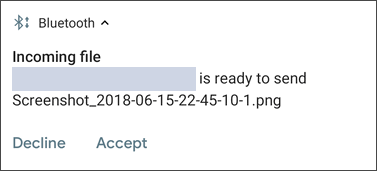
O compartilhamento de dados via Bluetooth de um dispositivo Android para um PC e a transferência de dados via Bluetooth de um PC para um dispositivo Android são processos comparáveis. Aqui está um guia completo sobre como usar o Bluetooth para transferir arquivos de um PC para um celular Android .
Passo 1. Primeiro, você precisará ativar o Bluetooth em ambos os dispositivos e estabelecer uma conexão.
Passo 2. Para transferir arquivos do seu computador para o seu celular, encontre o seu celular na lista de dispositivos Bluetooth do seu computador, clique com o botão direito do mouse no arquivo e selecione "Enviar para" ou "Compartilhar".
Passo 3. Quando seu telefone aceitar a solicitação de transferência, os arquivos serão transferidos.
Embora o Bluetooth seja um meio conveniente de transferência de arquivos, pode não ser o ideal para arquivos grandes ou para quem precisa de altas velocidades de transferência. Nesses casos, você pode considerar o uso de um software eficiente de gerenciamento de dados Android , como Coolmuster Android Assistant . Este software é poderoso, permitindo a transferência rápida de arquivos via cabo USB ou Wi-Fi, e oferece backup e restauração de todos os dados do seu celular Android com um único clique.
Além disso, Coolmuster Android Assistant suporta vários tipos de transferência de dados entre computadores e celulares, incluindo, entre outros, fotos, vídeos, músicas, contatos e mensagens. Ele também permite o gerenciamento direto dos dados do celular no computador, como excluir contatos, enviar mensagens e desinstalar aplicativos.
Principais funcionalidades do Assistente Android
Veja como transferir arquivos entre Android e PC usando Coolmuster Android Assistant :
01 Após baixar e instalar o software, execute-o.
02 Conecte seu telefone Android ao computador usando um cabo de dados. Se solicitado, certifique-se de que a depuração USB esteja ativada em seu telefone Android .

03 Para começar a transferir arquivos, acesse o módulo "Meu Dispositivo", escolha os tipos de arquivo que deseja transferir e, em seguida, selecione os dados específicos dentro desses tipos. Por fim, clique em "Exportar" para iniciar o processo de transferência.

Com certeza, você pode transferir arquivos do seu celular Android para um computador com apenas um clique. Depois de conectar o celular, acesse "Super Toolkit" > "Backup" > selecione seu dispositivo > escolha os tipos de arquivo que deseja transferir > selecione um local no seu computador para armazenar o arquivo de backup > e clique em "Fazer backup".

Aqui está o tutorial em vídeo (aproximadamente 3 minutos e 14 segundos):
Embora a transferência de arquivos via Bluetooth tenha se tornado menos comum no uso diário, ela continua sendo uma opção valiosa quando o Wi-Fi não está disponível ou os cabos são inconvenientes. Este guia fornece um passo a passo completo para transferir dados via Bluetooth entre dispositivos Android e PCs — perfeito para aquelas situações de emergência em que você precisa compartilhar arquivos offline.
Coolmuster Android Assistant é uma ótima alternativa para quem busca opções de transferência mais rápidas e confiáveis. Ele permite que os usuários gerenciem dados e aplicativos em smartphones Android , além de oferecer diversas opções de conexão para transferências de arquivos em alta velocidade. Para Android , é uma alternativa confiável à transferência de arquivos via Bluetooth. Experimente agora mesmo.
Artigos relacionados:
Métodos mais eficazes para transferir arquivos do Android para o Mac
[Resolvido] Como transferir arquivos do iPhone para Android via Bluetooth?
Compartilhamento de aplicativos via Bluetooth: é possível? Veja como fazer corretamente.
Como compartilhar fotos do iPhone para Android via Bluetooth? [Resolvido]

 Android Transferência
Transferência de arquivos Bluetooth no Android: compartilhamento contínuo entre dispositivos
Android Transferência
Transferência de arquivos Bluetooth no Android: compartilhamento contínuo entre dispositivos






 Download grátis para PC
 Download gratuito para Mac
