Resumo: DR:
O WhatsApp Delete for Everyone permite remover mensagens enviadas por engano de um chat, mas vem com uma janela de tempo limitada.
Você já enviou uma mensagem no WhatsApp para a pessoa errada ou se arrependeu de ter enviado uma mensagem momentos depois? O recurso Excluir para Todos permite remover mensagens enviadas tanto do seu chat quanto da conversa do destinatário. No entanto, muitos usuários ainda estão confusos sobre como esse recurso funciona, por quanto tempo podem deletar uma mensagem e o que fazer quando a opção não estiver disponível.
Neste guia, vamos explicar tudo sobre o WhatsApp Delete for Everyone, incluindo seu limite de tempo, como deletar mensagens em diferentes dispositivos e como recuperar dados importantes do WhatsApp caso as mensagens sejam excluídas acidentalmente.
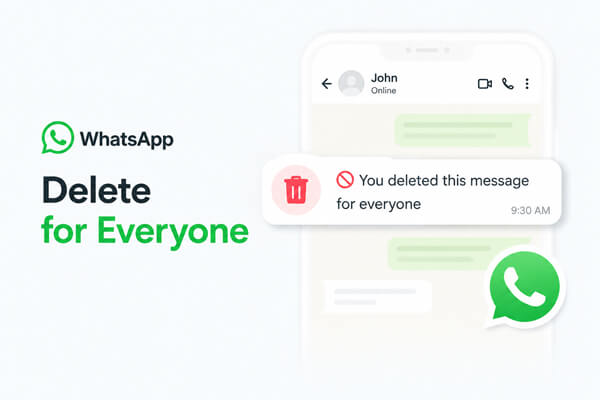
O WhatsApp Delete for Everyone é um recurso embutido que permite aos usuários remover mensagens enviadas de um chat após elas terem sido entregues. Ao usar essa opção, a mensagem selecionada será deletada tanto do seu dispositivo quanto da janela de chat do destinatário.
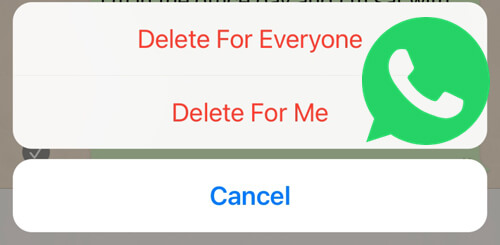
Esse recurso é útil quando você:
Após uma mensagem ser excluída com sucesso, o WhatsApp substitui o conteúdo original por uma notificação: "Esta mensagem foi excluída".
No entanto, Excluir para Todos não garante que o destinatário nunca tenha visto a mensagem. Por exemplo, ele pode já tê-la lido, visualizado a partir de pré-visualizações de notificações ou salvo a mídia anexada antes de você excluí-la.
Excluir para todos vs Excluir para mim
Embora ambas as opções removam mensagens do seu chat do WhatsApp, elas funcionam de forma diferente.
| Característica | Exclua para Todos | Delete for Me |
| Remover mensagem do seu dispositivo | Sim | Sim |
| Remover mensagem do chat do destinatário | Sim | Não |
| Funciona em chats individuais | Sim | Sim |
| Obras em grupos de conversa | Sim | Sim |
| Requer um limite de tempo | Sim | Não |
Resumindo, escolha Excluir para Todos quando quiser remover uma mensagem de ambos os lados. Use Delete for Me apenas quando quiser limpar seu próprio histórico de conversas.
Uma das perguntas mais comuns sobre o WhatsApp Delete for Everyone é: "Por quanto tempo posso deletar uma mensagem do WhatsApp para todos?"
Atualmente, o WhatsApp permite que os usuários deletem mensagens para todos em cerca de 2 dias e 12 horas (60 horas) após enviá-las. Quando esse período expirar, a opção Excluir para Todos não estará mais disponível, e você só poderá remover a mensagem do seu próprio dispositivo.
A contagem regressiva começa no momento em que a mensagem é enviada, não a partir do momento em que o destinatário a lê. Isso significa:
Após confirmar que a mensagem ainda está dentro do período permitido de exclusão do WhatsApp, você pode usar a opção Excluir para Todos para removê-la dos dois lados da conversa. Os passos são um pouco diferentes dependendo do dispositivo que você usa. (Como apagar permanentemente mensagens do WhatsApp em Android e iPhone?)
Siga estes passos para deletar mensagens do WhatsApp para todos em um telefone Android :
Passo 1. Abra o WhatsApp e vá para a conversa que contém a mensagem que você quer remover.
Passo 2. Toque e segure a mensagem que deseja deletar.
Passo 3. Selecione uma ou várias mensagens, se necessário.
Passo 4. Toque no ícone "Delete" no topo da tela.
Passo 5. Escolha "Excluir para todos". Uma vez concluído, a mensagem original será substituída por "Esta mensagem foi excluída" no chat.
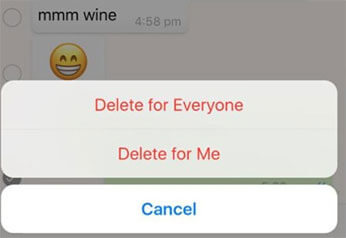
Você pode usar essa opção para diferentes tipos de conteúdo do WhatsApp, incluindo mensagens de texto, fotos, vídeos, mensagens de voz e documentos, desde que ainda estejam dentro do prazo de exclusão.
O processo de excluir mensagens do WhatsApp para todos em um iPhone também é simples:
Passo 1. Abra o WhatsApp e abra o chat onde a mensagem está localizada.
Passo 2. Pressione e segure a mensagem que deseja remover.
Passo 3. Toque em "Excluir" no menu pop-up.
Passo 4. Selecione as mensagens que deseja deletar.
Passo 5. Toque no ícone "lixeira" e escolha "Excluir para todos".
Após a exclusão, tanto você quanto o destinatário não verão mais o conteúdo original da mensagem. Em vez disso, o WhatsApp exibirá uma notificação indicando que a mensagem foi removida.
Se você usa principalmente o WhatsApp no computador, também pode deletar mensagens de todos pelo WhatsApp Web ou pelo aplicativo desktop.
Veja como:
Passo 1. Abra o WhatsApp Web ou o aplicativo desktop do WhatsApp e entre no chat.
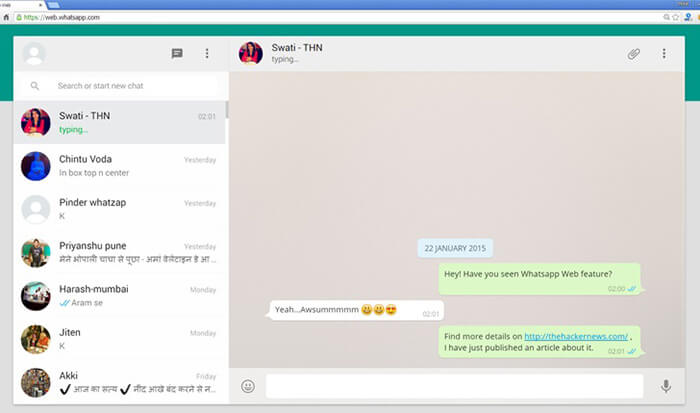
Passo 2. Encontre a mensagem que você quer remover.
Passo 3. Clique na seta ao lado da mensagem ou clique com o botão direito.
Passo 4. Selecione "Excluir".
Passo 5. Escolha "Excluir para Todos" e confirme a ação. A mensagem excluída então desaparecerá da conversa nos dispositivos conectados.
Nota: O recurso Excluir para Todos só funciona quando a mensagem ainda estiver dentro da janela de tempo permitida pelo WhatsApp. Se a opção não aparecer, a mensagem pode ter ultrapassado o limite de exclusão ou pode haver outros problemas relacionados à conta ou conexão.
Embora o WhatsApp Delete for Everyone ajude a remover mensagens indesejadas, a exclusão acidental pode, às vezes, causar a perda de conversas importantes, fotos, vídeos ou outros anexos. Em muitos casos, o próprio WhatsApp não oferece uma forma direta de restaurar dados apagados, especialmente quando o backup mais recente não contém as mensagens faltantes.
Para situações como essa, uma ferramenta de recuperação do WhatsApp , como o WhatsApp File Recovery , pode ajudar a escanear e recuperar dados perdidos do WhatsApp de dispositivos suportados e backups.
Principais recursos da Recuperação de Arquivos do WhatsApp:
Siga os passos abaixo para recuperar mensagens e anexos deletados do WhatsApp com o WhatsApp File Recovery:
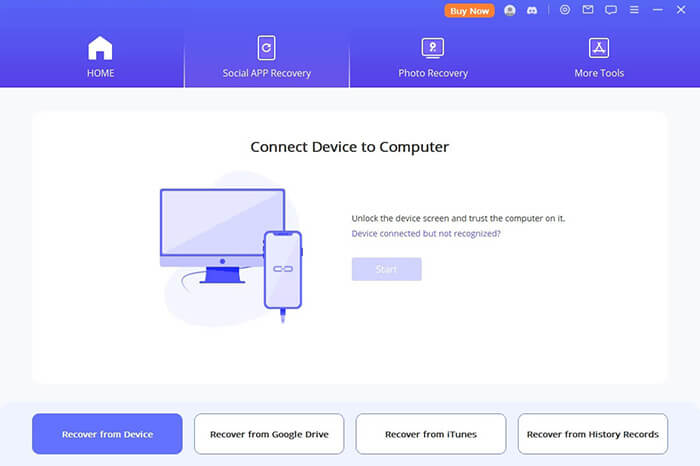
01 Abra o WhatsApp File Recovery no seu computador e conecte seu iPhone ou dispositivo Android usando um cabo USB. Na interface principal, selecione "Recuperar do Dispositivo" para iniciar o processo de recuperação.
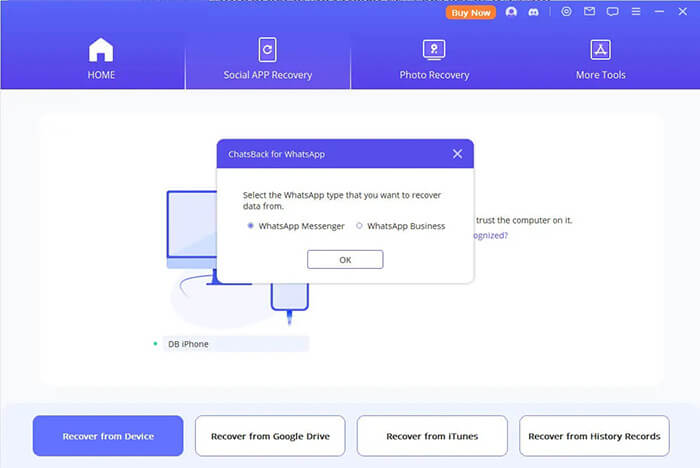
02 Para usuários Android : Clique em "Iniciar" para começar a escanear seu dispositivo. Após a varredura, insira seu número de telefone e o código de verificação recebido via SMS para confirmar sua conta.
Para usuários de iPhone: selecione "WhatsApp Messenger" e clique em "Start" para escanear seu iPhone em busca de dados disponíveis do WhatsApp.
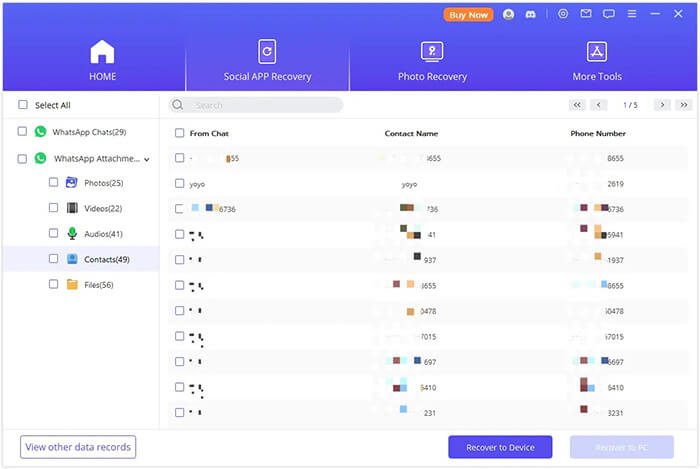
03 Após o processo de escaneamento, o programa exibirá o conteúdo recuperável do WhatsApp, incluindo chats, imagens, vídeos, mensagens de voz e documentos. Você pode verificar os resultados antecipadamente e selecionar os dados específicos que deseja restaurar. Depois de selecionar os arquivos necessários, clique em "Recuperar para o Dispositivo" para trazer os dados do WhatsApp de volta ao seu telefone.
O WhatsApp Delete for Everyone é uma forma conveniente de remover mensagens enviadas por engano, mas não pode evitar todas as situações em que dados importantes do WhatsApp sejam perdidos. Entender o limite de tempo de exclusão e os passos corretos pode ajudar você a gerenciar suas conversas de forma mais eficaz.
Se você acidentalmente deletar conversas, fotos ou anexos valiosos do WhatsApp, a Recuperação de Arquivos do WhatsApp oferece uma maneira simples de escanear e recuperar dados perdidos do WhatsApp de dispositivos ou backups. Com seu recurso de pré-visualização e opções de recuperação seletiva, você pode restaurar os arquivos necessários sem recuperar conteúdo desnecessário.
Artigos relacionados:
Como Excluir Mensagens de Voz do WhatsApp no iPhone [Atualizado]
Como Excluir uma Foto do WhatsApp com 6 Maneiras [Android & iPhone]
[Guia Fácil] Como recuperar mensagens que desaparecem no WhatsApp?
Como recuperar vídeos deletados do WhatsApp de Android ou iPhone







 Download gratuito para PC


