O WhatsApp é um dos aplicativos de mensagens mais confiáveis, mas às vezes você pode notar que suas mensagens mostram apenas um único tique cinza ou, pior, não são enviadas. Isso pode ser frustrante, principalmente quando você precisa se comunicar com urgência.
Se você está se perguntando "Por que minhas mensagens do WhatsApp não estão sendo entregues?", a resposta geralmente está em problemas de rede, problemas com o aplicativo ou fatores relacionados ao destinatário. Neste guia, você aprenderá as causas mais comuns e soluções práticas para que suas mensagens voltem a ser entregues.
Antes de tentar qualquer solução, é importante entender por que suas mensagens do WhatsApp não estão sendo entregues. Na maioria dos casos, o problema está relacionado à conectividade, ao status da conta ou a problemas temporários do sistema. Abaixo estão os motivos mais comuns.
Se a pessoa para quem você está enviando a mensagem estiver com o celular desligado, no modo avião ou sem conexão ativa com a internet, sua mensagem não será entregue. Ela permanecerá com apenas um ícone de confirmação cinza até que a pessoa volte a ficar online.
Se alguém te bloqueou, suas mensagens nunca serão entregues a essa pessoa. Além disso, você pode não ver mais a foto do perfil, o status "visto por último" ou as atualizações dela, que são sinais comuns de bloqueio.
Se você digitou o número errado ou o contato não usa o WhatsApp, suas mensagens não serão enviadas.
Às vezes, o problema não está do seu lado. Se os servidores do WhatsApp estiverem fora do ar ou apresentarem instabilidades, as mensagens podem não ser enviadas ou entregues para muitos usuários simultaneamente.
Uma versão desatualizada do aplicativo pode causar problemas de compatibilidade e erros, o que pode impedir que as mensagens sejam entregues corretamente.
Se você estiver enviando arquivos de mídia, eles podem não ser entregues se o tamanho do arquivo exceder os limites do WhatsApp ou se o formato não for compatível. Vídeos grandes ou tipos de arquivo incomuns são causas comuns desse problema.
Depois de entender as possíveis causas, você pode começar a aplicar as soluções abaixo. Não precisa tentar todas, basta seguir a lista até que suas mensagens voltem a ser entregues normalmente.
Uma conexão de internet fraca ou instável é o motivo mais comum para a falha na entrega de mensagens do WhatsApp. Mesmo que seu dispositivo mostre conexão, ela pode não ser forte o suficiente para enviar dados em tempo real. Antes de tentar soluções mais avançadas, certifique-se de que sua rede esteja funcionando corretamente.
Comece abrindo um site ou assistindo a conteúdo em streaming para verificar se sua conexão está respondendo bem. Se as páginas carregarem lentamente ou não carregarem, o problema pode estar na sua rede.
Passo 1. Alterne entre Wi-Fi e dados móveis para ver qual deles oferece uma conexão mais estável.

Passo 2. Ative o modo avião por cerca de 30 segundos e, em seguida, desative-o para atualizar sua conexão de rede.
Passo 3. Se estiver usando Wi-Fi, aproxime-se do roteador ou reinicie-o para melhorar a intensidade do sinal.
Passo 4. Desative temporariamente qualquer serviço de VPN, pois eles podem interferir na conectividade do WhatsApp.
Problemas temporários no sistema ou no aplicativo podem impedir o funcionamento correto do WhatsApp. Reiniciar o aplicativo ou o dispositivo ajuda a resolver esses problemas e restabelecer a conexão.
No iPhone:
Passo 1. Deslize o dedo de baixo para cima na tela (ou clique duas vezes no botão Início) para abrir o seletor de aplicativos.
Passo 2. Encontre o WhatsApp e deslize para fechá-lo completamente.
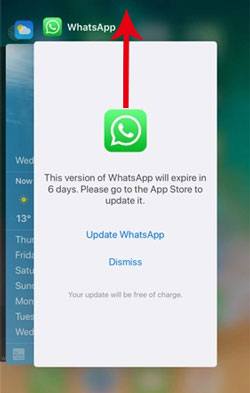
Passo 3. Reabra o WhatsApp e tente enviar a mensagem novamente.
No Android :
Passo 1. Abra a tela de aplicativos recentes.
Passo 2. Deslize o dedo para fechar o WhatsApp à força.
Passo 3. Inicie o programa novamente e reenvie a mensagem.
Se o problema persistir, reinicie o telefone desligando-o e ligando-o novamente e, em seguida, teste o WhatsApp novamente.

Usar uma versão desatualizada do WhatsApp pode causar erros ou problemas de compatibilidade que afetam a entrega de mensagens. Manter o aplicativo atualizado garante que você tenha as correções e melhorias mais recentes.
Para atualizar o WhatsApp:
Passo 1. Abra a App Store (iPhone) ou a Google Play Store ( Android ).
Passo 2. Procure por WhatsApp.
Passo 3. Toque em "Atualizar" se uma nova versão estiver disponível.

Se a atualização não resolver o problema, reinstalar o aplicativo pode remover os dados corrompidos.
Para reinstalar o WhatsApp:
Passo 1. Desinstale o WhatsApp do seu dispositivo.
Passo 2. Reinicie o seu telefone para limpar o cache do sistema.
Passo 3. Baixe e instale o WhatsApp novamente na loja de aplicativos.
Passo 4. Verifique seu número de telefone e restaure o backup do seu chat (iCloud para iPhone, Google Drive para Android ).
Com o tempo, o WhatsApp armazena arquivos temporários (cache) que podem ser corrompidos e causar problemas como mensagens não entregues. Limpar o cache pode atualizar o aplicativo sem afetar suas conversas.
No Android :
Passo 1. Acesse as "Configurações" do seu telefone.
Passo 2. Toque em Aplicativos (ou Gerenciamento de aplicativos).
Passo 3. Selecione WhatsApp.
Passo 4. Toque em "Armazenamento".
Passo 5. Toque em "Limpar cache".

iOS não oferece uma opção direta para limpar o cache do aplicativo. A melhor maneira é reinstalar o WhatsApp (como descrito no Método 2.3), o que remove os dados em cache automaticamente.
Se suas mensagens não estão sendo entregues a um contato específico, é possível que você tenha sido bloqueado. Embora o WhatsApp não notifique diretamente, você pode procurar por alguns sinais.
Passo 1. Verifique se consegue ver o estado "visto por último" ou "online" do contacto.
Passo 2. Observe a foto do perfil; se ela desaparecer ou não for atualizada há muito tempo, pode ser um sinal.
Passo 3. Tente fazer uma chamada pelo WhatsApp; se não conectar, isso pode indicar bloqueio.
Passo 4. Tente adicionar o contato a um bate-papo em grupo. Se você receber um erro, é muito provável que tenha sido bloqueado.
Se você confirmar isso, não há uma maneira integrada de contornar o bloqueio; você precisará entrar em contato com a pessoa por outros meios.
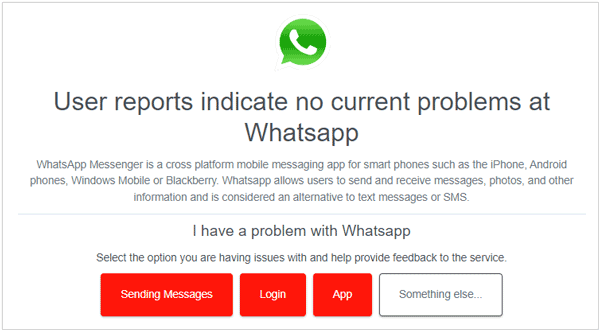
Se suas mensagens não estão sendo entregues a ninguém, o problema pode estar relacionado aos servidores do WhatsApp e não ao seu dispositivo. Interrupções nos servidores podem afetar temporariamente a entrega de mensagens em todo o mundo.
Passo 1. Visite um site como o Downdetector.
Passo 2. Pesquise por "WhatsApp" e verifique os relatórios recentes.
Passo 3. Analise o gráfico de interrupções ou os comentários dos usuários para confirmar se o problema é generalizado.
Se os servidores do WhatsApp estiverem fora do ar, a única solução é esperar até que o serviço seja restaurado.
Espaço de armazenamento insuficiente pode impedir o WhatsApp de enviar ou receber mensagens, especialmente arquivos de mídia. O aplicativo precisa de espaço disponível para funcionar corretamente.
Passo 1. Abra as Configurações do seu telefone e verifique o uso de armazenamento.
Passo 2. Exclua aplicativos, fotos ou vídeos grandes desnecessários para liberar espaço.
No WhatsApp:
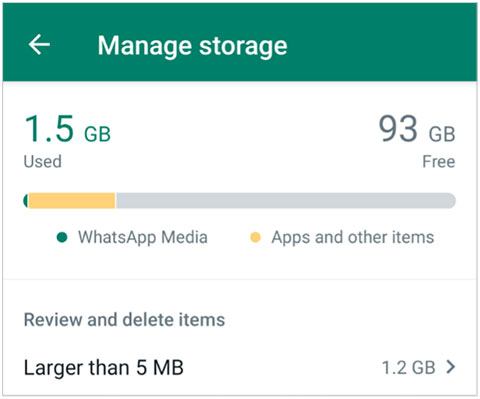
Após liberar espaço , abra o WhatsApp novamente e tente enviar sua mensagem.
Se as suas configurações de rede estiverem incorretas ou corrompidas, redefini-las pode resolver problemas persistentes de conectividade que afetam o WhatsApp.
No iPhone:
Passo 1. Acesse "Configurações".
Passo 2. Toque em "Geral".
Passo 3. Toque em "Transferir ou restaurar iPhone".
Passo 4. Toque em "Redefinir".
Passo 5. Selecione "Redefinir configurações de rede".

No Android :
Passo 1. Abra "Configurações".
Passo 2. Vá para "Sistema" (ou "Gerenciamento Geral").
Passo 3. Toque em "Redefinir".
Passo 4. Selecione "Redefinir configurações de rede".
Se nenhum dos métodos acima funcionar, o problema pode estar relacionado à sua conta ou ser mais complexo do que a solução de problemas padrão consegue resolver. Nesse caso, entrar em contato com o suporte do WhatsApp é a melhor opção.
Passo 1. Abra o WhatsApp.
Passo 2. Acesse "Configurações" > "Ajuda" > "Fale conosco".

Passo 3. Descreva seu problema claramente, incluindo quando ele começou e o que você já tentou fazer.
Passo 4. Forneça detalhes como o modelo do seu telefone, sistema operacional e versão do WhatsApp.
Após enviar sua solicitação, aguarde uma resposta. O suporte geralmente responde em alguns dias com orientações adicionais.
Se suas mensagens do WhatsApp ainda não estiverem sendo entregues após tentar todas as soluções acima, ou se você planeja trocar de celular, é uma boa ideia proteger seus dados de bate-papo com antecedência. Em vez de depender de backups instáveis na rede, usar uma ferramenta de transferência dedicada pode ser mais confiável e eficiente.
O WhatsApp Mover foi desenvolvido para ajudar você a transferir mensagens do WhatsApp entre dispositivos sem problemas, seja do Android para o iPhone ou vice-versa. Ele evita problemas comuns, como falhas de backup ou restaurações incompletas.
O que o WhatsApp Mover pode fazer por você?
Como transferir mensagens do WhatsApp entre celulares usando o WhatsApp Mover?
01 Baixe e instale o WhatsApp Mover no seu computador e, em seguida, abra o programa para acessar a interface principal.
02 Use cabos USB para conectar seu dispositivo Android e iPhone ao computador e aguarde até que sejam detectados com sucesso.
03 Selecione a opção "Transferir" e verifique se os dispositivos de origem e destino estão posicionados corretamente. Caso contrário, clique em "Inverter" para trocar suas posições.

04 Clique no botão "Transferir" para iniciar o processo. A ferramenta cuidará da migração de dados automaticamente, sem a necessidade de configurações complexas.

Quando as mensagens do WhatsApp não são entregues, a causa geralmente está relacionada a problemas de rede, erros no aplicativo ou status do destinatário. Verificando sua conexão, atualizando o aplicativo, limpando o cache ou redefinindo as configurações de rede, a maioria dos problemas pode ser resolvida rapidamente.
Se o problema persistir ou se você quiser proteger seu histórico de conversas, transferir seus dados do WhatsApp com uma ferramenta confiável como o WhatsApp Mover é uma solução prática. Isso garante que suas mensagens importantes estejam seguras e acessíveis, independentemente do que aconteça.
Artigos relacionados:
Não consigo enviar nem receber mensagens no WhatsApp. Como resolver?
Falha no download do WhatsApp | Resolva o problema com 8 soluções
WhatsApp não funciona com Wi-Fi? Descubra as causas e soluções comprovadas.
A transferência de conversas do WhatsApp não está funcionando? Resolva com soluções comprovadas.







 Download grátis para PC
 Download gratuito para Mac


