Quando se trata de fazer backup de aplicativos Samsung, muitos usuários pensam primeiro em salvar manualmente os arquivos APK. Embora esse método funcione até certo ponto, muitas vezes não preserva dados importantes dos aplicativos, configurações e informações de login. Felizmente, os dispositivos Samsung oferecem maneiras mais eficientes e seguras de fazer backup de aplicativos sem depender exclusivamente de arquivos APK. Neste guia, exploraremos três métodos práticos para fazer backup de aplicativos Samsung, ajudando você a escolher o que melhor se adapta às suas necessidades.
Muitos usuários da Samsung perguntam: "O Samsung Cloud faz backup de aplicativos?" A resposta é sim. O Samsung Cloud é o serviço oficial de armazenamento em nuvem desenvolvido especificamente para usuários de dispositivos Samsung, permitindo fazer backup e restaurar aplicativos, juntamente com os dados compatíveis. Como está profundamente integrado aos dispositivos Samsung, o processo de backup é simples e não requer ferramentas de terceiros.
Como fazer backup de aplicativos Samsung usando o Samsung Cloud
Passo 1. Certifique-se de que está conectado à sua conta Samsung no seu dispositivo. Pode verificar isto acedendo a "Definições" > "Conta Samsung". Se não tiver uma conta, pode criar uma gratuitamente.
Passo 2. Abra "Configurações" e navegue até "Contas e backup".

Passo 3. Toque em "Backup e restauração" e selecione "Fazer backup de dados" na seção Samsung Cloud.
Passo 4. Na lista de tipos de dados, marque "Aplicativos e dados de aplicativos". Lembre-se de que alguns aplicativos de terceiros podem não oferecer suporte ao backup de dados devido a restrições do desenvolvedor.
Passo 5. Toque em "Fazer backup agora" para iniciar o backup dos seus aplicativos Samsung na nuvem.
Observação: o Samsung Cloud oferece uma quantidade limitada de armazenamento gratuito (geralmente 5 GB). Se os backups dos seus aplicativos excederem esse limite, talvez seja necessário gerenciar os backups existentes ou adquirir armazenamento adicional na nuvem.
O Smart Switch é outra ferramenta oficial da Samsung, projetada principalmente para transferir dados entre dispositivos Samsung , bem como entre dispositivos Android ou iOS e celulares Samsung. Além da migração de dados, ele também permite fazer backup de aplicativos Samsung e seus dados em um computador ou outro dispositivo Samsung, sendo uma ótima opção para usuários que preferem backups locais ou que estão se preparando para trocar de celular.
O Smart Switch oferece dois métodos de backup: usando um cabo USB para conectar seu celular Samsung a um computador ou transferindo dados sem fio entre dois dispositivos. Nesta seção, focaremos no método de backup via computador, pois ele é mais estável e adequado para fazer backup de um grande número de aplicativos e dados.
Como fazer backup de aplicativos Samsung usando o Smart Switch (método do computador)
Passo 1. Baixe e instale o Samsung Smart Switch no seu computador ( Windows ou macOS).
Passo 2. Conecte seu celular Samsung ao computador usando um cabo USB. Desbloqueie o celular e permita a conexão quando solicitado.
Passo 3. Inicie o Smart Switch no seu computador. Assim que o seu dispositivo for reconhecido, clique em "Backup".
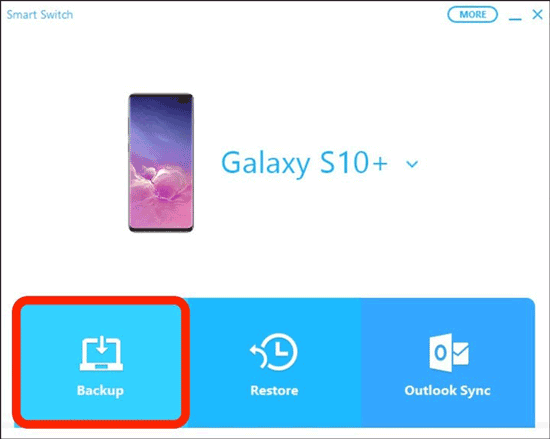
Passo 4. O Smart Switch selecionará automaticamente os tipos de dados compatíveis, incluindo aplicativos e dados de aplicativos. Você pode revisar os itens de backup, se necessário.
Passo 5. Clique em "Fazer backup" e aguarde a conclusão do processo. O tempo de backup depende do número de aplicativos e da quantidade de dados armazenados no seu dispositivo.
Se você busca uma maneira mais flexível e eficiente de fazer backup de aplicativos Samsung, Coolmuster Android Backup Manager é uma solução altamente recomendada. Comparado ao Samsung Cloud e ao Smart Switch, ele se concentra especificamente em backup e restauração, oferecendo uma interface mais limpa e uma experiência verdadeiramente de um clique, ideal para usuários que desejam controle total sobre seus dados.
Diferentemente dos backups em nuvem, Coolmuster permite armazenar backups de aplicativos diretamente no seu computador, evitando limitações de armazenamento e proporcionando acesso mais rápido aos seus dados sempre que precisar.
Principais funcionalidades do Gerenciador de Backup Android
Como fazer backup de aplicativos Samsung usando o Gerenciador de Backup Android ?
01 Baixe e instale Android Backup Manager no seu computador.
02 Conecte seu telefone Samsung ao computador usando um cabo USB ou uma conexão Wi-Fi.

03 Após a conexão, selecione "Backup" na interface principal.

04 Selecione "Aplicativos" na lista de tipos de dados compatíveis e clique em "Fazer backup" para iniciar o processo. Todos os aplicativos Samsung selecionados e seus dados serão salvos no seu computador.

Se preferir uma demonstração em vídeo passo a passo, confira este tutorial:
Fazer backup dos aplicativos Samsung é essencial para evitar a perda de dados e garantir um processo de atualização ou recuperação do dispositivo sem problemas. Como mostrado acima, cada método tem suas vantagens, dependendo das suas necessidades.
Em resumo, se você busca uma maneira simples, estável e altamente eficiente de fazer backup de aplicativos Samsung, Coolmuster Android Backup Manager é a melhor opção para proteção de dados a longo prazo e restauração sem complicações.
Artigos relacionados:
2 soluções para fazer backup e restaurar aplicativos no Samsung
Como transferir aplicativos de um dispositivo Samsung para outro [Transferência rápida]
Como restaurar o backup do Samsung em um novo telefone? Um guia completo.
6 soluções comprovadas para backup e restauração da Samsung [Atualizado]

 Android Transferência
Faça backup dos seus aplicativos Samsung: 3 maneiras confiáveis de proteger os dados dos seus apps.
Android Transferência
Faça backup dos seus aplicativos Samsung: 3 maneiras confiáveis de proteger os dados dos seus apps.






 Download grátis para PC
 Download gratuito para Mac
