As mensagens Android são fáceis de gerenciar e ler no seu dispositivo. Mas e se você quiser editá-las ou visualizá-las em um computador por diversos motivos? Nesse caso, você precisa exportar SMS Android para o formato CSV ou TEXT, que é mais legível e acessível. Mas a pergunta que fica é: como isso é possível? Com as duas ferramentas poderosas deste guia, você pode exportar SMS Android para arquivos TEXT ou outros formatos universais com facilidade.
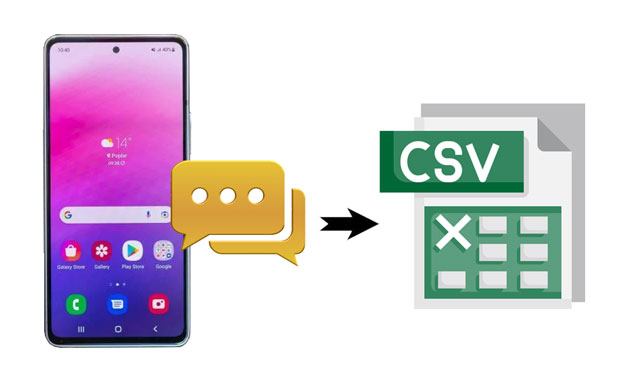
Como os dados criptografados do seu smartphone, SMS, podem parecer muito mais difíceis de exportar para CSV, isso é parcialmente verdade. Mas com Coolmuster Android Assistant , tudo fica mais fácil do que você imagina. Este software profissional permite exportar SMS Android para CSV, TEXT, HTML, XML ou BAK com um único clique. Além disso, ele também permite gerenciar outros arquivos no computador como desejar.
Principais características do Coolmuster Android Assistant :


Como faço para exportar uma conversa de texto inteira no Android com um único clique?
1. Inicie o Coolmuster Android Assistant no seu computador.
2. Conecte seu telefone Android ao computador através de um cabo USB e ative a depuração USB no seu telefone, se necessário. Após a conexão, as informações do dispositivo serão exibidas na interface inicial.

3. Selecione SMS no painel esquerdo e visualize todas as mensagens no seu dispositivo Android . Em seguida, marque as mensagens que deseja exportar, toque no botão Exportar na parte superior e selecione a opção Exportar para CSV no menu. Depois de salvar as mensagens selecionadas como arquivos CSV, você poderá visualizá-las no seu computador.

Você também pode gostar:
5 principais maneiras de transferir contatos do Android para o computador
Como visualizar mensagens de texto no computador para usuários de celulares Android ? (Resolvido)
Outro método para exportar SMS Android para arquivos CSV ou TEXT é Coolmuster Android Backup Manager . Ele foi projetado para exportar toda a lista de mensagens e outros conteúdos do seu dispositivo Android para um computador em vários formatos legíveis. Além disso, ele também permite fazer backup de tudo do Android para o PC e restaurar o backup em outro dispositivo Android .
Da mesma forma, também é compatível com todos os dispositivos Android que executam Android 6.0 ou posterior, incluindo Android 16. A única diferença entre os dois métodos é que você não pode visualizar os dados do dispositivo nem selecionar itens específicos usando Android Backup Manager.
Para exportar SMS para Excel, CSV ou TEXTO:
1. Instale o programa no seu computador. Depois, execute o aplicativo.
2. Conecte seu dispositivo Android ao PC através de um cabo USB e ative a depuração USB, se necessário. Após a conexão, você verá a seguinte interface.

3. Toque em Backup na interface inicial > verifique Mensagens > escolha um local de backup no seu PC > toque em Fazer backup para exportar os SMS Android para o formato CSV ou TEXT e salvá-los no seu PC.

Leitura complementar:
Faça backup e restaure as mensagens do Kik em celulares Android
Como você pode ver, ambos os métodos ajudam a exportar SMS Android para CSV ou outros formatos, e a única diferença entre eles é que não é possível visualizar os SMS e selecionar as mensagens desejadas com Coolmuster Android Backup Manager . Portanto, você pode optar pelo Coolmuster Android Assistant a menos que queira exportar SMS Android para CSV seletivamente. Caso contrário, qualquer um dos métodos ajudará a realizar a tarefa conforme desejado.
Artigos relacionados:
Como exportar contatos Android para o formato Excel (CSV ou XLS)?
Guia completo para importar contatos CSV para um celular Android
A melhor maneira de exportar mensagens de texto do Android para PDF (versão mais recente)
Como exportar contatos do iPhone para CSV/Excel de 3 maneiras diferentes?








 Baixar para PC
 Baixar para Mac

