"Tenho um celular Vivo V50. As configurações não oferecem a opção de mover aplicativos para o cartão SD, e meu celular só tem 500 MB de espaço livre. Alguém pode me sugerir um método para mover aplicativos para o cartão SD sem root, já que tenho um cartão SD novo e sem uso no meu celular?"
- Do Reddit
Em celulares Vivo, espaço de armazenamento insuficiente é um problema comum para muitos usuários. Mover aplicativos para um cartão SD é uma solução eficaz que não só permite continuar usando os aplicativos, como também libera espaço de armazenamento interno , melhorando a velocidade de operação do aparelho. Este artigo reúne os três métodos mais comuns para mover aplicativos para um cartão SD em celulares Vivo: pelas configurações do telefone, por um gerenciador de arquivos e por uma ferramenta profissional de terceiros.
Como faço para mover aplicativos da memória interna para o cartão SD no meu Vivo? A solução mais simples é mover os aplicativos para o cartão SD através das configurações do seu telefone. Veja o passo a passo detalhado a seguir:
Passo 1. Ligue seu telefone Vivo e acesse o menu "Configurações".
Passo 2. No menu Configurações, localize e toque em "Aplicativos e permissões" ou "Gerenciamento de aplicativos". Observe que o termo exato pode variar dependendo da versão do seu sistema.
Passo 3. Na lista de aplicativos, selecione aquele que deseja mover para o cartão SD.
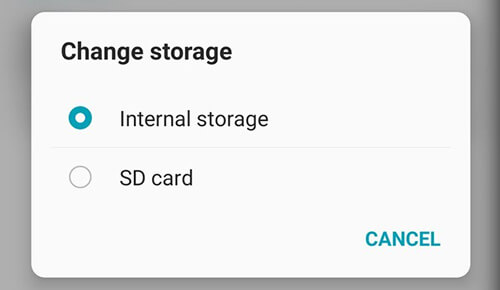
Passo 4. Toque na opção "Armazenamento" do aplicativo selecionado, depois escolha o botão "Alterar" e, em seguida, selecione "Cartão SD" como local de armazenamento.
Para dispositivos Vivo com Android L ou versões anteriores, você pode acessar "iManager" > "Gerenciador de Aplicativos" > "Movimentador de Aplicativos" para mover aplicativos para o cartão SD.
Observação: Alguns aplicativos de sistema pré-instalados e aplicativos de grande porte podem não ser compatíveis com a movimentação para o cartão SD. Portanto, se você não vir a opção "Alterar", é provável que o aplicativo em questão não seja compatível com essa operação.
Se você não conseguir mover aplicativos para o cartão SD pelas configurações, tente usar um gerenciador de arquivos. Aqui está um tutorial sobre como mover aplicativos para um cartão SD em um Vivo usando um gerenciador de arquivos:
Passo 1. No seu telefone Vivo, localize e abra o aplicativo "Gerenciador de Arquivos".
Passo 2. Uma vez dentro do Gerenciador de Arquivos, navegue até a pasta " Android " no seu armazenamento interno e, em seguida, acesse a pasta "data" ou "obb", que normalmente contém os dados do aplicativo.
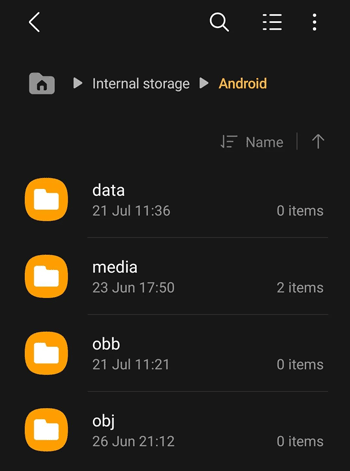
Passo 3. Dentro dessas pastas, localize a pasta correspondente ao aplicativo que você deseja mover. Geralmente, o nome da pasta corresponde ao nome do pacote do aplicativo.
Passo 4. Pressione e segure a pasta selecionada, escolha "Mover" ou "Recortar" e, em seguida, navegue até o diretório correspondente dentro da pasta " Android " no seu cartão SD para colar a pasta lá.
Se o seu dispositivo não for compatível com os dois métodos anteriores, ou se você estiver procurando uma maneira mais prática e completa de gerenciar aplicativos no seu celular Vivo, Coolmuster Android Assistant é uma ferramenta poderosa que pode ajudá-lo a mover aplicativos para um cartão SD sem esforço. Independentemente do modelo do seu Vivo ou da versão Android , este software é compatível com Android 6 a Android 16.
Principais vantagens do Coolmuster Android Assistant
Como faço para mover aplicativos da memória interna para o cartão SD em um Vivo usando Coolmuster Android Assistant ?
01 Primeiro, insira o cartão SD no seu computador através de um leitor de cartões. Em seguida, baixe e instale Coolmuster Android Assistant no seu PC.
02 Conecte seu celular Vivo ao computador usando um cabo USB e certifique-se de que o Modo de Depuração USB esteja ativado no seu celular. Se a conexão USB não estiver disponível, você também pode conectar seu celular Vivo e o computador via Wi-Fi, conforme solicitado.

03 Assim que o software reconhecer seu telefone, todos os seus dados serão exibidos no seu computador. Basta clicar na aba "Aplicativos" no menu à esquerda da interface do software. O software carregará e exibirá todos os aplicativos instalados no seu telefone. Selecione os aplicativos que deseja mover para o cartão SD, clique no botão "Exportar" e escolha o seu cartão SD como destino.

Com as três soluções acima, você pode transferir alguns aplicativos da Vivo para um cartão SD e liberar espaço no seu dispositivo para mais dados. Se você não tiver certeza se o seu telefone é compatível com determinados recursos, recomendamos que use Coolmuster Android Assistant diretamente. Ele é fácil de usar, requer especificações mínimas do dispositivo, possui alta compatibilidade e gerencia melhor seus dados da Vivo, incluindo aplicativos. Faça o download e use à vontade. Se tiver alguma dúvida, deixe uma mensagem abaixo.
Artigos relacionados:
Como mover arquivos para o cartão SD em um dispositivo Android com 4 métodos fáceis [Guia confiável]
Como mover fotos para o cartão SD no Android sem problemas [4 maneiras]
Como mover vídeos para o cartão SD | Otimize o armazenamento Android
Um tutorial completo sobre como mover o WhatsApp para o cartão SD.






 Download grátis para PC
 Download gratuito para Mac


