"Como faço para transferir aplicativos, o aplicativo inteiro, para o meu cartão SD para liberar espaço de armazenamento no telefone?"
- Da Comunidade Google
Embora os celulares Android modernos venham com bastante espaço de armazenamento, com o número crescente de aplicativos, esse espaço pode se esgotar rapidamente. Alguém pode querer saber: "Posso mover aplicativos para o cartão SD no Android ?". Claro que sim. Transferir aplicativos para um cartão SD é uma maneira simples e eficiente de liberar memória interna .
Este artigo apresentará três métodos para mover aplicativos para um cartão SD no Android sem esforço, maximizando o espaço de armazenamento do seu dispositivo e melhorando seu desempenho. Seja por meio das configurações do sistema, ferramentas de terceiros ou técnicas mais avançadas de gerenciamento de armazenamento, você pode escolher o método que melhor se adapta às suas necessidades para otimizar seu espaço de armazenamento.
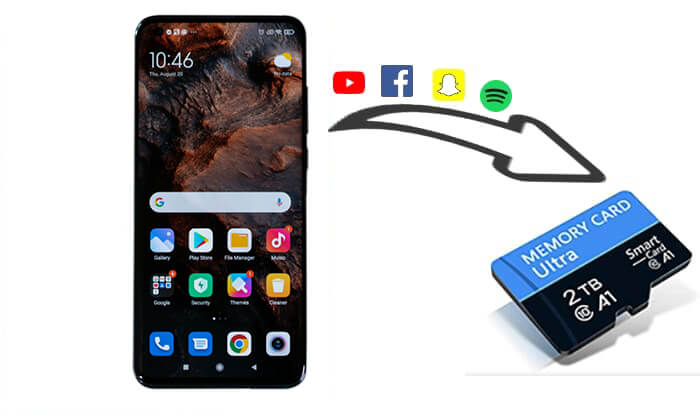
Através das configurações integradas em dispositivos Android , você pode mover facilmente aplicativos que suportam transferência para cartão SD. Este é o método mais comum, adequado para a maioria dos dispositivos, especialmente aqueles com Android 6.0 ou superior.
Nem todos os aplicativos suportam a transferência para o cartão SD, principalmente aplicativos de sistema ou aplicativos que exigem armazenamento de alto desempenho.
Mesmo depois de mover os aplicativos para o cartão SD, alguns aplicativos ainda precisam usar o armazenamento interno para determinadas operações, o que pode afetar ligeiramente o desempenho.
Como mover aplicativos para o cartão SD no Android a partir das Configurações?
Passo 1. Primeiro, certifique-se de que seu dispositivo reconhece corretamente o cartão SD. Se o cartão não estiver inserido ou não estiver formatado, ele poderá não ser reconhecido.
Passo 2. Abra "Configurações" na tela inicial.
Passo 3. Deslize para baixo e selecione "Armazenamento" ou "Armazenamento e USB" (dependendo do dispositivo).
Passo 4. No menu de armazenamento, selecione "Aplicativos" ou "Gerenciar aplicativos".
Passo 5. Encontre o aplicativo que deseja mover e toque nele para abrir as configurações.
Passo 6. Se o aplicativo suportar a transferência para o cartão SD, você verá a opção "Mover para o cartão SD". Toque nela para iniciar a transferência do aplicativo. O processo de transferência levará alguns minutos, dependendo do tamanho do aplicativo. Assim que concluído, o local de armazenamento do aplicativo será atualizado para um cartão SD.

Se você deseja simplificar o processo de transferência, especialmente se precisar mover vários aplicativos de uma só vez, Coolmuster Android Assistant é uma excelente ferramenta. Ele permite mover facilmente vários aplicativos para o cartão SD através do seu computador, perfeito para usuários que precisam de um gerenciamento eficiente de aplicativos.
Principais funcionalidades do Coolmuster Android Assistant :
Siga o guia passo a passo para transferir aplicativos para o cartão SD no Android :
01 Baixe e instale Android Assistant no seu computador ( Windows ou Mac ).
02 Conecte seu dispositivo Android ao computador via USB ou Wi-Fi. Siga as instruções para operar e garantir uma conexão bem-sucedida entre o computador e o telefone. Após a conexão ser estabelecida com sucesso, você verá a interface abaixo.

03 Clique em "Aplicativos" no painel esquerdo e o software carregará e exibirá todos os aplicativos instalados no seu telefone. Visualize e selecione os aplicativos que deseja mover para o seu cartão SD, clique no botão "Exportar" e escolha o seu cartão SD como destino.

O AppMgr III (também conhecido como App 2 SD) é um aplicativo popular Android que ajuda os usuários a gerenciar seus aplicativos e movê-los para o cartão SD. Ele oferece uma interface amigável, opções de transferência de aplicativos e recursos de filtragem para gerenciar o espaço de armazenamento de forma eficiente. No entanto, como qualquer ferramenta, possui algumas limitações que os usuários devem conhecer, como a compatibilidade com determinados aplicativos ou a indisponibilidade em alguns dispositivos.
Se não se importar, funciona assim:
Passo 1. Baixe e instale o AppMgr III na Google Play Store.
Passo 2. Inicie o AppMgr III e acesse a tela principal.
Passo 3. Toque em "Mover app" e filtre os apps que podem ser transferidos para o cartão SD.
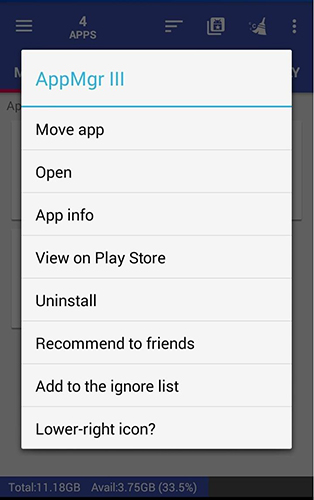
Passo 4. Selecione os aplicativos que deseja mover e clique em "Mover para o cartão SD". Aguarde a conclusão do processo.
Se você deseja aproveitar ao máximo o seu cartão SD para expandir o armazenamento do seu dispositivo, pode formatá-lo como "Armazenamento interno", permitindo que ele armazene aplicativos e seus dados, além de arquivos de mídia.
Os passos são os seguintes:
Passo 1. Abra as "Configurações" do seu dispositivo.
Passo 2. No menu de armazenamento, toque em "Cartão SD".
Passo 3. Selecione "Formatar como armazenamento interno". O sistema solicitará que você confirme a formatação do cartão SD.
Passo 4. Após a formatação, o cartão SD funcionará como armazenamento interno e todos os aplicativos e dados serão movidos para ele automaticamente.
Mover aplicativos para o cartão SD é uma maneira eficaz de liberar espaço de armazenamento no seu dispositivo Android e melhorar o desempenho. Seja usando as configurações integradas, Coolmuster Android Assistant ou ferramentas de terceiros como o AppMgr III, você pode gerenciar facilmente o armazenamento e otimizar o desempenho do seu dispositivo.
Se você busca uma maneira mais eficiente de gerenciar aplicativos, especialmente para transferências em lote, Coolmuster Android Assistant é uma excelente opção. Ele não só ajuda a mover aplicativos para o cartão SD, como também oferece recursos avançados de backup, restauração e gerenciamento de arquivos, tornando-se uma solução completa para o gerenciamento de dispositivos Android .
Artigos relacionados:
Como transferir dados de um cartão SD para o computador? 3 métodos mais rápidos
Como mover arquivos para o cartão SD em um dispositivo Android com 4 métodos fáceis [Guia confiável]
Como mover aplicativos para o cartão SD em um Huawei com um clique? 3 maneiras fáceis
Como mover aplicativos do Vivo para o cartão SD? Um guia completo.

 Android Transferência
Como mover aplicativos para o cartão SD no Android : 3 maneiras de liberar espaço
Android Transferência
Como mover aplicativos para o cartão SD no Android : 3 maneiras de liberar espaço






 Download grátis para PC
 Download gratuito para Mac
