Transferir dados do seu celular Motorola para o PC é essencial para manter seus arquivos seguros, criar backups ou liberar espaço de armazenamento no telefone . Neste guia, exploraremos 5 métodos eficientes de como transferir dados do Motorola para o PC, incluindo o uso de software, cabos USB, Bluetooth, serviços em nuvem e os aplicativos Rescue e Smart Assistant da Motorola.
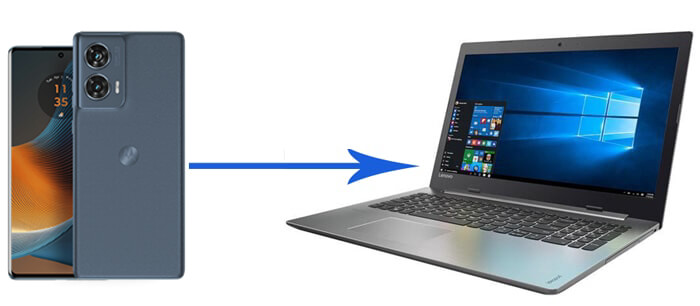
Coolmuster Android Assistant é, sem dúvida, a melhor solução para transferir dados do seu Motorola para o seu PC. Ele não só lida com a transferência de todos os tipos de arquivos comuns, como também processa esses dados diretamente no seu computador. Além disso, oferece uma interface intuitiva que não exige conhecimento técnico para concluir as transferências.
Por que escolher Coolmuster Android Assistant ?
01 Baixe e execute Coolmuster Android Assistant no seu PC e, em seguida, conecte seu celular Motorola ao PC usando um cabo USB. Siga as instruções na tela para que o programa detecte seu Motorola; após a conclusão, você verá a interface principal abaixo.

02 Clique no tipo de arquivo desejado no menu à esquerda; aqui, selecionamos "Contatos" como exemplo; os arquivos do seu Motorola serão digitalizados imediatamente. Visualize e escolha os arquivos que você precisa e, em seguida, clique no botão "Exportar" para transferi-los do seu Motorola para o seu PC.

01 Assim que Coolmuster Android Assistant detectar seu Motorola, acesse a seção "Super Toolkit" e clique em "Backup".

02 Selecione o conteúdo que deseja fazer backup, escolha o local no seu computador onde o backup será armazenado e clique em "Fazer backup" para iniciar.

Assista ao guia em vídeo para transferir seus dados facilmente:
Transferir dados por meio de um cabo USB é o método mais direto e simples. É a melhor opção para copiar arquivos grandes, como fotos, vídeos e documentos.
Como transferir dados de um dispositivo Motorola para um computador via USB?
Passo 1. Use um cabo USB para conectar seu telefone Motorola ao seu PC.
Passo 2. No seu telefone, selecione o modo "Transferência de Arquivos (MTP)" na barra de notificações.
Passo 3. Abra o "Explorador de Arquivos" no seu PC e localize seu telefone Motorola em "Este PC".
Passo 4. Navegue até a pasta que contém os dados que você deseja transferir. Por exemplo, clique na pasta chamada "DCIM" para acessar suas fotos e vídeos no seu dispositivo Motorola.

Passo 5. Arraste e solte os arquivos no seu computador.
O Bluetooth oferece uma opção sem fio paratransferir arquivos entre o seu Motorola e o seu PC , ideal para arquivos menores, como fotos ou documentos.
Como transferir dados de um dispositivo Motorola para um computador via Bluetooth?
Passo 1. No seu telefone Motorola, ative o "Bluetooth".
Passo 2. No seu PC Windows 10/11, acesse "Configurações" > "Dispositivos" > "Bluetooth e outros dispositivos" e ative o "Bluetooth".
Passo 3. Emparelhe seu telefone Motorola com seu PC.

Passo 4. Selecione os arquivos que deseja transferir no seu celular Motorola e escolha "Compartilhar via Bluetooth".
Passo 5. Aceite a transferência de arquivos no seu computador e aguarde o recebimento dos arquivos.
O Rescue and Smart Assistant da Motorola é uma ferramenta dedicada à reparação de software. Antes de usar a função de reparação para atualizar o software do seu telefone, você pode utilizar esta ferramenta para fazer backup do seu dispositivo Motorola , incluindo contatos, fotos, músicas e muito mais.
Como transferir dados de um Motorola para um PC com Windows 10/11 usando o Rescue e o Smart Assistant?
Passo 1. Baixe e instale o Rescue e o Smart Assistant do site oficial da Motorola.
Passo 2. Conecte seu telefone Motorola ao PC via USB ou Wi-Fi.
Passo 3. Abra o Rescue and Smart Assistant e selecione "Backup e restauração".
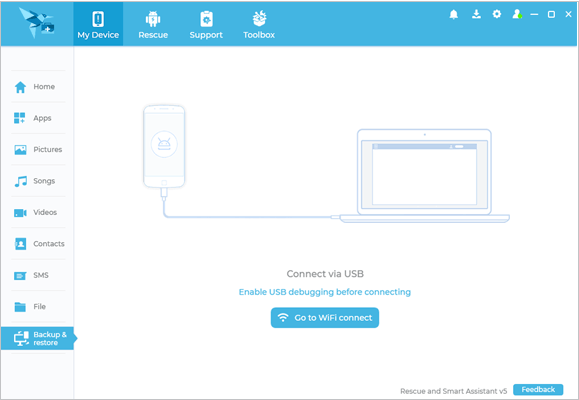
Passo 4. Escolha os tipos de dados que deseja transferir e clique em "Iniciar" para começar a transferência.
Utilizar um serviço de nuvem como o Google Drive é uma forma prática de armazenar e transferir dados entre o seu celular Motorola e o seu computador, especialmente quando você precisa acessar os dados em vários dispositivos. No entanto, observe que o espaço gratuito oferecido por esses serviços de armazenamento em nuvem é limitado. Por exemplo, o Google Drive oferece apenas 15 GB de espaço gratuito. Veja como funciona:
Passo 1. No seu telefone Motorola, abra o aplicativo Google Drive.
Passo 2. Toque no ícone "+" e selecione "Carregar".
Passo 3. Selecione os arquivos que deseja enviar para o Google Drive.
Passo 4. No seu computador, abra um navegador e acesse o site do Google Drive . Em seguida, faça login na sua conta.
Passo 5. Baixe os arquivos enviados para o seu computador.

Neste artigo, abordamos cinco métodos eficazes para transferir dados de um telefone Motorola para um PC. Cada método tem seus pontos fortes, mas alguns também apresentam limitações.
Considerando as limitações dos outros métodos, Coolmuster Android Assistant se destaca como a melhor opção. Ele oferece uma maneira mais rápida, eficiente e confiável de gerenciar e transferir seus dados, sem a necessidade de configurações complexas ou restrições de tamanho de arquivo. Se você busca uma experiência descomplicada, experimente Coolmuster Android Assistant .
Artigos relacionados:
Os 8 melhores aplicativos para transferência de arquivos entre PC e celular
As 4 melhores maneiras de transferir arquivos do Android para o PC usando um cabo USB.
Como transferir arquivos do celular para o PC sem fio? [6 maneiras]
Como sincronizar Android com o PC facilmente? [Os 7 melhores métodos para você]






 Download grátis para PC
 Download gratuito para Mac


