Resumindo:
Este guia explica como transferir arquivos de um dispositivo OPPO para um pen drive USB usando diferentes métodos, dependendo se você possui um adaptador OTG:
Com os celulares OPPO oferecendo cada vez mais capacidades de armazenamento, os usuários ainda precisam de uma maneira confiável de fazer backup de arquivos importantes, liberar espaço ou transferir dados para outro dispositivo. Um pen drive é uma opção prática para armazenar fotos, vídeos, documentos e outros arquivos, pois é portátil e de fácil acesso.
No entanto, muitos usuários da OPPO podem se perguntar como conectar um pen drive USB ao celular e transferir arquivos com sucesso. Felizmente, existem várias maneiras de realizar a transferência, seja conectando o pen drive diretamente via OTG, usando um pen drive USB-C ou transferindo arquivos com a ajuda de um computador. Neste guia, mostraremos passo a passo como transferir arquivos de um celular OPPO para um pen drive USB.
A maneira mais direta de transferir arquivos de um celular OPPO para um pen drive é usando um adaptador OTG. Esse método permite que o celular reconheça o pen drive como um dispositivo de armazenamento externo sem a necessidade de um computador.
Antes de começar, certifique-se de ter:
Siga estes passos para transferir arquivos de um celular OPPO para um pen drive usando um adaptador OTG:
Passo 1. Ative a conexão OTG no seu celular OPPO.
Primeiro, certifique-se de que a função OTG esteja ativada no seu dispositivo.
Dependendo da sua versão do ColorOS, o caminho exato pode ser ligeiramente diferente.
Passo 2. Conecte a unidade flash USB ao OPPO.
Conecte o pen drive USB ao adaptador OTG e, em seguida, conecte o adaptador à porta de carregamento USB-C do seu telefone OPPO.
Após a conexão, seu telefone deverá detectar o dispositivo de armazenamento externo.
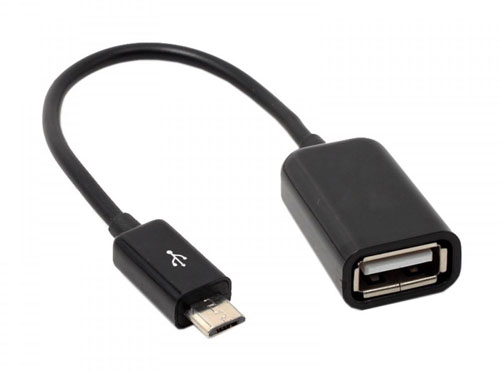
Passo 3. Transfira os arquivos do OPPO para o pen drive USB.
Após a conclusão da transferência, desconecte o pen drive com segurança para evitar a corrupção dos arquivos.
Se você não quiser usar um adaptador OTG, um pen drive USB-C pode ser uma opção mais prática. Esses pen drives são projetados com um conector USB-C, permitindo que você os conecte diretamente a celulares OPPO compatíveis.
Comparado ao uso de um adaptador OTG, este método requer menos acessórios e é mais fácil para usuários que transferem arquivos frequentemente entre o celular e um pen drive. Este método é especialmente útil para os modelos mais recentes da OPPO com portas USB-C.
Passo 1. Conecte o pen drive USB-C ao seu celular OPPO.
Insira o pen drive USB-C diretamente na porta de carregamento do seu celular OPPO.
Seu telefone deverá reconhecê-lo automaticamente como um dispositivo de armazenamento externo.
Passo 2. Abra o Gerenciador de Arquivos e selecione os arquivos.
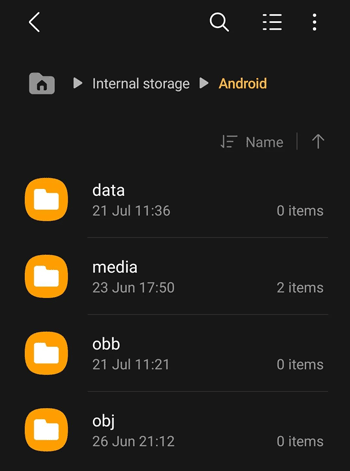
Passo 3. Copie os arquivos para a unidade flash USB-C.
Se você precisa transferir uma grande quantidade de arquivos do seu celular OPPO para um pen drive, usar uma ferramenta de gerenciamento Android para computador pode tornar o processo mais conveniente. Coolmuster Android Assistant permite gerenciar dados Android no seu computador e transferir arquivos para um pen drive sem a necessidade de um adaptador OTG.
Principais recursos do Coolmuster Android Assistant :
Como transferir arquivos do OPPO para um pen drive USB usando o Assistente Android ?
01 Baixe e instale Android Assistant no seu computador.
02 Conecte seu telefone OPPO ao computador usando um cabo USB e, em seguida, execute o software. Siga as instruções na tela para ativar a depuração USB no seu telefone e permitir que o programa reconheça seu dispositivo.

03 Após o seu telefone OPPO ser detectado, o software irá automaticamente escanear e exibir os dados do seu telefone em diferentes categorias. Abra a categoria que contém os arquivos que você deseja transferir, como Fotos, Vídeos, Músicas ou Arquivos, e selecione os itens desejados.

04 Insira a unidade flash USB no seu computador. Clique no botão "Exportar" no Coolmuster Android Assistant e escolha a unidade flash USB como destino. Os arquivos selecionados serão então transferidos do seu telefone OPPO para a unidade flash.

Se preferir uma demonstração em vídeo passo a passo, confira este tutorial:
1. Que tipo de pen drive USB funciona com celulares OPPO?
A maioria dos pen drives USB funciona com celulares OPPO quando usados com um adaptador OTG compatível. Pen drives USB-C também são uma boa opção, pois podem ser conectados diretamente a celulares OPPO com portas USB-C. Certifique-se de que o pen drive utilize um sistema de arquivos compatível, como FAT32 ou exFAT.
2. Por que meu pen drive USB da OPPO não está sendo reconhecido?
Se o seu telefone OPPO não detectar a unidade flash USB, os possíveis motivos incluem a função OTG desativada, um adaptador incompatível, um formato USB não suportado ou uma unidade flash com defeito. Tente ativar o OTG, reconectar o dispositivo ou testar outra unidade flash USB.
3. Por que não consigo copiar arquivos grandes do meu OPPO para um pen drive?
O problema pode ser causado pelo sistema de arquivos do pen drive. Por exemplo, pen drives FAT32 não conseguem armazenar um único arquivo maior que 4 GB. Mudar para exFAT ou outro formato compatível pode ajudar na transferência de arquivos maiores.
O melhor método para transferir arquivos de um OPPO para um pen drive USB depende da configuração do seu dispositivo e da quantidade de dados que você precisa transferir. Para transferências ocasionais, um adaptador OTG ou um pen drive USB-C podem ajudar você a copiar arquivos rapidamente diretamente do seu celular OPPO. No entanto, se você precisar transferir um grande número de arquivos ou gerenciar seus dados Android com mais eficiência, uma solução baseada em computador pode ser a melhor opção.
Nesse caso, Coolmuster Android Assistant oferece uma maneira prática de gerenciar arquivos do seu dispositivo OPPO no computador e exportar fotos, vídeos, músicas e outros dados para um pen drive. Com seus recursos simples de transferência e backup, você pode gerenciar seus arquivos Android com mais facilidade, sem precisar de um adaptador OTG.
Artigos relacionados:
Como transferir arquivos do Android para um pen drive usando OTG ou sem ele
Como transferir dados do OPPO para o PC: um guia passo a passo
Como transferir fotos de um celular Android diretamente para um disco rígido externo?
5 maneiras principais de transferir dados entre dispositivos OPPO: faça mudanças em minutos

 Android Transferência
Como transferir arquivos de um dispositivo OPPO para um pen drive USB com/sem OTG
Android Transferência
Como transferir arquivos de um dispositivo OPPO para um pen drive USB com/sem OTG






 Download grátis para PC
 Download gratuito para Mac
