Atualmente, os celulares são responsáveis pela maioria das fotos tiradas no mundo todo. O problema é que essas fotos ocupam muito espaço no armazenamento interno ou no cartão SD. Se o seu dispositivo Android estiver ficando sem espaço, você pode precisar transferir as fotos do Android para o computador. Você visitou este site justamente porque quer saber como transferir fotos do Android para o computador.
Para transferir fotos do seu celular para o computador, Coolmuster Android Assistant ( Windows / Mac ) é o melhor aplicativo para usar. As principais funcionalidades do aplicativo são descritas abaixo:
Principais características:
* Com um único clique, você pode fazer backup e restaurar todos os dados do seu dispositivo Android .
* Os dados copiados ou restaurados mantêm 100% da sua qualidade.
* Ele transfere fotos, vídeos, contatos e registros de chamadas, entre outros, entre seu laptop e seu celular.
* Ele pode instalar e desinstalar aplicativos .
* Ele permite editar, excluir ou adicionar um contato em um laptop .
* Permite enviar e responder a mensagens de texto diretamente de um computador portátil.
* É compatível com todos Android celulares Android , incluindo Samsung Galaxy S25/S24/S23/S22/S21/S20/S20, OnePlus 15/13/12/11/10/9/8, Vivo X300 Pro/X300/X200 Ultra/X200, Google Pixel 10 Pro Fold/10 Pro/10/9/8/7/6, TCL, Honor, OPPO, Tecno, Motorola, itel, realme, etc.
3 passos para transferir fotos do Android para um laptop:
-> Primeiramente, após abrir o programa, conecte seu telefone Android ao laptop com um cabo USB ou conecte-se via Wi-Fi .

Para transferir fotos do seu celular para o computador, clique no ícone " Fotos " no menu à esquerda e visualize as imagens no seu celular Android . Todas as fotos do seu celular serão exibidas.

Selecione os arquivos de imagem que deseja transferir e toque no botão " Exportar " para movê-los imediatamente para o seu computador.

Como alternativa, você pode aproveitar ao máximo o recurso de Backup e Restauração com um clique do Coolmuster Android Assistant para fazer backup de todas as suas fotos Android no laptop com um simples clique. Basta acessar " Super Toolkit " > " Backup " > " Fotos " > " Fazer Backup ". Pronto!

Você também pode gostar:
Como transferir fotos do Android para Mac
10 Melhores Opções de Editor de MOV - Edite Arquivos MOV Facilmente [Guia Atualizado]
Se você ainda está preocupado em como transferir fotos do seu celular Android para o laptop, não se preocupe mais! Você ainda pode usar o explorador de arquivos. Este é o método mais indicado se você deseja ter o máximo controle possível sobre a organização das suas fotos. O processo permite importar tudo manualmente. Para transferir fotos usando este método, siga os passos abaixo:
Conecte seu telefone ao laptop através de uma porta USB funcional. Abra o Explorador de Arquivos do Windows e acesse "Meu Computador" ou "Este PC".
Seu telefone Android deve aparecer como um dispositivo na janela que se abre. Dependendo das configurações de transferência USB, o ícone pode ser um reprodutor de mídia portátil, uma câmera ou simplesmente outra unidade. O ícone não é essencial, portanto, preste atenção ao nome.
-> Após abrir o dispositivo, você verá uma unidade com o rótulo 'phone'. Abra essa unidade.
Procure uma pasta chamada 'DCIM' para encontrar suas fotos.
-> Abra a pasta 'camera' dentro da pasta 'DCIM'.

-> Selecione todas as fotos que deseja mover. Você também pode selecionar "Todas" se quiser mover todos os arquivos.
Após selecionar as fotos desejadas, clique com o botão direito do mouse nas imagens escolhidas e selecione o comando "copiar". Você também pode selecionar o comando "recortar" se quiser removê-las permanentemente do seu telefone.
-> No seu computador, acesse a pasta onde deseja transferir as fotos. Clique com o botão direito em qualquer espaço vazio dentro da pasta e selecione o comando "colar".
-> Aguarde a conclusão do processo.
Além disso, em vez de seguir os comandos descritos acima, você pode simplesmente arrastar e soltar suas fotos do telefone para o laptop.
-> No seu celular Android , abra o Google Fotos. Ao abrir este aplicativo, você terá acesso às suas fotos armazenadas no Google Fotos. Você poderá ser solicitado a fazer login no aplicativo, caso ainda não tenha feito.
-> Clique no ícone de três barras no menu à esquerda.
-> Clique em 'Configurações' na janela pop-up que aparecer.
-> Na parte superior do menu 'Configurações', clique em 'backup e sincronização'.
-> Certifique-se de que a chave esteja na posição 'LIGADO' para garantir que suas fotos Android sejam enviadas para o Google Fotos.

-> No seu computador, abra o site oficial do Google Fotos (https://photos.google.com/). O site abrirá uma página com as fotos de backup do seu celular.
-> Pode ser necessário iniciar sessão com a sua conta do Gmail se for a primeira vez que acede ao Google Fotos.
-> Selecione as imagens que deseja baixar. Você pode tocar na marca de seleção no canto superior esquerdo de cada imagem que deseja escolher ou tocar em uma imagem individual se quiser baixar apenas uma.
-> Clique no botão 'Download' para transferir as imagens para o seu computador.
-> Aguarde o download das fotos.
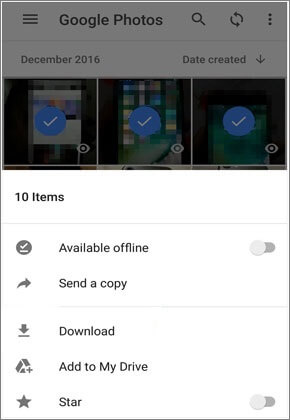
O Google Drive é outro método para transferir fotos do Android para o computador. O Google Drive é simplesmente a melhor opção para fazer backup de suas fotos e, consequentemente, removê-las do seu celular. O aplicativo carrega as fotos para o Drive, facilitando o acesso em outras plataformas. As fotos sincronizadas são armazenadas em um local privado e, portanto, não podem ser acessadas por pessoas não autorizadas.
Primeiro, você precisa fazer um backup das suas fotos no Google Drive para poder baixá-las no seu computador.

Após fazer o upload das fotos para o Google Drive, baixe e instale a versão para desktop do Google Drive no seu computador. Além disso, você pode acessar o Google Drive pelo navegador. Vá até a pasta onde suas imagens estão armazenadas e baixe-as para o seu computador.

Esses 4 métodos podem te ajudar a transferir facilmente suas fotos do seu dispositivo Android para o seu laptop, especialmente se você usar Coolmuster Android Assistant , que permite a transferência de fotos com qualidade via USB ou Wi-Fi. Com ele, você pode visualizar suas fotos e acessá-las diretamente no seu computador. De qualquer forma, escolha o método que preferir para transferir suas fotos.
Artigos relacionados:
Como recuperar fotos apagadas do iPhone 17
Métodos para transferir vídeos do Android para Mac sem dificuldades
8 maneiras eficazes de transferir fotos do Android para o PC






 Download grátis para PC
 Download gratuito para Mac


