Resumindo: Quer saber como excluir arquivos sem enviá-los para a Lixeira? Este guia aborda quatro métodos nativos Windows , incluindo a alteração das configurações da Lixeira, o uso de Shift + Delete, o Prompt de Comando e o PowerShell. Se você precisa excluir arquivos permanentemente sem enviá-los para a Lixeira e impedir a recuperação de dados, Coolmuster Data Erasure oferece uma solução segura, apagando arquivos permanentemente com tecnologia avançada de exclusão.
No Windows , quando você exclui um arquivo normalmente, ele não é removido imediatamente. Em vez disso, é movido para a Lixeira. Embora esse recurso permita que os usuários recuperem arquivos excluídos acidentalmente, ele também pode ser inconveniente quando você precisa remover rapidamente arquivos desnecessários, liberar espaço de armazenamento ou excluir permanentemente dados confidenciais. Então, como excluir arquivos sem enviá-los para a Lixeira? Este guia apresenta vários métodos simples e eficazes.
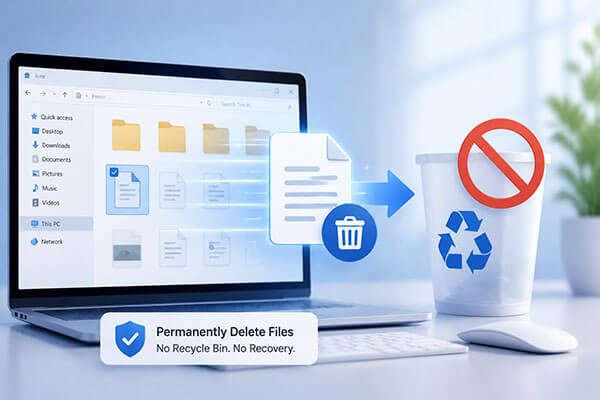
Windows oferece diversas maneiras de excluir arquivos sem usar a Lixeira. Abaixo, apresentamos quatro métodos simples e eficazes. Você pode escolher o que melhor se adapta às suas necessidades.
Se você apaga arquivos com frequência e não quer que Windows os armazene na Lixeira, alterar as configurações da Lixeira é a solução mais simples. Depois de ajustar essa opção, Windows excluirá permanentemente os arquivos apagados imediatamente, em vez de movê-los para a Lixeira.
Como faço para excluir um arquivo sem usar a Lixeira?
Passo 1. Clique com o botão direito do mouse no ícone da "Lixeira" na sua área de trabalho.
Passo 2. Selecione "Propriedades" no menu de contexto.
Passo 3. Escolha a unidade na qual deseja alterar o comportamento de exclusão e selecione "Não mover arquivos para a Lixeira. Remover arquivos imediatamente após a exclusão".
Passo 4. Clique em "Aplicar" e depois selecione "OK" para confirmar as alterações.
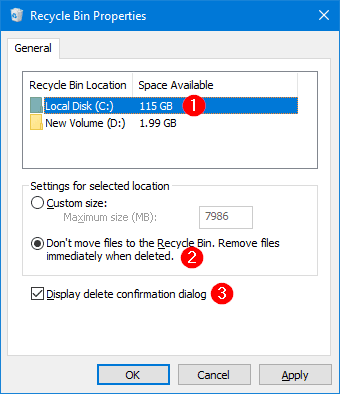
Após concluir esses passos, os arquivos excluídos não passarão mais pela Lixeira. Em vez disso, serão removidos imediatamente após a exclusão.
Se você deseja apenas excluir um arquivo temporariamente sem alterar as configurações do sistema, pode usar o atalho Windows Shift + Delete. Ele ignora a Lixeira e exclui diretamente o arquivo ou pasta selecionado.
Como excluir sem enviar para a lixeira de reciclagem?
Passo 1. Abra o Explorador de Arquivos e localize o arquivo ou pasta que deseja excluir.
Passo 2. Selecione o arquivo desejado e pressione "Shift" + "Delete" no seu teclado.
Passo 3. Uma janela de confirmação aparecerá perguntando se você deseja excluir o arquivo permanentemente; clique em "Sim" para confirmar. O arquivo selecionado será excluído imediatamente, sem ser movido para a Lixeira.

O Prompt de Comando Windows também pode ajudar os usuários a excluir arquivos sem enviá-los para a Lixeira. Esse método é adequado para usuários familiarizados com operações de linha de comando e é especialmente conveniente ao excluir arquivos em lote.
Como excluir sem mover para a Lixeira?
Passo 1. Pressione " Windows " + "R" para abrir a caixa de diálogo Executar.
Passo 2. Digite "cmd" e pressione "Enter" para abrir o Prompt de Comando.
Passo 3. Para excluir um arquivo, digite o seguinte comando: del /f /q "caminho do arquivo". (Por exemplo: del /f /q "C:\Users\Example\Desktop\sample.txt")
Passo 4. Pressione "Enter" para executar o comando.
Passo 5. Para excluir uma pasta inteira, use: rmdir /s /q "caminho da pasta".

O PowerShell é outra ferramenta integrada Windows que pode ajudar os usuários a excluir arquivos permanentemente sem enviá-los para a Lixeira. Comparado ao Prompt de Comando, o PowerShell oferece recursos mais avançados e é comumente usado para automação e gerenciamento de arquivos em lote.
Veja como excluir arquivos sem enviá-los para a Lixeira usando o PowerShell:
Passo 1. Pesquise por PowerShell na barra de pesquisa Windows .
Passo 2. Clique com o botão direito do mouse em " Windows PowerShell" e selecione "Executar como administrador".
Passo 3. Digite o seguinte comando: Remove-Item -Path "caminho do arquivo". (Por exemplo: Remove-Item -Path "C:\Users\Example\Desktop\test.txt")
Passo 4. Pressione "Enter" para excluir o arquivo.
Passo 5. Para excluir uma pasta e todos os arquivos dentro dela, use: Remove-Item -Path "caminho da pasta" -Recurse.

Embora os métodos integrados Windows permitam que os arquivos ignorem a Lixeira durante a exclusão, esses métodos geralmente removem apenas o caminho de acesso ao arquivo, em vez de sobrescrever os dados armazenados no disco rígido. Se os arquivos contiverem informações privadas, como fotos pessoais, documentos de trabalho, detalhes de contas ou registros financeiros, eles ainda poderão ser recuperados usando ferramentas de recuperação de dados, mesmo após a exclusão.
Se você deseja excluir arquivos permanentemente e garantir que os dados não possam ser recuperados , pode usar uma ferramenta profissional de apagamento de dados, como Coolmuster Data Erasure . Coolmuster Data Erasure se concentra na exclusão segura de dados e ajuda os usuários a apagar permanentemente arquivos, pastas e informações confidenciais de seus computadores. Ele utiliza tecnologia profissional de apagamento de dados para sobrescrever os dados originais, tornando os arquivos excluídos impossíveis de recuperar. Isso o torna uma escolha ideal para usuários que precisam proteger sua privacidade.
Principais funcionalidades do Coolmuster Data Erasure:
Veja como excluir arquivos permanentemente sem enviá-los para a Lixeira:
01 Inicie Coolmuster Data Erasure e escolha o modo "Destruidor de Arquivos" para excluir arquivos permanentemente sem enviá-los para a Lixeira.

02 Adicione os arquivos ou pastas que deseja excluir com segurança e, em seguida, navegue pelo seu computador e selecione os itens específicos que precisa apagar.

03 Clique em "Apagar agora" e confirme a exclusão. Os arquivos selecionados serão removidos permanentemente e não poderão ser recuperados, portanto, certifique-se de ter escolhido os arquivos corretos antes de prosseguir.

Tutorial em vídeo:
Após aprender como excluir arquivos sem enviá-los para a Lixeira, você poderá escolher o método mais adequado às suas necessidades.
Independentemente do método escolhido, é sempre recomendável verificar o conteúdo dos arquivos antes de excluir arquivos importantes para evitar a remoção acidental de dados irrecuperáveis.
Artigos relacionados:
Como impedir a recuperação de arquivos apagados no Windows / Mac : Guia completo
Como excluir documentos do Word permanentemente no Windows e Mac ?
[Guia Definitivo] Como Excluir Arquivos PDF Permanentemente no Computador?
Como destruir permanentemente arquivos do PowerPoint no PC: 3 métodos confiáveis







 Download grátis para PC


