Resumo: Aprenda como excluir documentos do Word permanentemente no Windows e Mac . Este guia abrange vários métodos, incluindo esvaziar a Lixeira, usar Shift + Delete, comandos do PowerShell e Coolmuster Data Erasure para apagar arquivos com segurança e impedir a recuperação de documentos confidenciais.
Você já apagou um documento do Word e descobriu que ele ainda podia ser recuperado da Lixeira? Um processo de exclusão padrão apenas move o arquivo para a Lixeira ou marca o espaço de armazenamento como disponível, o que significa que os dados não desaparecem imediatamente do seu dispositivo. Se esses arquivos do Word contêm informações privadas, documentos de trabalho ou conteúdo sensível, simplesmente apagá-los pode não ser seguro o suficiente.
Então, como excluir documentos do Word permanentemente? Este artigo apresentará vários métodos eficazes para ajudá-lo a excluir completamente documentos do Word no Windows e Mac , garantindo que os arquivos não possam ser facilmente recuperados.

Aqui estão quatro métodos eficazes para excluir permanentemente um documento do Word do seu PC Windows e impedir que ele seja recuperado.
Ao excluir um documento do Word no Windows , ele geralmente é movido para a Lixeira em vez de ser removido imediatamente. Isso facilita a restauração de arquivos caso você exclua algo por engano. Se você não precisar mais do documento, pode excluí-lo e esvaziar a Lixeira para removê-lo do sistema.
No entanto, esse método remove apenas a referência ao arquivo, e os dados em si podem permanecer no seu disco rígido. Ele funciona bem para arquivos comuns, mas não é a melhor opção para documentos confidenciais ou privados.
Veja como excluir documentos do Word:
Passo 1. Localize o documento do Word que deseja excluir, clique com o botão direito do mouse e selecione "Excluir".
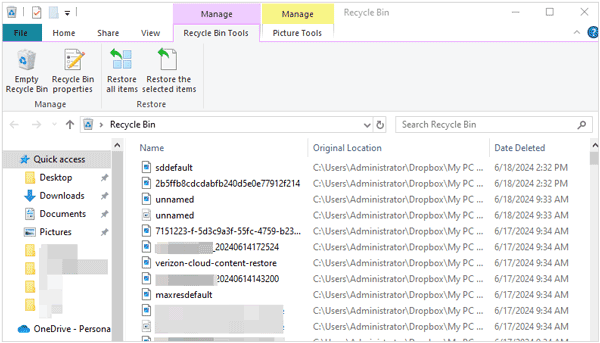
Passo 2. Abra a "Lixeira" na sua área de trabalho e localize o documento do Word excluído.
Passo 3. Clique em "Esvaziar Lixeira" e, em seguida, clique em "Confirmar" para excluir o arquivo permanentemente.
Windows oferece um atalho que permite excluir arquivos sem enviá-los para a Lixeira. No entanto, a combinação Shift + Delete não sobrescreve os dados do arquivo. Consequentemente, softwares avançados de recuperação de dados ainda podem conseguir recuperar o arquivo.
Veja como excluir um documento do Word usando Shift + Delete:
Passo 1. Abra o Explorador de Arquivos pressionando " Windows " + "E", localize e selecione o arquivo que deseja excluir.
Passo 2. Pressione "Shift" + "Delete" no seu teclado.
Passo 3. Quando solicitado a confirmar a exclusão permanente, clique em "Sim".
Se você precisa garantir que um documento do Word excluído não possa ser recuperado, uma ferramenta profissional de apagamento de dados é a opção mais segura. Ao contrário dos métodos de exclusão padrão, o software de apagamento de dados sobrescreve os dados originais do arquivo várias vezes, tornando a recuperação extremamente difícil. Isso é especialmente útil ao excluir documentos privados, arquivos comerciais, registros jurídicos ou outras informações confidenciais.
Coolmuster Data Erasure é uma dessas ferramentas. Ele permite selecionar arquivos e pastas específicos, apagar dados permanentemente e sobrescrever arquivos excluídos com segurança e facilidade.
O que Coolmuster Data Erasure pode fazer por você?
Como faço para excluir documentos do Word permanentemente? Siga os passos abaixo:
01 Instale e execute Coolmuster Data Erasure no seu computador Windows e, em seguida, selecione "Destruidor de Arquivos" no painel esquerdo.
02 Clique em "Adicionar arquivo" para localizar o documento do Word que deseja apagar ou simplesmente arraste e solte-o na área designada.

03 Após adicionar o arquivo, clique em "Apagar agora" e depois em "OK" para iniciar o processo de exclusão. Assim que concluído, o documento do Word será apagado permanentemente.

Tutorial em vídeo:
Para usuários avançados Windows , o PowerShell oferece outra maneira de excluir documentos do Word pela linha de comando. No entanto, esse método é um pouco mais complexo.
Veja como apagar documentos do Word usando o PowerShell:
Passo 1. Clique com o botão direito do mouse no botão "Iniciar" e selecione " Windows PowerShell (Administrador)" ou "Terminal (Administrador)".
Passo 2. Digite "Remove-Item -Path "C:\Caminho\Para\Seu\Documento.docx" -Force" para excluir o documento do Word, substituindo o caminho pelo local real do arquivo e, em seguida, pressione "Enter".
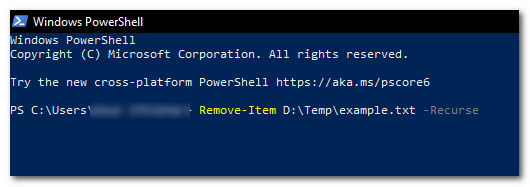
Passo 3. Execute "cipher /w:C:\Caminho\Para\Pasta" para sobrescrever os dados do arquivo excluído no espaço livre da unidade, substituindo o caminho da pasta conforme necessário, e pressione "Enter".

Quando usuários Mac excluem um documento do Word, o arquivo é primeiro movido para a Lixeira. O arquivo só é removido do sistema depois que a Lixeira é esvaziada. A seguir, apresentamos os métodos para excluir permanentemente um documento do Word no Mac :
Passo 1. Abra o Finder e navegue até a pasta onde seus documentos do Word estão armazenados.
Passo 2. Selecione os documentos do Word que deseja excluir. Você pode escolher um ou vários arquivos ao mesmo tempo.
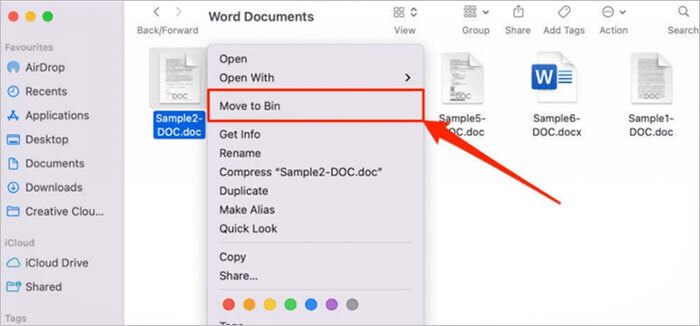
Passo 3. Para excluir um arquivo do Word, clique com o botão direito do mouse no arquivo e selecione "Mover para a Lixeira". Como alternativa, selecione o arquivo e pressione "Command" + "Delete" no teclado. Você também pode arrastar o arquivo diretamente para o ícone da Lixeira no Dock do seu Mac para removê-lo.
Passo 4. Clique no ícone da "Lixeira" no Dock para abri-la e, em seguida, revise os documentos do Word excluídos para garantir que os arquivos corretos estejam selecionados.
Passo 5. Clique em "Esvaziar Lixeira" e confirme a exclusão. Os documentos do Word selecionados serão removidos permanentemente do seu Mac .

Isso é tudo sobre como excluir documentos do Word permanentemente. No entanto, se você quiser garantir que os documentos sejam completamente sobrescritos, precisará usar uma ferramenta dedicada, como Coolmuster Data Erasure . Este programa ajuda os usuários a excluir permanentemente arquivos do Word e outros tipos de dados, impedindo que informações confidenciais sejam recuperadas.
Artigos relacionados:
[Guia Definitivo] Como Excluir Arquivos PDF Permanentemente no Computador?
Como destruir permanentemente arquivos do PowerPoint no PC: 3 métodos confiáveis
[Guia completo] Como destruir arquivos do Photoshop de forma permanente e segura?
Como forçar a exclusão de um arquivo no Windows e Mac : Guia completo







 Download grátis para PC


