Resumindo: Arquivos apagados ainda podem ser recuperados porque a exclusão normal remove apenas os registros dos arquivos, em vez de apagar os dados permanentemente. Este guia explica como impedir a recuperação de arquivos apagados usando Coolmuster Data Erasure para destruir arquivos, limpar unidades e liberar espaço no Windows , além de métodos integrados para Windows e Mac . Aprenda como excluir arquivos permanentemente e proteger seus dados privados contra recuperação.
Arquivos apagados nem sempre desaparecem para sempre. Quando você apaga um arquivo e esvazia a Lixeira, os dados podem permanecer no seu disco rígido e serem recuperados com ferramentas profissionais de recuperação de dados . Isso pode colocar suas informações pessoais, fotos privadas e documentos confidenciais em risco. Então, por que arquivos apagados ainda podem ser recuperados e como evitar a recuperação de arquivos apagados?
Neste guia, mostraremos maneiras eficazes de excluir arquivos permanentemente no Windows e Mac , garantindo que seus dados excluídos não possam ser recuperados.

Muitos usuários acreditam que esvaziar a Lixeira exclui arquivos permanentemente. No entanto, a maioria dos sistemas operacionais apenas remove os registros dos arquivos e marca o espaço de armazenamento como disponível. Até que novos dados sobrescrevam esse espaço, os arquivos originais ainda podem ser recuperados com ferramentas de recuperação de dados.
Os dados recuperáveis comuns incluem:
Para realmente impedir a recuperação de arquivos apagados, você precisa de um método de exclusão de dados mais seguro.
Se você está se perguntando como impedir a recuperação de arquivos excluídos no Windows , usar uma ferramenta profissional de apagamento de dados é uma das soluções mais seguras e fáceis. Ao contrário da exclusão normal, o software de apagamento de dados remove os arquivos permanentemente, sobrescrevendo o espaço de armazenamento onde os dados existem, tornando as ferramentas de recuperação incapazes de recuperar as informações originais.
Coolmuster Data Erasure foi desenvolvido para ajudar usuários Windows a apagar dados privados com segurança. Ele oferece diversos métodos de exclusão, incluindo Destruidor de Arquivos, Limpeza de Unidade e Limpeza de Espaço Livre. Seja para excluir arquivos individuais permanentemente, apagar toda a unidade antes de vender o computador ou remover vestígios de arquivos excluídos anteriormente, esta ferramenta atende a diferentes necessidades de proteção de dados.
Principais funcionalidades do Coolmuster Data Erasure:
Baixe esta ferramenta no seu PC Windows e siga os passos abaixo para impedir a recuperação de arquivos apagados no Windows .
A função Destruidora de Arquivos é adequada quando você precisa excluir permanentemente apenas arquivos ou pastas específicos. É ideal para remover arquivos confidenciais, como documentos pessoais, senhas, fotos privadas ou arquivos de trabalho confidenciais.
Passos para usar o Destruidor de Arquivos:
01 Abra a ferramenta no seu computador e selecione a função "Destruidor de Arquivos" no menu à esquerda.
02 Clique em "Adicionar arquivo" para importar os arquivos que deseja excluir permanentemente ou escolha "Adicionar pasta" para apagar uma pasta inteira.

03 Após selecionar os arquivos, clique em "Apagar agora" e confirme a operação clicando em "OK" na janela pop-up. Os arquivos selecionados serão apagados permanentemente e não poderão ser recuperados com software de recuperação de dados.

Se você planeja vender, doar ou reciclar seu computador, excluir arquivos individuais não é suficiente. Outros arquivos excluídos, dados do navegador e informações pessoais podem ainda estar presentes no disco. O Drive Wiper ajuda você a limpar completamente um disco rígido ou partição, sobrescrevendo os dados existentes. É uma solução prática para usuários que desejam garantir que os arquivos excluídos não possam ser recuperados antes de doar um dispositivo de armazenamento.
Passos para apagar um disco permanentemente:
01 Abra o software e selecione "Limpador de Unidade" na interface principal. Escolha a unidade local ou o dispositivo de armazenamento externo que contém os arquivos que deseja excluir. Observe que esse processo apagará permanentemente todos os dados da unidade selecionada, incluindo arquivos, aplicativos e documentos.
02 Selecione um método de apagamento de acordo com suas necessidades: "Apagamento Rápido" para uma limpeza rápida ou "Apagamento Profundo" para uma exclusão mais segura. O modo Apagamento Profundo segue o padrão US DoD 5220.22-M(E) e sobrescreve os dados várias vezes para impedir a recuperação.

03 Clique em "Apagar agora" e confirme selecionando "OK" para iniciar a limpeza segura da unidade.

Apagar arquivos nem sempre remove todos os vestígios deles. O espaço não utilizado no seu disco rígido ainda pode conter fragmentos de arquivos apagados anteriormente. O Limpador de Espaço Livre foi desenvolvido para limpar esses dados residuais sem afetar seus arquivos existentes. Esse método é especialmente útil se você já apagou arquivos, mas quer garantir que eles não possam ser recuperados.
Passos para limpar o espaço livre :
01 Abra o software no seu computador e selecione a aba "Limpador de Espaço Livre". Escolha a unidade onde os arquivos excluídos estavam armazenados anteriormente e, em seguida, selecione o nível de apagamento desejado.
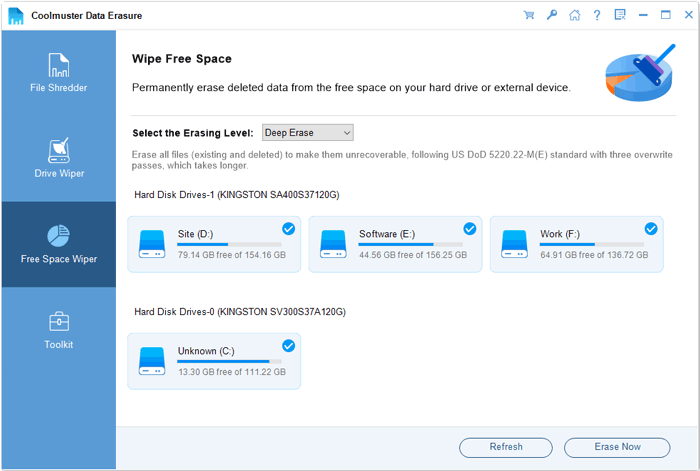
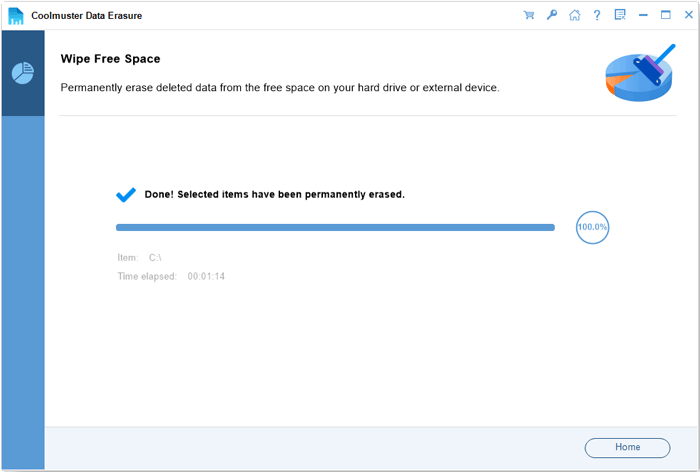
02 Clique em "Apagar agora" e confirme a ação selecionando "OK" para iniciar a limpeza do espaço livre. Os dados apagados serão sobrescritos permanentemente, impossibilitando a restauração por ferramentas de recuperação.
Tutorial em vídeo:
Para usuários que não desejam instalar softwares de terceiros, Windows oferece um comando integrado chamado Cipher. Essa ferramenta pode ajudar a sobrescrever o espaço livre em disco e reduzir a possibilidade de recuperação de arquivos excluídos. No entanto, é importante entender que o Cipher não exclui diretamente os arquivos selecionados. Em vez disso, ele remove os vestígios restantes de arquivos excluídos anteriormente, preenchendo o espaço em disco não utilizado com novos dados. Portanto, ele é útil principalmente depois que você já excluiu os arquivos. Se você está procurando como excluir arquivos permanentemente no PC sem possibilidade de recuperação, o Cipher é um método gratuito que vale a pena experimentar.
Veja como impedir a recuperação de arquivos apagados usando o Cipher:
Passo 1. Pressione " Windows " + "R" para abrir a caixa de diálogo Executar.
Passo 2. Digite "cmd" e escolha "Executar como administrador".
Passo 3. Digite "cipher /w:C:" e pressione "Enter". Substitua "C:" pela letra da unidade onde você deseja apagar o espaço livre.

Passo 4. Aguarde a conclusão do processo. Windows sobrescreverá o espaço em disco não utilizado com zeros, uns e dados aleatórios para remover vestígios de arquivos excluídos anteriormente.
Passo 5. Assim que o comando terminar, feche o Prompt de Comando. Os arquivos excluídos do espaço livre serão muito mais difíceis de recuperar com software de recuperação de dados.
Usuários Mac podem usar a ferramenta Utilitário de Disco integrada para apagar dispositivos de armazenamento com segurança. Ao selecionar opções de apagamento seguro, o macOS pode sobrescrever os dados armazenados e dificultar muito a recuperação.
Veja como impedir a recuperação de arquivos apagados em um Mac :
Passo 1. Abra o "Utilitário de Disco" em "Aplicativos" > "Utilitários" ou pesquise-o pressionando "Command" + "Espaço".
Passo 2. Selecione o disco ou a partição que deseja apagar na barra lateral esquerda.
Passo 3. Clique no botão "Apagar" na parte superior da janela.

Passo 4. Escolha o nome e o formato do disco e, em seguida, abra "Opções de segurança" para selecionar o nível de apagamento.
Passo 5. Ajuste o controle deslizante para escolher o número de passagens de sobrescrita. Mais passagens proporcionam uma remoção de dados mais segura.
Passo 6. Clique em "OK" e selecione "Apagar" para iniciar o processo de exclusão segura.
Passo 7. Aguarde até que o processo termine. Os dados selecionados serão apagados permanentemente e não poderão ser recuperados.
Se o disco rígido contiver dados altamente sensíveis, a eliminação por software pode não atender aos mais altos requisitos de segurança. A destruição física é o método mais completo para garantir que os dados não possam ser recuperados.
Os métodos comuns incluem:
A destruição física é normalmente utilizada por agências governamentais, empresas e usuários que lidam com informações altamente confidenciais.
No entanto, esse método torna o disco rígido completamente inutilizável, portanto, não é adequado para necessidades regulares de exclusão de arquivos.
Saber como evitar a recuperação de arquivos apagados é importante para proteger a privacidade pessoal e informações confidenciais. Simplesmente apagar arquivos ou esvaziar a Lixeira não garante que seus dados desapareçam para sempre, pois arquivos apagados ainda podem ser recuperados.
Para a maioria dos usuários Windows , Coolmuster Data Erasure é uma opção confiável e fácil de usar. Com recursos poderosos como destruição de arquivos, limpeza de disco e eliminação de espaço livre, ele ajuda a excluir arquivos permanentemente e impede com eficácia a recuperação de dados apagados.
Artigos relacionados:
Como excluir documentos do Word permanentemente no Windows e Mac ?
6 ferramentas para formatar cartões SD no Windows e Mac : Guia passo a passo
Como formatar um laptop: Guia completo passo a passo para Windows e Mac
Guia passo a passo para apagar permanentemente os dados de um cartão Sony XQD

 Apagamento de dados
Como impedir a recuperação de arquivos apagados no Windows / Mac : Guia completo
Apagamento de dados
Como impedir a recuperação de arquivos apagados no Windows / Mac : Guia completo






 Download grátis para PC
