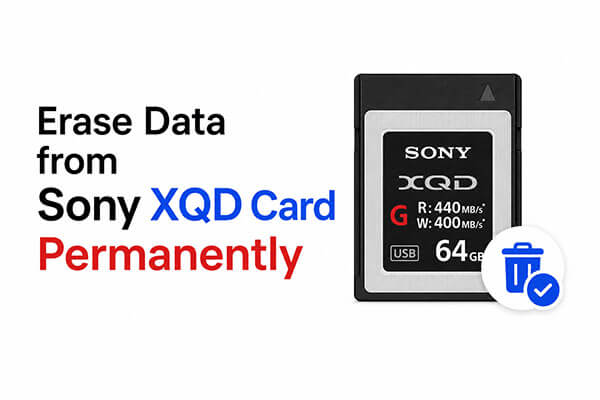
Você usa um cartão Sony XQD na sua câmera e agora procura uma maneira de apagar completamente tudo o que está nele? Seja para vender o cartão ou para proteger suas fotos e vídeos privados de serem recuperados, é importante saber como apagar dados de um cartão Sony XQD permanentemente.
Neste guia, mostraremos várias maneiras eficazes de apagar com segurança um cartão Sony XQD no Windows e no Mac , ajudando você a remover dados com segurança e otimizar o cartão para uso futuro.
Se o seu objetivo é apagar completamente todos os dados de um cartão Sony XQD, usar uma ferramenta profissional de apagamento de dados é a opção mais segura. A exclusão comum remove apenas as referências aos arquivos, enquanto os dados em si permanecem no chip de armazenamento até serem sobrescritos.
Para apagar permanentemente os dados de um cartão Sony XQD e torná-los irrecuperáveis, você pode usar Coolmuster Data Erasure . Este software foi projetado para apagar dados com segurança, sobrescrevendo as informações existentes várias vezes, garantindo que nenhum software de recuperação consiga recuperar seus arquivos.
O que Coolmuster Data Erasure pode fazer por você?
Como apagar permanentemente os dados de um cartão Sony XQD? Aqui estão os passos:
01 Baixe e instale esta ferramenta de apagamento de dados no seu computador Windows e, em seguida, execute o programa.
02 Em seguida, conecte seu cartão Sony XQD ao PC usando um leitor de cartões XQD e certifique-se de que o dispositivo seja reconhecido corretamente pelo sistema. Assim que for detectado, acesse a seção "Limpador de Unidade" na barra lateral esquerda e selecione seu cartão XQD entre as unidades disponíveis.

03 Em seguida, escolha o nível de apagamento desejado e clique em "Apagar agora". Quando a janela de confirmação aparecer, clique em "OK" para iniciar o processo de apagamento. Assim que o apagamento for concluído, ejete e remova o cartão XQD do seu computador com segurança.

Tutorial em vídeo:
Se você simplesmente deseja apagar rapidamente os dados do seu cartão XQD, pode usar o recurso de formatação integrado do Windows . No entanto, lembre-se de que a formatação comum não apaga os dados permanentemente, e ainda existe a possibilidade de recuperar os arquivos.
Veja como formatar um cartão Sony XQD no Windows :
Passo 1. Conecte seu cartão Sony XQD ao computador Windows usando um leitor de cartão XQD compatível e aguarde até que Windows reconheça o dispositivo.
Passo 2. Abra o Explorador de Arquivos pressionando " Windows " + "E" e, em seguida, acesse "Este Computador".
Passo 3. Localize seu cartão Sony XQD em "Dispositivos e unidades", clique com o botão direito do mouse no cartão e selecione "Formatar".
Passo 4. Escolha um sistema de arquivos adequado para o cartão. Para a maioria das câmeras Sony, "exFAT" é geralmente a opção recomendada.
Passo 5. Se desejar uma formatação mais completa, desmarque a opção "Formatação rápida". Isso realiza uma formatação completa em vez de uma rápida. Embora possa não apagar completamente os dados permanentemente, é mais seguro do que uma formatação rápida.
Passo 6. Clique em "Iniciar" para começar a formatação. Windows avisará que todos os dados serão apagados. Confirme a ação e aguarde a conclusão do processo de formatação.

Para usuários Mac , o Utilitário de Disco integrado ao macOS também pode ajudar a apagar dados de um cartão Sony XQD. Essa ferramenta permite formatar, particionar e reparar dispositivos de armazenamento diretamente no macOS, sem a necessidade de instalar qualquer software adicional.
Veja como apagar dados de um cartão Sony XQD em um Mac usando o Utilitário de Disco:
Passo 1. Insira seu cartão Sony XQD em um leitor de cartões compatível e conecte-o ao seu Mac . Em seguida, abra o Utilitário de Disco em "Aplicativos" > "Utilitários".
Passo 2. No "Utilitário de Disco", localize seu cartão Sony XQD na seção "Externo" na barra lateral esquerda e selecione-o. Em seguida, clique no botão "Apagar" na parte superior da janela para acessar as opções de formatação.
Passo 3. Se você deseja apagar os dados com segurança, clique em "Opções de segurança" antes de iniciar o processo. Você pode escolher diferentes níveis de segurança, desde uma única passagem de sobrescrita até múltiplas passagens de sobrescrita para proteção reforçada.
Passo 4. Depois de selecionar as configurações desejadas, clique em "Apagar" para começar. O Utilitário de Disco sobrescreverá os dados existentes no cartão XQD, tornando os arquivos muito mais difíceis de recuperar.

Se você deseja apenas apagar rapidamente os dados do seu cartão Sony XQD, uma formatação normal geralmente é suficiente. No entanto, se você quer apagar os dados permanentemente e impedir qualquer possibilidade de recuperação, recomenda-se usar uma ferramenta profissional de apagamento de dados para uma limpeza profunda.
Em comparação com os métodos de formatação integrados do Windows ou macOS, Coolmuster Data Erasure é mais fácil de usar, mais seguro e mais eficaz na prevenção da recuperação de dados, tornando-se a escolha ideal para usuários que precisam proteger a privacidade ou lidar com arquivos confidenciais.
Artigos relacionados:
3 maneiras eficazes de apagar permanentemente os dados após reinstalar o sistema operacional Windows
[Guia passo a passo] Como apagar facilmente um cartão SD SanDisk no PC e Mac ?
Quanto tempo demora uma restauração de fábrica? [ Windows / Android / iPhone ]
Como apagar um pen drive no Windows e no Mac ? 4 métodos seguros e eficazes.






 Download grátis para PC


