Restaurar as configurações de fábrica é uma solução comum para corrigir problemas em dispositivos, melhorar o desempenho ou proteger a privacidade antes de vender ou doar um aparelho. Uma das perguntas mais frequentes dos usuários sobre esse processo é: "Quanto tempo leva para restaurar as configurações de fábrica?". Infelizmente, não há uma resposta única. A duração de uma restauração de fábrica varia bastante dependendo de fatores como o tipo de dispositivo ( Android , iPhone, PC Windows ou Mac ), a quantidade de dados armazenados, as especificações de hardware e o método utilizado.
Este guia ajudará a desmistificar o processo, explorando quanto tempo uma restauração de fábrica normalmente leva em diferentes dispositivos, explicando por que as restaurações às vezes demoram mais do que o esperado, oferecendo dicas para acelerar o processo e fornecendo instruções passo a passo para ajudá-lo a executar uma restauração com facilidade e evitar atrasos desnecessários.
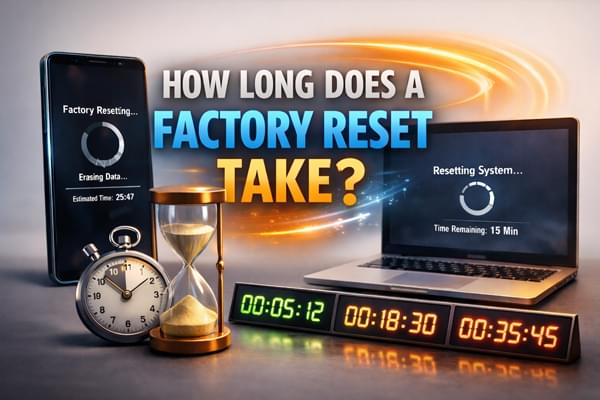
O tempo necessário para realizar uma restauração de fábrica pode variar bastante dependendo do tipo de dispositivo. Aqui está um breve resumo do que você pode esperar:
Restaurar as configurações de fábrica de um celular Android geralmente leva de 10 a 30 minutos. O processo pode demorar mais se o dispositivo tiver uma grande quantidade de dados ou aplicativos instalados. Celulares Android mais antigos também podem levar um pouco mais de tempo devido à velocidade de processamento mais lenta.
Em iPhones, o processo de redefinição geralmente leva de 10 a 20 minutos. Como os iPhones tendem a ser mais otimizados em termos de desempenho do sistema, o processo de redefinição costuma ser mais rápido do que em telefones Android . No entanto, restaurar aplicativos e dados do iCloud pode levar mais tempo.
A restauração de fábrica de um computador pode levar de 30 minutos a várias horas, dependendo do tamanho dos dados do sistema e de seu estado. Por exemplo, um sistema novo com poucos dados pode ser restaurado em 30 minutos, enquanto um sistema com muitos arquivos e aplicativos pode levar algumas horas.
Se a restauração de fábrica estiver demorando muito mais do que o tempo típico descrito acima (por exemplo, mais de 2 horas para um dispositivo móvel ou 6 horas para um computador), provavelmente é devido a um ou mais dos seguintes fatores. Compreender esses fatores pode ajudar você a solucionar problemas e evitar atrasos em restaurações futuras:
Dispositivos com mais armazenamento ou arquivos grandes demoram mais para serem apagados. Celulares ou computadores com muitas fotos, aplicativos e arquivos também levam mais tempo para serem excluídos.
Se o software do dispositivo estiver corrompido ou apresentar problemas subjacentes, o processo de reinicialização poderá ser mais lento do que o normal. Dispositivos com problemas de funcionamento podem demorar mais para serem restaurados às configurações de fábrica.
Dispositivos mais antigos com processadores mais lentos ou memória RAM limitada podem demorar mais para concluir a reinicialização. Dispositivos modernos geralmente realizam reinicializações mais rapidamente devido ao hardware aprimorado.
Se o seu dispositivo estiver sobrecarregado com dados (aplicativos, fotos, vídeos, etc.), o processo de reinicialização demorará mais, pois o sistema terá que apagar tudo.
Agora que você sabe o que pode estar fazendo com que a restauração de fábrica demore mais, vamos ver como você pode acelerar o processo. Com alguns passos simples e as ferramentas certas, você pode reduzir significativamente o tempo necessário para restaurar seu dispositivo:
Antes de iniciar a restauração de fábrica, exclua manualmente aplicativos , fotos e outros arquivos que você não precisa mais. Isso reduz a quantidade de dados que o sistema precisa apagar.
Alguns dispositivos permitem desativar as animações do sistema, o que pode acelerar o processo. Isso é particularmente útil em dispositivos Android .
Se você busca uma formatação mais rápida e completa, ferramentas de terceiros como Coolmuster Data Erasure podem ajudar. Essa ferramenta não só apaga seus dados mais rapidamente, como também garante que eles sejam completamente irrecuperáveis, o que é especialmente importante se você pretende vender ou reciclar seu dispositivo.
Principais características da eliminação de dados:
Como acelerar uma restauração de fábrica com a opção "Apagar Dados"?
01 Baixe e instale o Data Erasure no seu computador Windows . Inicie o programa e acesse a aba "Limpador de Unidade".
02 Selecione o nível de apagamento desejado. Para máxima segurança e resultados mais rápidos, escolha "Apagar completamente", que sobrescreve os dados três vezes. Em seguida, selecione o disco rígido que deseja apagar.

03 Clique em "Apagar agora", confirme clicando em "OK" e o software começará a apagar permanentemente todos os dados da unidade selecionada. Assim que o processo for concluído, a restauração de fábrica estará finalizada.

Para facilitar esse processo, confira nosso tutorial em vídeo com um guia detalhado, passo a passo.
Se você usa um Android ou iPhone, ferramentas como Coolmuster Android Eraser e Coolmuster iOS Eraser permitem que você faça uma restauração de fábrica diretamente, ajudando a acelerar o processo e a apagar todos os seus dados com segurança.
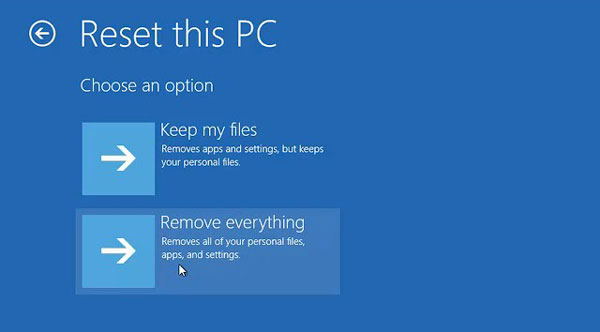
Agora que você sabe como acelerar o processo de reinicialização, vamos ver como realizar uma restauração de fábrica diretamente pelas configurações em diversos dispositivos. Embora esse método seja eficaz, lembre-se de que ele pode demorar mais, dependendo do dispositivo e da quantidade de dados armazenados. Veja como fazer isso em alguns dispositivos comuns:


1. Posso recuperar meus dados após uma restauração de fábrica?
Geralmente, após uma restauração de fábrica, todos os dados são apagados permanentemente, especialmente se você utilizou uma ferramenta profissional de apagamento como Coolmuster Data Erasure. Portanto, se você deseja recuperar seus dados, é importante fazer um backup antes de realizar a restauração de fábrica .
2. O que acontece se meu telefone travar durante uma restauração de fábrica?
Se o seu telefone travar durante a restauração de fábrica, não se desespere. Comece forçando a reinicialização do dispositivo. Na maioria dos dispositivos Android e iOS , você pode fazer isso mantendo o botão liga/desliga pressionado por alguns segundos até que o telefone reinicie. Se o processo de restauração ainda não for concluído, talvez seja necessário inicializar o telefone no modo de recuperação e tentar a restauração novamente. Em alguns casos, usar uma ferramenta de reparo do sistema pode ajudar a corrigir problemas e permitir que a restauração seja concluída.
Então, quanto tempo leva uma restauração de fábrica? Embora o tempo necessário possa variar dependendo do dispositivo, da quantidade de dados e do método utilizado, é evidente que compreender esses fatores pode ajudar a gerenciar melhor suas expectativas. Seja em um celular Android , iPhone ou computador, o processo geralmente leva de alguns minutos a várias horas.
Ao usar ferramentas como Coolmuster Data Erasure , você pode acelerar o processo de restauração de fábrica, garantindo que seus dados sejam apagados com segurança. Lembre-se: sempre faça backup de seus arquivos importantes antes de iniciar uma restauração de fábrica para evitar a perda de dados. Com a preparação e as ferramentas certas, você pode tornar o processo de restauração mais tranquilo e eficiente.
Artigos relacionados:
Quanto tempo demora para restaurar um iPhone: tudo o que você precisa saber
4 Melhores Métodos para Restaurar as Configurações de Fábrica do iPhone sem Senha/Código de Acesso
O Guia Definitivo de Como Fazer um Hard Reset no Seu Celular Android
Restaurar as configurações de fábrica apaga tudo? Descubra a resposta aqui.







 Download grátis para PC


