Resumindo: O destruidor de arquivos não está apagando arquivos corrompidos no Windows 10/11? Este guia explica por que arquivos corrompidos não podem ser removidos e fornece 4 soluções eficazes, incluindo CHKDSK, CMD, Modo de Segurança e Coolmuster Data Erasure, para excluir permanentemente arquivos persistentes e impedir a recuperação.
Quando você tenta usar um programa de destruição de arquivos para excluir arquivos permanentemente , mas descobre que os arquivos corrompidos não podem ser removidos, isso pode ser extremamente frustrante. Se você está procurando soluções para corrigir o problema do programa de destruição de arquivos que não exclui arquivos corrompidos no Windows 10/11, os métodos abaixo podem ajudá-lo a forçar a exclusão desses arquivos persistentes e garantir que os dados não possam ser recuperados.

Em computadores Windows , diversos fatores podem impedir a exclusão bem-sucedida de arquivos ou pastas corrompidos. As causas mais comuns incluem:
Se o destruidor de arquivos Windows não conseguir excluir arquivos ou pastas corrompidos, não se preocupe. Nesta seção, apresentaremos 4 soluções práticas para ajudá-lo a resolver o problema e remover permanentemente arquivos persistentes com facilidade.
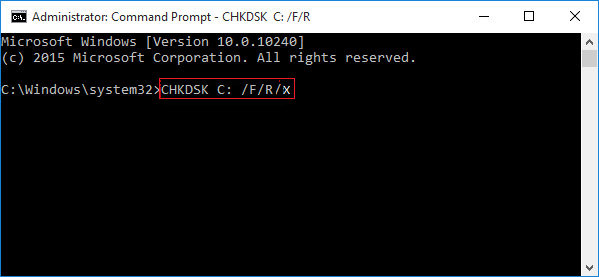
Se um programa de destruição de arquivos não estiver excluindo arquivos corrompidos devido a erros no disco, a primeira solução recomendada é usar a ferramenta CHKDSK integrada Windows para reparar o problema. O CHKDSK pode verificar o disco rígido em busca de problemas no sistema de arquivos e corrigir erros de diretório, problemas de índice de arquivos e certos tipos de corrupção de disco. Quando os arquivos se tornam inacessíveis ou apresentam comportamento anormal, reparar o sistema de arquivos geralmente pode restaurar a funcionalidade normal de exclusão.
Eis como fazer:
Passo 1. Pressione " Windows " + "S" e procure por "Prompt de Comando".
Passo 2. Clique com o botão direito do mouse em "Prompt de Comando" e selecione "Executar como administrador".
Passo 3. Digite "chkdsk C: /f /r" e pressione "Enter". Substitua "C:" pela letra da unidade onde o arquivo corrompido está localizado.
Passo 4. Aguarde a conclusão do processo de verificação e reparo do CHKDSK. A ferramenta detectará automaticamente erros no sistema de arquivos, reparará setores danificados e corrigirá problemas lógicos no disco.
Passo 5. Reinicie o computador se Windows solicitar que você agende a verificação de disco para a próxima inicialização.
Passo 6. Após a conclusão do reparo, tente usar o File Shredder novamente para excluir permanentemente o arquivo ou pasta corrompido.
Se reparar o sistema de arquivos não resolver o problema, você pode tentar usar o Prompt de Comando para forçar Windows a excluir os arquivos corrompidos. Veja como excluir arquivos corrompidos no Windows 11/10 usando o CMD:
Passo 1. Pressione " Windows " + "S" simultaneamente, digite "cmd" na caixa de pesquisa e selecione "Executar como administrador" para iniciar o Prompt de Comando com privilégios elevados.
Passo 2. Na janela do Prompt de Comando, digite "del /f /q /a "diretório do arquivo"" e pressione "Enter". Substitua "diretório do arquivo" pelo caminho real do arquivo ou pasta corrompida que você deseja remover. Por exemplo: del /f /q /a "C:\Users\Lovejeet\Desktop\infected.txt".
Passo 3. Reinicie o computador e verifique se os arquivos corrompidos foram removidos com sucesso.

O Modo de Segurança inicia Windows com apenas os arquivos e drivers essenciais, o que pode ajudar a impedir que programas em segundo plano bloqueiem arquivos. Ao entrar no Modo de Segurança, você poderá desbloquear arquivos ou pastas corrompidos e excluí-los com sucesso. Siga os passos abaixo:
Passo 1. Clique em "Iniciar" > "Configurações" > "Atualização e Segurança" > "Recuperação". Em "Inicialização avançada", clique em "Reiniciar agora" para acessar o Ambiente de Recuperação Windows .
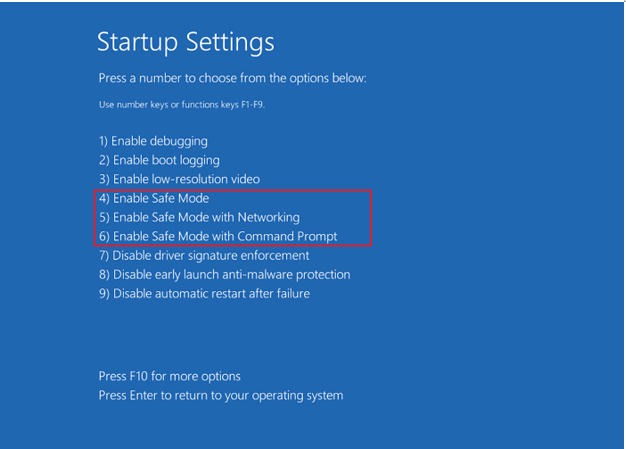
Passo 2. Selecione "Solucionar problemas" > "Opções avançadas" > "Configurações de inicialização" e clique em "Reiniciar".
Passo 3. Quando a tela Configurações de Inicialização aparecer, pressione "F4" para iniciar Windows no Modo de Segurança ou pressione "F5" para entrar no Modo de Segurança com Rede.
Passo 4. Depois que Windows iniciar no Modo de Segurança, localize o arquivo ou pasta corrompido e exclua-o usando a tecla Delete ou Shift + Delete.
Passo 5. Reinicie o computador normalmente. Windows sairá automaticamente do Modo de Segurança. Após a reinicialização, verifique o Explorador de Arquivos ou a sua área de trabalho para confirmar se o arquivo ou pasta corrompido foi removido.
Coolmuster Data Erasure é um destruidor de arquivos fácil de usar e seguro, compatível com Windows 11/10/8/7. Ele pode excluir arquivos ou pastas corrompidos do seu computador de forma segura e eficaz, sobrescrevendo os dados e tornando-os irrecuperáveis com softwares de recuperação de dados . Com apenas alguns passos simples, você pode usar esta ferramenta profissional para remover permanentemente arquivos ou pastas corrompidos.
Principais funcionalidades do Coolmuster Data Erasure:
Veja como excluir arquivos corrompidos no Windows usando Coolmuster Data Erasure:
01 Inicie Coolmuster Data Erasure e selecione o modo "Destruidor de Arquivos" para remover permanentemente arquivos corrompidos do seu computador Windows .

02 Adicione os arquivos ou pastas corrompidos que não podem ser excluídos normalmente e, em seguida, navegue pelo seu computador e selecione os itens específicos que deseja apagar.

03 Clique em "Apagar agora" e confirme a operação. Os arquivos corrompidos selecionados serão excluídos permanentemente e não poderão ser recuperados, portanto, verifique a lista de arquivos cuidadosamente antes de apagá-los.

Tutorial em vídeo:
Este guia fornece diversas soluções práticas para corrigir o problema do destruidor de arquivos que não exclui arquivos corrompidos em computadores Windows . Você pode tentar usar o CHKDSK para reparar erros no disco, depois usar o CMD para forçar a exclusão dos arquivos ou entrar no Modo de Segurança para remover arquivos corrompidos persistentes.
Se esses métodos ainda não resolverem o problema e você precisar excluir completamente arquivos corrompidos e inacessíveis, Coolmuster Data Erasure é uma opção mais confiável. Ele apaga os dados dos arquivos com segurança e impede qualquer possibilidade de recuperação. Para usuários que precisam remover permanentemente arquivos confidenciais ou corrompidos, oferece uma solução simples, segura e profissional.
Artigos relacionados:
A Limpeza de Disco não está excluindo arquivos no Windows 10/11: 5 soluções rápidas
Como forçar a exclusão de um arquivo no Windows e Mac : Guia completo
Como formatar um cartão SD corrompido no Windows e no Mac ? 5 maneiras
Como impedir a recuperação de arquivos apagados no Windows / Mac : Guia completo






 Download grátis para PC


