Resumindo: Precisa consertar um cartão SD corrompido ? Este guia mostra como formatar um cartão SD corrompido no Windows e Mac com 5 métodos simples. Se o seu cartão SD estiver ilegível, danificado ou pedindo para ser formatado, você encontrará a solução certa aqui.
Um cartão SD corrompido pode ser uma verdadeira dor de cabeça, especialmente quando você de repente não consegue abrir suas fotos, vídeos ou arquivos importantes. Seja porque o seu cartão SD apresenta erros, fica ilegível ou continua pedindo para ser formatado, a boa notícia é que, muitas vezes, você pode resolver o problema formatando-o.
É possível formatar um cartão SD corrompido? Claro que sim. Neste guia, mostraremos como formatar um cartão SD corrompido no Windows e no Mac . Vamos restaurar o funcionamento do seu cartão SD passo a passo.
Se você estiver usando um PC Windows , os métodos a seguir podem ajudá-lo a formatar um cartão SD corrompido e restaurá-lo ao normal.
O Explorador de Arquivos é a maneira mais simples de formatar um cartão SD no Windows . É adequado para cartões SD com pequenas corrupções ou que ainda sejam reconhecidos pelo sistema. Se o cartão SD aparecer em "Este Computador", você pode formatá-lo diretamente pelo menu de contexto (clique com o botão direito do mouse).
Veja como formatar um cartão SD corrompido em um laptop usando o Explorador de Arquivos:
Passo 1. Insira o cartão SD corrompido no seu laptop usando um leitor ou slot para cartão SD e, em seguida, abra o Explorador de Arquivos pressionando " Windows " + "E".
Passo 2. Clique em "Este PC" na barra lateral esquerda e localize seu cartão SD na seção "Dispositivos e unidades".
Passo 3. Clique com o botão direito do mouse no cartão SD, selecione "Formatar" e siga as instruções na tela para concluir o processo de formatação.

Passo 4. Selecione o sistema de arquivos desejado (FAT32, exFAT ou NTFS) e ajuste o tamanho da unidade de alocação, se necessário.
Passo 5. Desmarque a opção "Formatação rápida" para realizar uma formatação mais completa.
Passo 6. Clique em "Iniciar" para começar a formatar o cartão SD corrompido.

Se o Explorador de Arquivos não conseguir formatar o cartão SD, você pode tentar usar a ferramenta Gerenciamento de Disco do Windows . Veja como formatar um cartão SD corrompido usando o Gerenciamento de Disco:
Passo 1. Pressione " Windows " + "X" e selecione "Gerenciamento de Disco".
Passo 2. Localize o cartão SD que deseja formatar, clique com o botão direito do mouse e selecione a opção "Formatar".
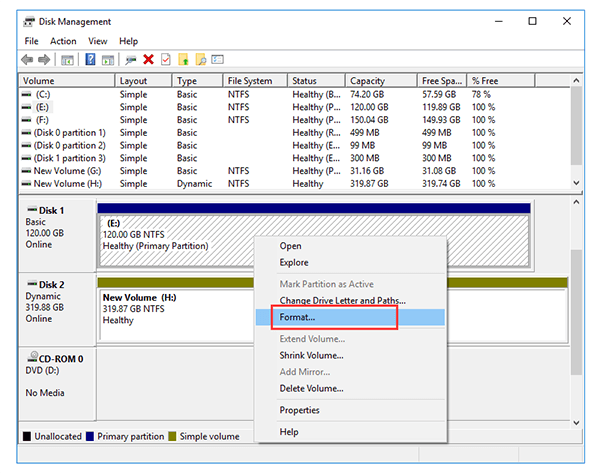
Passo 3. Escolha o sistema de arquivos desejado, habilite a opção "Executar uma formatação rápida" e clique em "OK" para iniciar o processo.
Quando um cartão SD não pode ser formatado pelos métodos convencionais, você pode usar a ferramenta DiskPart. No entanto, esse método requer cautela. Selecionar o número de disco errado pode apagar os dados em outras unidades.
Veja como formatar um cartão SD corrompido usando o CMD:
Passo 1. Pressione " Windows " + "R" para abrir a caixa de diálogo Executar, digite "cmd" e clique em "OK" para iniciar o Prompt de Comando.
Passo 2. Digite "Diskpart" e pressione "Enter". Em seguida, digite "list disk" para exibir todos os discos disponíveis no seu computador.
Passo 3. Identifique seu cartão SD corrompido, digite "selecionar disco (X)" e pressione "Enter" para selecionar o disco de destino.
Passo 4. Digite o comando "clean" e pressione "Enter" para remover todos os dados e partições do cartão SD.

Passo 5. Digite "create partition primary" para criar uma nova partição e, em seguida, digite "fs=fat32" para formatar o cartão SD com o sistema de arquivos FAT32.
Passo 6. Digite "atribuir letra (X)" e pressione "Enter" para atribuir uma letra de unidade, permitindo que Windows acesse o cartão SD formatado.
Se o cartão SD estiver gravemente corrompido ou se você quiser apagar completamente todos os dados e reutilizá-lo, uma ferramenta profissional de apagamento de dados é uma opção mais segura e eficiente. Coolmuster Data Erasure permite que os usuários apaguem permanentemente os dados de um cartão SD e limpem o espaço de armazenamento por meio de um apagamento profundo. Comparado à formatação comum, ele remove os vestígios de dados antigos de forma mais completa e é ideal para situações em que você precisa vender, transferir ou reutilizar o cartão SD.
Principais funcionalidades do Coolmuster Data Erasure:
Veja como formatar um cartão SD corrompido usando Coolmuster Data Erasure:
01 Baixe e instale Coolmuster Data Erasure no seu PC Windows e, em seguida, execute o programa. Selecione "Limpador de Unidade" no painel esquerdo e escolha o seu cartão SD.
02 Selecione o modo "Apagar completamente" para remover totalmente os dados existentes e impedir que os arquivos apagados sejam recuperados.

03 Clique em "Apagar agora" e confirme a operação selecionando "OK" na janela pop-up para iniciar a exclusão do seu cartão SD.

Tutorial em vídeo:
Se você usa um Mac , pode usar o Utilitário de Disco integrado para formatar um cartão SD sem precisar instalar nenhum software de terceiros. Veja como formatar um cartão SD corrompido no Mac usando o Utilitário de Disco:
Passo 1. Insira o cartão SD corrompido no seu Mac usando um leitor ou slot para cartão SD.
Passo 2. Abra o "Utilitário de Disco" acessando "Aplicativos" > "Utilitários" > "Utilitário de Disco".
Passo 3. Selecione seu cartão SD na barra lateral esquerda e clique no botão "Apagar" na parte superior da janela.
Passo 4. Escolha um formato de sistema de arquivos adequado, como MS-DOS (FAT) para FAT32 ou ExFAT para dispositivos de armazenamento maiores e insira um nome para o cartão SD, se necessário.
Passo 5. Clique em "Apagar" para iniciar a formatação do cartão SD corrompido. Aguarde até que o processo seja concluído e clique em "Concluído".

Formatar um cartão SD corrompido pode ajudar a corrigir problemas comuns, como erros no sistema de arquivos, falhas de leitura e problemas de proteção contra gravação. Usuários Windows podem tentar primeiro o Explorador de Arquivos, o Gerenciamento de Disco ou o CMD, enquanto usuários Mac podem usar o Utilitário de Disco para concluir o processo de formatação.
Se você precisa apagar completamente os dados do seu cartão SD ou se a formatação normal não resolve o problema, Coolmuster Data Erasure é uma solução mais profissional. Ele apaga os dados do cartão SD com segurança e reduz os problemas causados por vestígios de dados remanescentes, permitindo que o cartão SD seja reutilizado sem problemas.
Artigos relacionados:
6 ferramentas para formatar cartões SD no Windows e Mac : Guia passo a passo
Como corrigir o erro "O cartão SD não está formatado"? Guia passo a passo
Como recuperar dados de um cartão SD Lexar: Guia completo 2026







 Download grátis para PC


