Se você deseja mover arquivos do seu Mac para o seu iPhone com rapidez e segurança, usar uma conexão USB é uma das maneiras mais confiáveis de fazer isso. Ao contrário das transferências sem fio, que podem ser interrompidas ou lentas, uma conexão USB oferece maior velocidade, melhor estabilidade e dispensa o uso de Wi-Fi.
Quer você esteja transferindo fotos , músicas, vídeos ou documentos, existem vários métodos eficazes disponíveis, desde o Finder e o iTunes até ferramentas profissionais de transferência. Continue lendo para descobrir as melhores maneiras de enviar arquivos do seu Mac para o iPhone com facilidade.
Se você procura uma maneira simples e eficiente de transferir arquivos entre seu iPhone e Mac , Coolmuster iOS Assistant é uma ferramenta altamente recomendada. Ele suporta a transferência de vários tipos de arquivos e oferece um recurso de pré-visualização de arquivos, permitindo que os usuários selecionem o conteúdo desejado antes da transferência, evitando operações de transferência desnecessárias.
Principais recursos do Coolmuster iOS Assistant:
Como transfiro arquivos do meu Mac para o meu iPhone usando um cabo USB? Siga os passos abaixo:
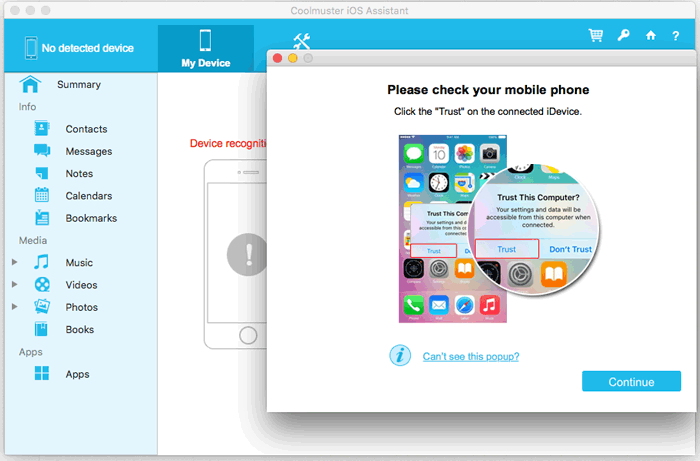
01 Baixe e instale a versão Mac da ferramenta no seu computador e execute-a. Conecte seu iPhone ao Mac usando um cabo USB. Quando uma janela pop-up aparecer, selecione "Confiar" e clique em "Continuar" para prosseguir.
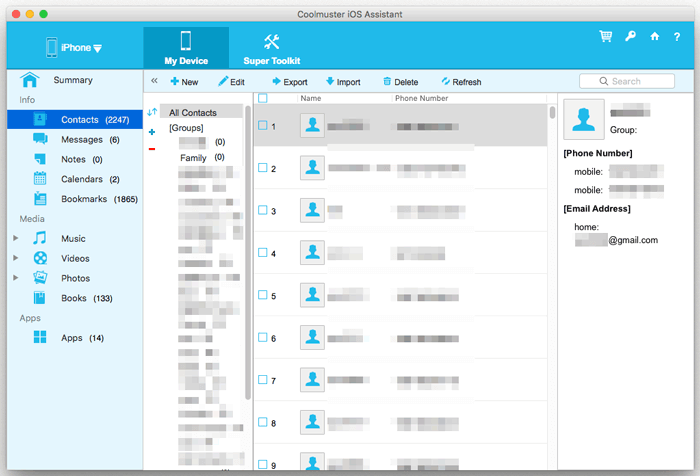
02 Assim que o software detectar seu iPhone, a interface principal aparecerá, exibindo várias pastas de arquivos na tela.

03 No lado esquerdo da ferramenta, você encontrará diversas abas. Escolha a aba correspondente ao tipo de arquivo que deseja transferir. Em seguida, clique em "Importar" e selecione os arquivos que deseja transferir do seu Mac para o iPhone.
Tutorial em vídeo:
Se preferir não baixar software adicional, você pode usar o Finder para transferir arquivos do Mac para o iPhone usando USB. É a ferramenta de gerenciamento de arquivos integrada do macOS, disponível para usuários do macOS Catalina ou versões posteriores.
Como transfiro arquivos do meu Mac para o meu iPhone usando um cabo USB? Veja os passos:
Etapa 1. Conecte seu iPhone ao Mac usando um cabo USB.
Etapa 2. Abra o Finder e selecione seu dispositivo na barra lateral.
Etapa 3. Navegue até a aba "Arquivos", onde você verá uma lista de aplicativos no seu iPhone que suportam compartilhamento de arquivos.
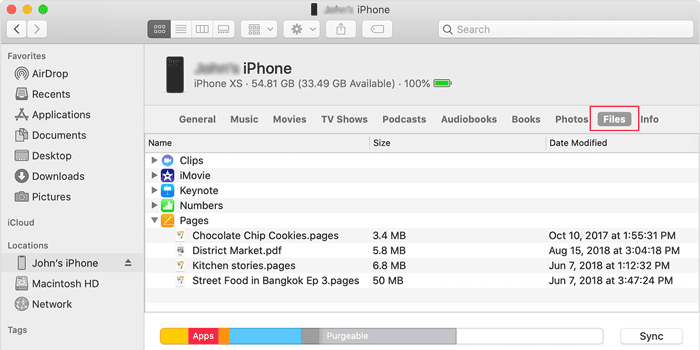
Etapa 4. Arraste os arquivos do Finder para o aplicativo desejado no seu dispositivo.
Etapa 5. Quando a sincronização estiver concluída, abra o aplicativo correspondente no seu iPhone para acessar os arquivos.
Para usuários do macOS Mojave ou versões anteriores, o iTunes ainda é a principal ferramenta para gerenciar arquivos do iPhone . Com o iTunes, você pode adicionar arquivos do seu Mac ao iPhone, mas lembre-se de que esse método também requer aplicativos que suportem compartilhamento de arquivos.
Veja como transferir arquivos do Mac para o iPhone usando USB:
Etapa 1. Abra o iTunes no seu Mac e verifique se ele está atualizado para a versão mais recente .
Etapa 2. Conecte seu iPhone ao Mac usando um cabo USB e selecione "Confiar neste computador" no pop-up do seu iPhone.
Etapa 3. No iTunes, clique no ícone do iPhone no canto superior esquerdo para acessar a interface de gerenciamento de dispositivos. ( O iPhone não aparece no iTunes ?)
Passo 4. No menu à esquerda, selecione a opção "Compartilhamento de arquivos".
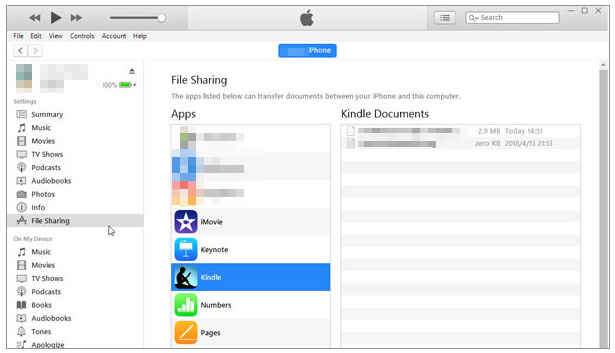
Etapa 5. Na interface de Compartilhamento de Arquivos, escolha um aplicativo que suporte compartilhamento de arquivos (por exemplo, Pages, Keynote, etc.).
Etapa 6. Clique no botão "Adicionar arquivo" e selecione os arquivos que deseja transferir do seu Mac .
Etapa 7. Após a conclusão do upload do arquivo, você poderá acessá-lo no aplicativo correspondente no seu iPhone.
Usar o app Fotos é uma maneira simples de transferir fotos e vídeos do seu Mac para o iPhone por meio de uma conexão USB. Esse método é ideal para arquivos de mídia, embora não seja compatível com outros tipos de arquivo, como documentos ou músicas. Certifique-se de que ambos os dispositivos usem o mesmo ID Apple.
Etapa 1: conecte seu iPhone ao Mac usando um cabo USB.
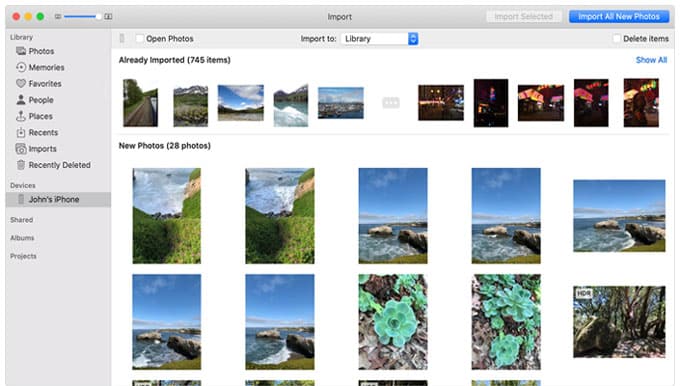
Etapa 2: Abra o aplicativo Fotos no seu Mac .
Etapa 3: clique no nome do seu iPhone na barra lateral.
Etapa 4: escolha as fotos ou vídeos que deseja transferir.
Etapa 5: clique no botão "Importar" para movê-los para o seu iPhone.
P1. Por que meu iPhone não consegue se conectar ao meu Mac via USB?
Se o seu iPhone não se conectar ao seu Mac , certifique-se de estar usando um cabo USB oficial certificado e selecione "Confiar neste computador" no seu iPhone. Se a conexão ainda falhar, tente trocar o cabo, reiniciar seus dispositivos ou atualizar o software do sistema no seu Mac e iPhone.
P2. Posso transferir qualquer tipo de arquivo do Mac para o iPhone usando USB?
Você pode transferir uma variedade de arquivos, mas eles devem ser suportados por aplicativos que permitam o compartilhamento. Para arquivos não suportados, pode ser necessário um aplicativo específico para abri-los.
P3. Como sei se um aplicativo no meu iPhone suporta compartilhamento de arquivos?
Os aplicativos que oferecem suporte ao compartilhamento de arquivos aparecerão na seção "Compartilhamento de Arquivos" do Finder (macOS Catalina ou posterior) ou do iTunes. Aplicativos comuns incluem Pages, Keynote, Adobe Acrobat e VLC. Você pode verificar as configurações ou a documentação do aplicativo para confirmação.
Transferir arquivos via USB é o método mais rápido e estável entre um Mac e um iPhone. Seja usando Coolmuster iOS Assistant para transferências eficientes ou escolhendo o Finder ou o iTunes para compartilhamento de arquivos, esses métodos podem atender às suas diferentes necessidades. Para usuários que buscam conveniência e eficiência, recomendamos fortemente Coolmuster iOS Assistant para tornar o gerenciamento de arquivos mais fácil e eficiente!
Artigos relacionados:
[Guia passo a passo] Como transferir vídeos do Mac para o iPhone?
[5 maneiras] Transferir arquivos sem esforço entre iPhone e Mac
Como transferir músicas do Mac para o iPhone: 5 métodos eficazes
[3 maneiras] Como transferir arquivos do PC para o iPhone usando um cabo USB?







 Download grátis para Mac
 Download grátis para PC


